Cuando una laptop tarda varios minutos en encender, muestra errores constantes o ya no permite trabajar con normalidad, reinstalar el sistema puede ser una buena solución. Sin embargo, instalar Windows en laptop Hermosillo no debería empezar borrando todo sin revisar antes el estado del equipo, los archivos importantes y la licencia disponible. Una instalación bien hecha puede devolver estabilidad al ordenador; una improvisada puede dejar fuera documentos, controladores o programas necesarios.
La clave está en distinguir cuándo conviene reparar, cuándo actualizar y cuándo hacer una instalación limpia. No todos los problemas de lentitud se resuelven formateando, especialmente si la causa real es un disco dañado, poca memoria RAM, sobrecalentamiento o malware persistente.
Cuándo conviene instalar Windows en una laptop
Una instalación o reinstalación de Windows suele ser recomendable cuando el sistema presenta fallos repetidos que no se corrigen con una revisión básica. Por ejemplo, pantallas de error al arrancar, actualizaciones que nunca terminan, perfiles de usuario dañados, aplicaciones que se cierran sin motivo o una infección de malware que ha comprometido el funcionamiento general.
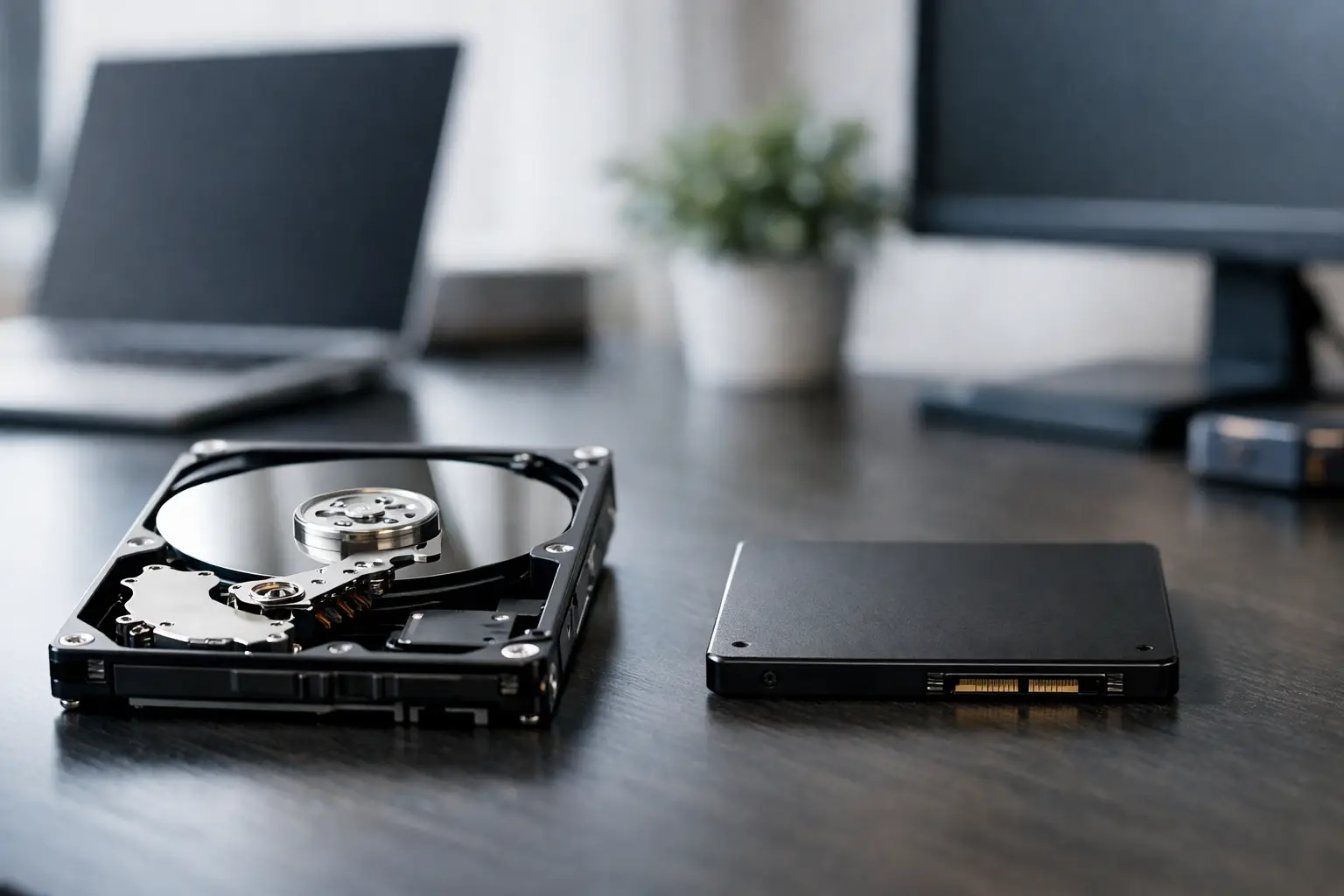
También puede ser útil después de sustituir el disco duro por una unidad SSD. En muchos equipos, ese cambio reduce de forma notable los tiempos de arranque y apertura de programas. Pero el SSD necesita una instalación correcta de Windows, con sus controladores y configuración adecuada, para aprovechar bien el cambio.
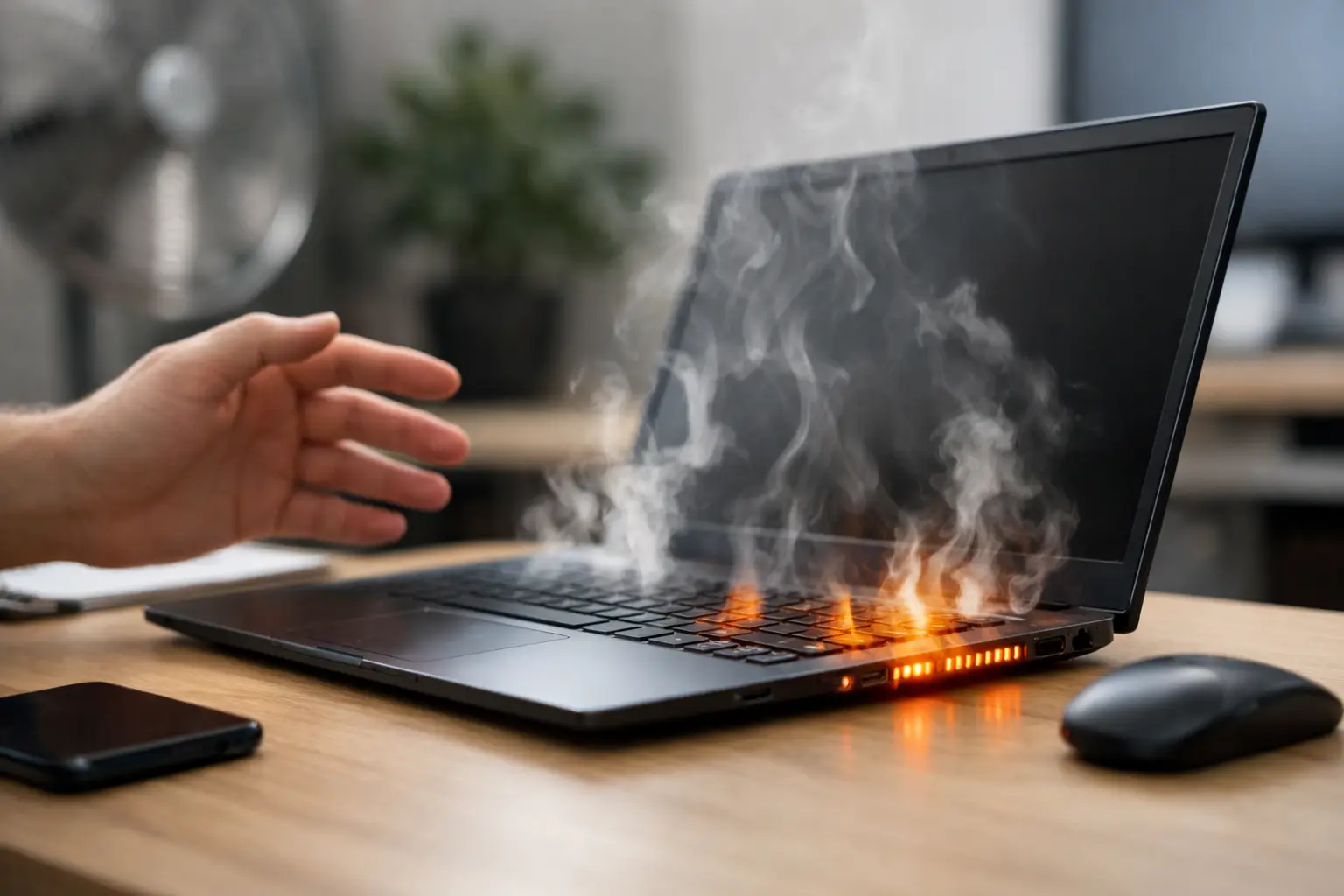
Hay casos en los que formatear no es la primera respuesta. Si la laptop se apaga por temperatura, hace ruidos mecánicos, no reconoce el cargador o presenta fallos físicos en pantalla, teclado o almacenamiento, primero conviene realizar un diagnóstico. Reinstalar Windows sobre un disco con sectores dañados, por ejemplo, puede hacer que el problema reaparezca poco después.
Antes de instalar Windows en laptop Hermosillo
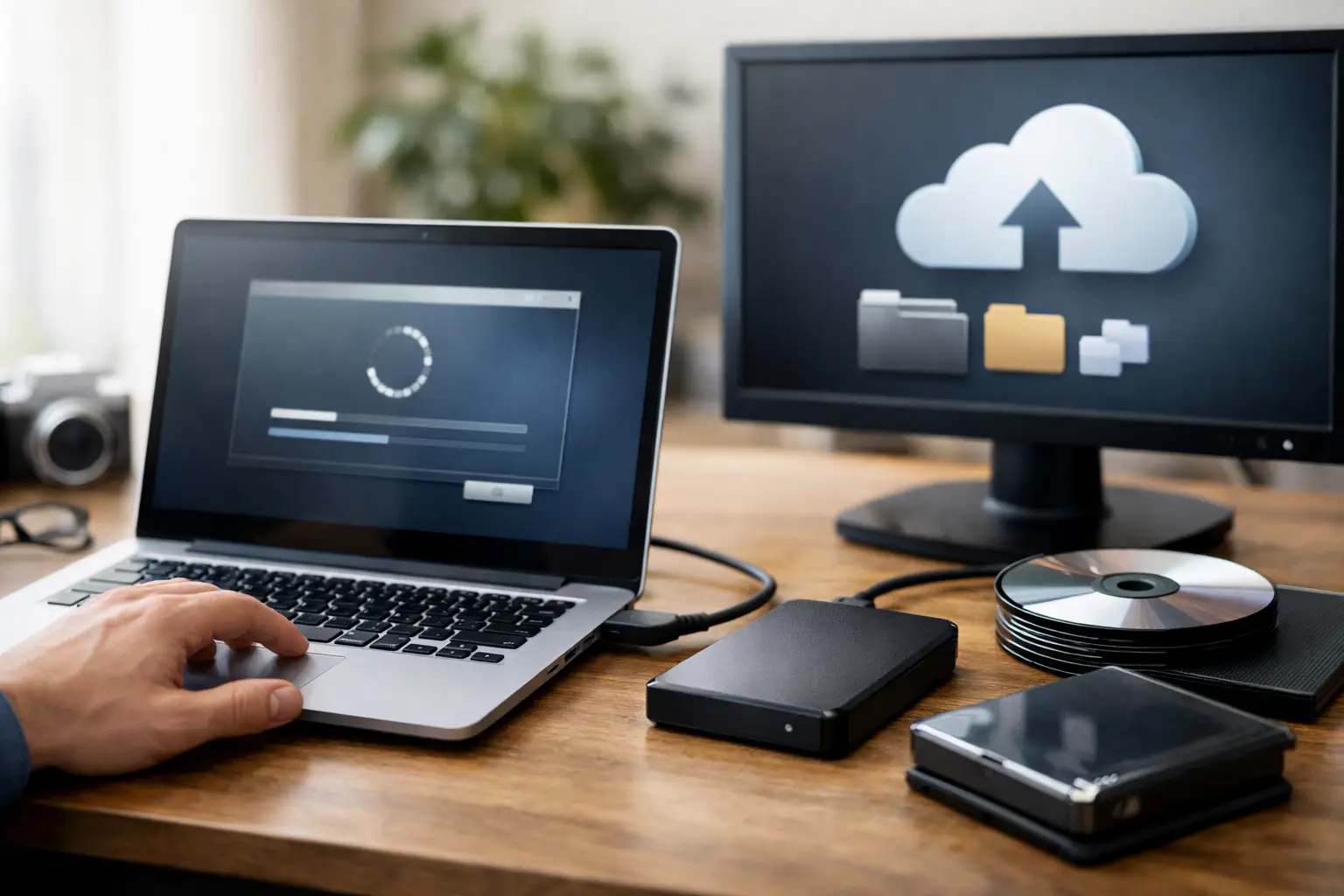
El paso más importante ocurre antes de iniciar la instalación: proteger la información. Fotografías, tareas, documentos de trabajo, facturas, archivos de contabilidad, correos descargados y partidas locales pueden perderse si no se realiza una copia de seguridad. Conviene revisar también las carpetas Escritorio, Documentos, Descargas e Imágenes, porque suelen contener archivos que el usuario no tiene guardados en otro lugar.
Una copia puede hacerse en un disco externo, una memoria con capacidad suficiente o un servicio de almacenamiento en la nube. Si la laptop no inicia, todavía es posible recuperar la información en muchos casos, siempre que la unidad no tenga un daño grave. Por eso es mejor no insistir con reinicios o instalaciones si se escuchan clics en el disco o si el equipo deja de reconocerlo de forma intermitente.
También hay que identificar la edición de Windows que tenía el equipo y revisar el estado de su activación. Algunas laptops incluyen una licencia digital asociada al hardware, mientras que otras usan una clave adquirida por separado. Instalar una edición distinta puede provocar problemas de activación, aunque el ordenador funcione correctamente. Usar software original y una licencia válida evita riesgos de seguridad, limitaciones y mensajes de activación posteriores.
Qué implica una instalación profesional
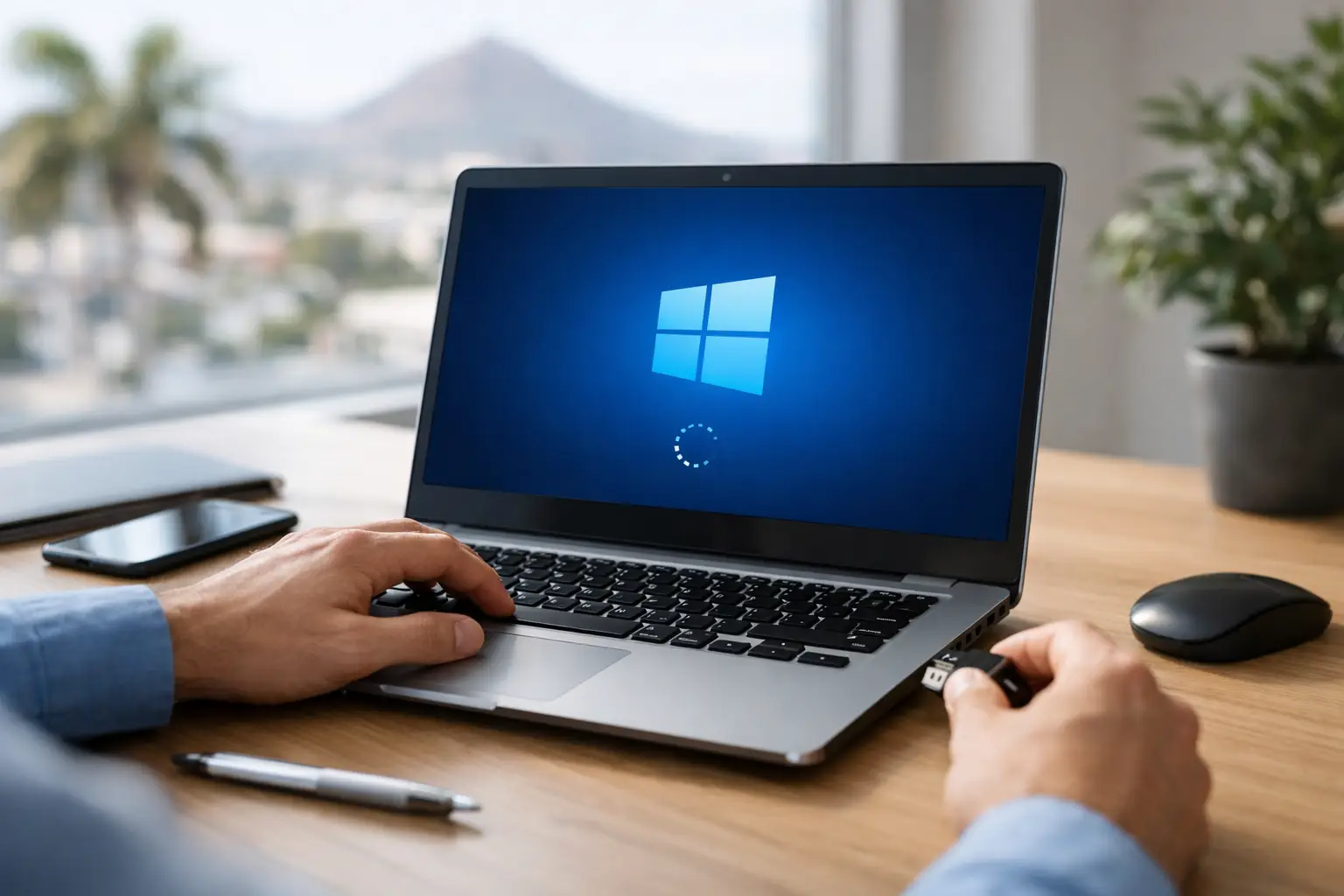
Instalar Windows no consiste solo en crear una memoria de arranque y pulsar siguiente. Durante el proceso hay decisiones que afectan al resultado: conservar o eliminar particiones, elegir la edición correcta, verificar que el disco sea detectado, configurar el idioma, crear una cuenta y aplicar actualizaciones sin interrumpir el equipo.
Después viene una parte igual de importante: instalar los controladores compatibles. Los controladores permiten que funcionen correctamente el Wi-Fi, el sonido, la cámara, los puertos USB, el lector de tarjetas, la tarjeta gráfica y otras piezas internas. Windows puede instalar controladores genéricos, pero no siempre son los más adecuados para cada modelo de laptop.
Una revisión profesional suele incluir la comprobación del estado del almacenamiento y de la memoria, la instalación de los controladores necesarios, la actualización del sistema y una prueba general de funcionamiento. Esto evita entregar un equipo que enciende bien, pero no detecta redes inalámbricas, se queda sin audio o rinde menos de lo esperado.
Formatear o conservar archivos: dos caminos distintos
Hay dos formas habituales de reinstalar Windows. La primera es una instalación limpia, que elimina el sistema anterior y permite empezar desde cero. Es la opción más recomendable cuando existen errores graves, malware o demasiados programas y configuraciones acumuladas durante años. A cambio, exige hacer una copia de seguridad completa y reinstalar después las aplicaciones necesarias.
La segunda opción intenta conservar archivos personales durante la reinstalación o recuperación. Puede ser útil si el sistema sigue funcionando y el problema es limitado, pero no siempre elimina la causa de fondo. Si hay sospecha de infección o archivos del sistema muy dañados, conservar datos y configuraciones sin revisar puede arrastrar parte del problema.
La elección depende del uso de la laptop. En un equipo de estudiante, puede bastar con respaldar documentos y configurar de nuevo las herramientas habituales. En una laptop de oficina, hay que revisar antes aplicaciones administrativas, certificados, cuentas de correo, bases de datos locales, impresoras de red y cualquier programa específico del negocio.
Errores frecuentes después de una reinstalación
Uno de los errores más comunes es instalar programas de fuentes desconocidas para recuperar rápidamente funciones o aplicaciones. Esto puede introducir publicidad no deseada, software malicioso o configuraciones que afectan al rendimiento. Lo recomendable es descargar e instalar solo programas legítimos que realmente se necesiten.
Otro fallo habitual es restaurar todos los archivos sin orden. Copiar de vuelta documentos es razonable; recuperar carpetas completas de programas antiguos, configuraciones dañadas o instaladores desconocidos no siempre lo es. Una instalación limpia funciona mejor cuando se mantiene limpia y se reinstalan solo las herramientas necesarias.
También conviene evitar apagar la laptop durante actualizaciones importantes, dejar el almacenamiento casi lleno o ignorar alertas de respaldo. Windows necesita espacio libre para actualizarse y trabajar con normalidad. Si el disco es pequeño o antiguo, valorar una ampliación de almacenamiento puede aportar más resultado que repetir formateos cada pocos meses.
Señales de que tu laptop necesita algo más que Windows
Si tras reinstalar Windows la laptop sigue lenta, el problema puede estar en el hardware. Un disco duro tradicional muy desgastado limita el rendimiento incluso con un sistema recién instalado. La falta de RAM afecta especialmente al trabajar con muchas pestañas, videollamadas, documentos pesados o programas de diseño.
El calentamiento también merece atención. Cuando hay polvo acumulado o la ventilación no funciona correctamente, el procesador reduce su velocidad para protegerse. El usuario lo percibe como lentitud, bloqueos o ventiladores trabajando al máximo. En ese caso, una revisión y mantenimiento preventivo puede ser más útil que otra instalación.
Para quienes usan la laptop para estudiar, teletrabajar, gestionar un negocio o jugar, la recomendación debe ajustarse al equipo y al uso real. No todas las laptops admiten la misma ampliación de memoria, el mismo tipo de SSD ni la versión más reciente de Windows con el mismo rendimiento.
Una decisión práctica para recuperar tu equipo
Si no tienes claro si tu laptop necesita una instalación limpia, una recuperación de archivos, más memoria o un cambio de disco, pedir un diagnóstico evita gastar tiempo en una solución incompleta. En Hermosillo, DRI Cómputo puede revisar el estado del equipo y orientar sobre la alternativa más adecuada antes de borrar información importante.
Puedes acudir a las sucursales Solidaridad, Encinas o Piña, o solicitar atención por WhatsApp para explicar qué está ocurriendo con tu laptop. Recuperar un equipo no siempre significa empezar de cero: significa aplicar la solución que permita volver a trabajar con tranquilidad y sin poner en riesgo tus archivos.