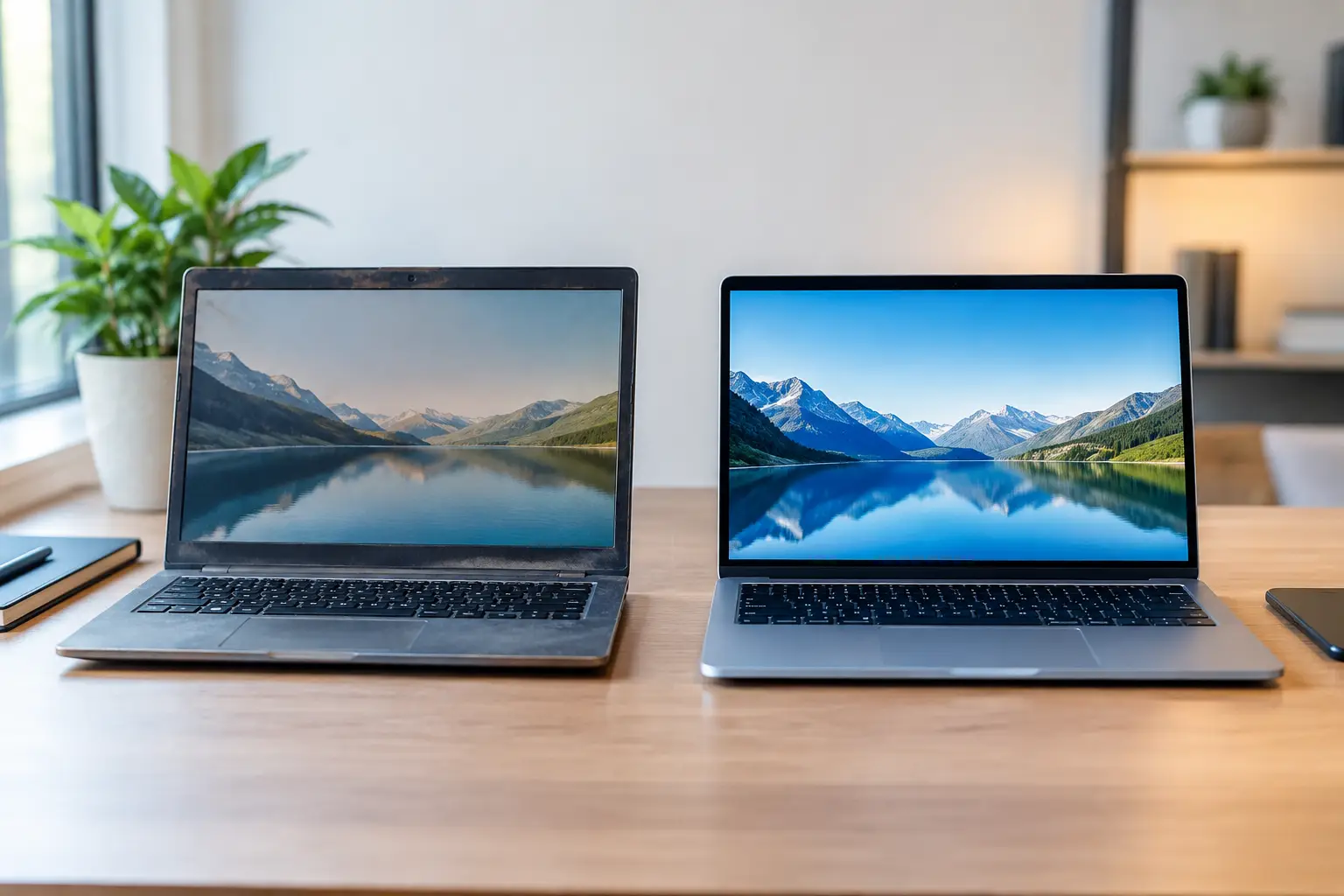
Tu computadora tarda en abrir el navegador, se congela al cambiar entre programas o el ventilador trabaja más de lo normal cuando tienes varias pestañas abiertas. Antes de pensar en reemplazarla, es razonable preguntarse: ¿cuánta RAM necesita mi computadora? En muchos casos, ampliar la memoria puede mejorar notablemente la experiencia, pero no siempre es la única causa de una PC lenta.
La cantidad adecuada depende de cómo usas el equipo, del sistema operativo, del procesador, del tipo de almacenamiento y de si la memoria instalada es compatible. Comprar más RAM sin revisar estos puntos puede resultar en un gasto innecesario o, peor aún, en un componente que no funcionará en tu computadora.
¿Qué hace la memoria RAM en una computadora?
La memoria RAM es el espacio temporal donde la computadora mantiene abiertos los programas, archivos y procesos que estás usando en ese momento. Por ejemplo, cuando abres un navegador con varias pestañas, un documento de Word, una videollamada y una hoja de cálculo, todos esos elementos requieren RAM.
Cuando la memoria disponible se llena, el equipo intenta usar el disco de almacenamiento como apoyo temporal. Esto es mucho más lento, incluso si tienes un SSD. El resultado suele ser conocido: programas que tardan en responder, pestañas que se recargan solas y pausas al cambiar de una aplicación a otra.
Tener más RAM no aumenta por sí sola la velocidad del procesador ni convierte una computadora básica en una estación de trabajo. Lo que sí hace es permitir que el equipo maneje más tareas al mismo tiempo con menos interrupciones. Esa diferencia se nota especialmente en laptops y computadoras que todavía tienen 4 GB de RAM.
Cuánta RAM necesita mi computadora según el uso
No existe una cifra única para todos. La mejor cantidad es la que responde a tus actividades habituales sin pagar por capacidad que nunca aprovecharás.
4 GB: solo para tareas muy básicas
Actualmente, 4 GB de RAM es una capacidad limitada para equipos con Windows y navegadores modernos. Puede servir para revisar correo, escribir documentos sencillos o consultar algunas páginas web, pero es común que se sienta lenta al abrir varias pestañas o ejecutar videollamadas.
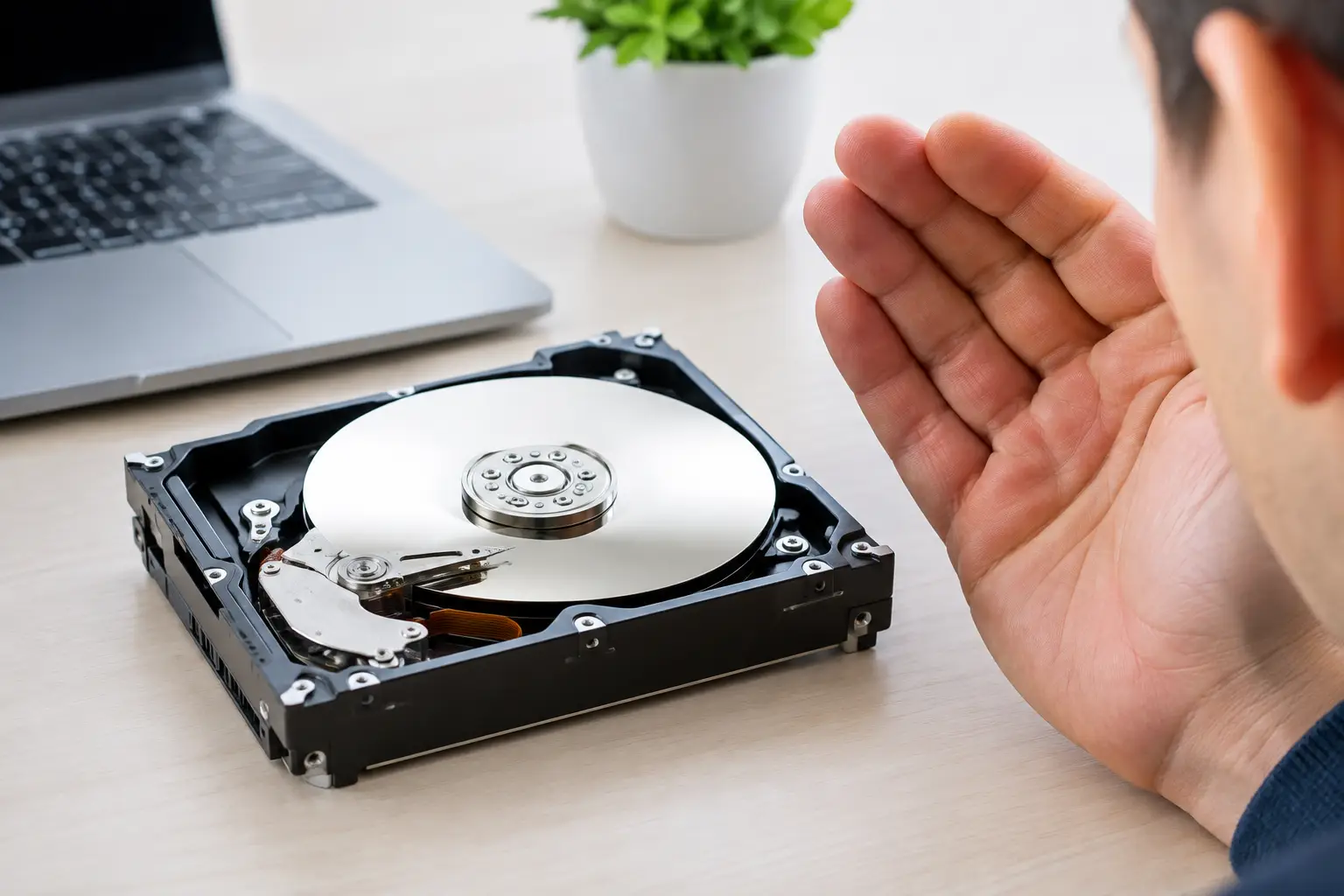
Si tu computadora tiene 4 GB y el resto de sus componentes aún está en buenas condiciones, subir a 8 GB suele ser una de las mejoras más útiles. Aun así, conviene revisar si cuenta con disco mecánico. En ese caso, combinar una ampliación de RAM con un SSD puede cambiar por completo la respuesta diaria del equipo.
8 GB: el punto práctico para uso diario
Para estudiantes, familias, trabajo de oficina, clases en línea, navegación, facturación, correo electrónico y reproducción de contenido, 8 GB sigue siendo una capacidad funcional. Permite usar varias aplicaciones sin que el sistema se sature tan rápido.
Es una buena elección para muchas laptops de uso escolar o administrativo. Sin embargo, si acostumbras abrir decenas de pestañas, trabajar con archivos pesados de Excel, usar programas de diseño o mantener reuniones por videollamada mientras haces otras tareas, 8 GB puede quedarse corto con el tiempo.
16 GB: la recomendación más equilibrada
Para muchas personas, 16 GB es el punto ideal entre costo, duración y rendimiento. Es una cantidad recomendable para profesionistas, universitarios con programas especializados, oficinas con multitarea frecuente, edición ligera de foto y video, programación y juegos actuales.
También es una opción sensata cuando buscas que una computadora nueva siga siendo cómoda durante varios años. No significa que todos necesiten 16 GB desde el primer día, pero reduce mucho la necesidad de cerrar aplicaciones para que el equipo responda bien.
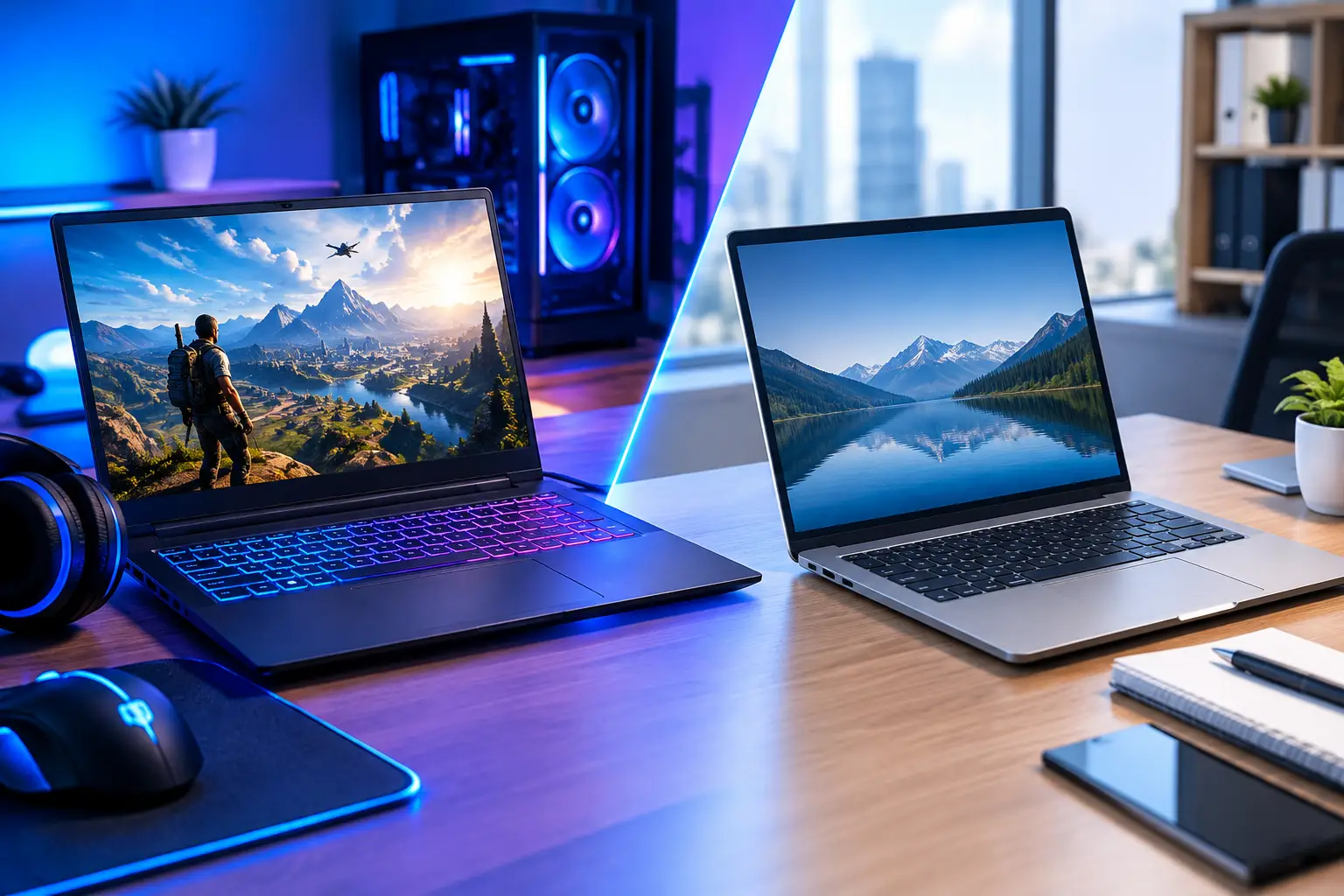
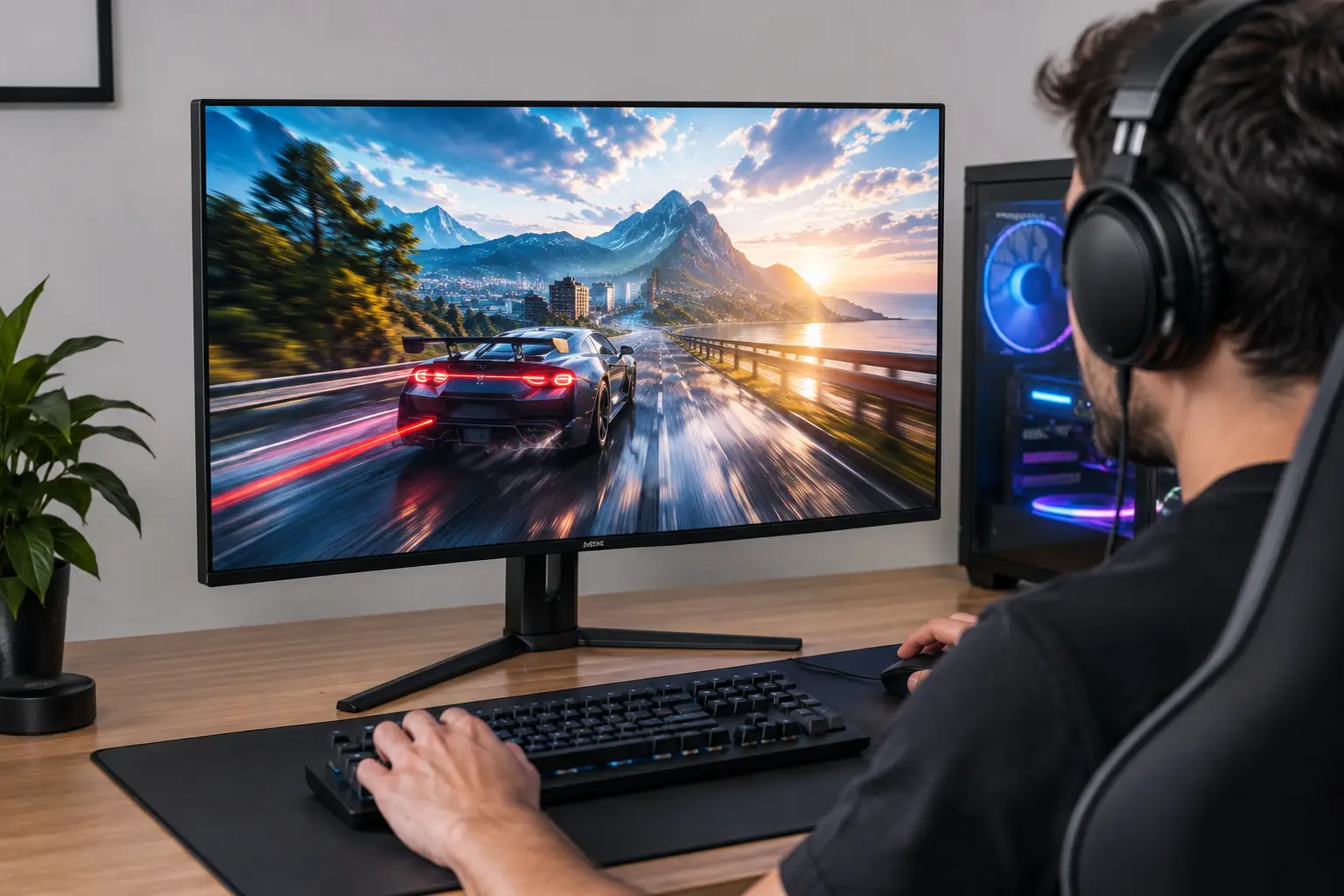
En computadoras para gaming, 16 GB es normalmente la base recomendable. Los juegos modernos consumen memoria, y también la requieren las aplicaciones que suelen estar abiertas al mismo tiempo: navegador, chat de voz, plataformas de juego o programas de transmisión.
32 GB o más: para trabajo especializado
32 GB de RAM tiene sentido cuando el uso realmente lo exige. Es común en edición de video de alta resolución, renderizado, modelado 3D, diseño con proyectos pesados, máquinas virtuales, bases de datos, programación avanzada o multitarea profesional intensa.
Para jugar y navegar, pasar de 16 GB a 32 GB no siempre produce una diferencia visible. La mejora dependerá del juego, la tarjeta gráfica, el procesador y de qué otras aplicaciones mantengas abiertas. Por eso es mejor elegir la capacidad según el trabajo real y no solo por la cifra más alta.
Señales de que te hace falta más RAM
Una computadora lenta no siempre necesita memoria adicional, pero hay indicios claros. Si al abrir varias pestañas el navegador se vuelve pesado, si las aplicaciones se congelan al alternar entre ellas o si el equipo tarda mucho en responder mientras tienes varios programas abiertos, vale la pena revisar el consumo de RAM.
En Windows, el Administrador de tareas permite ver el apartado de memoria. Si el uso se mantiene cerca del 80% o 90% durante tus actividades normales, una ampliación podría ayudar. Es mejor hacer esta revisión mientras trabajas como acostumbras, no justo después de encender el equipo sin programas abiertos.
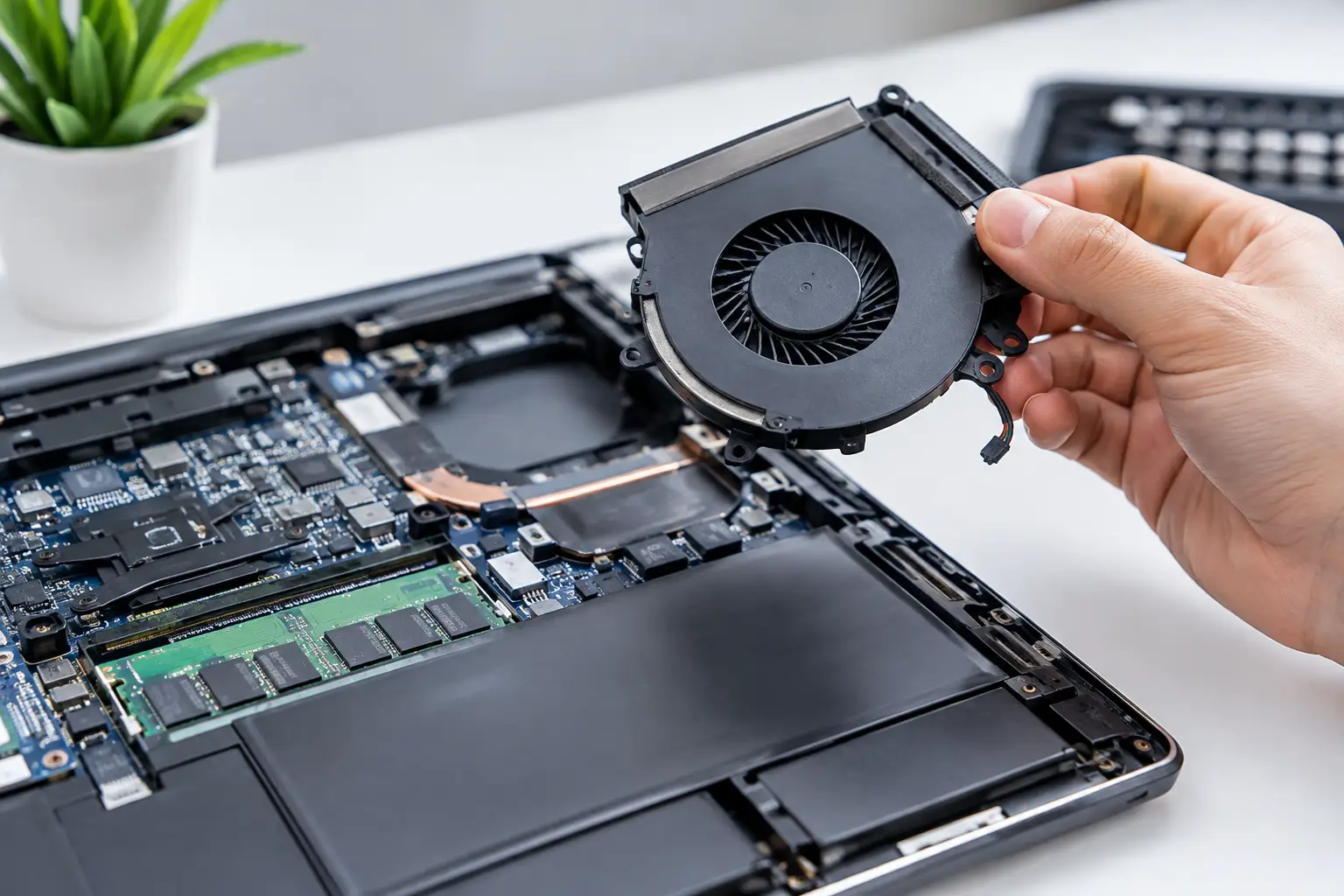
También puede haber un problema distinto. Un disco duro mecánico lento, poco espacio libre, programas innecesarios al inicio, sobrecalentamiento, malware o un sistema que requiere mantenimiento pueden causar síntomas parecidos. Por eso un diagnóstico evita comprar una memoria que no resolverá el problema principal.
Antes de comprar RAM, revisa la compatibilidad
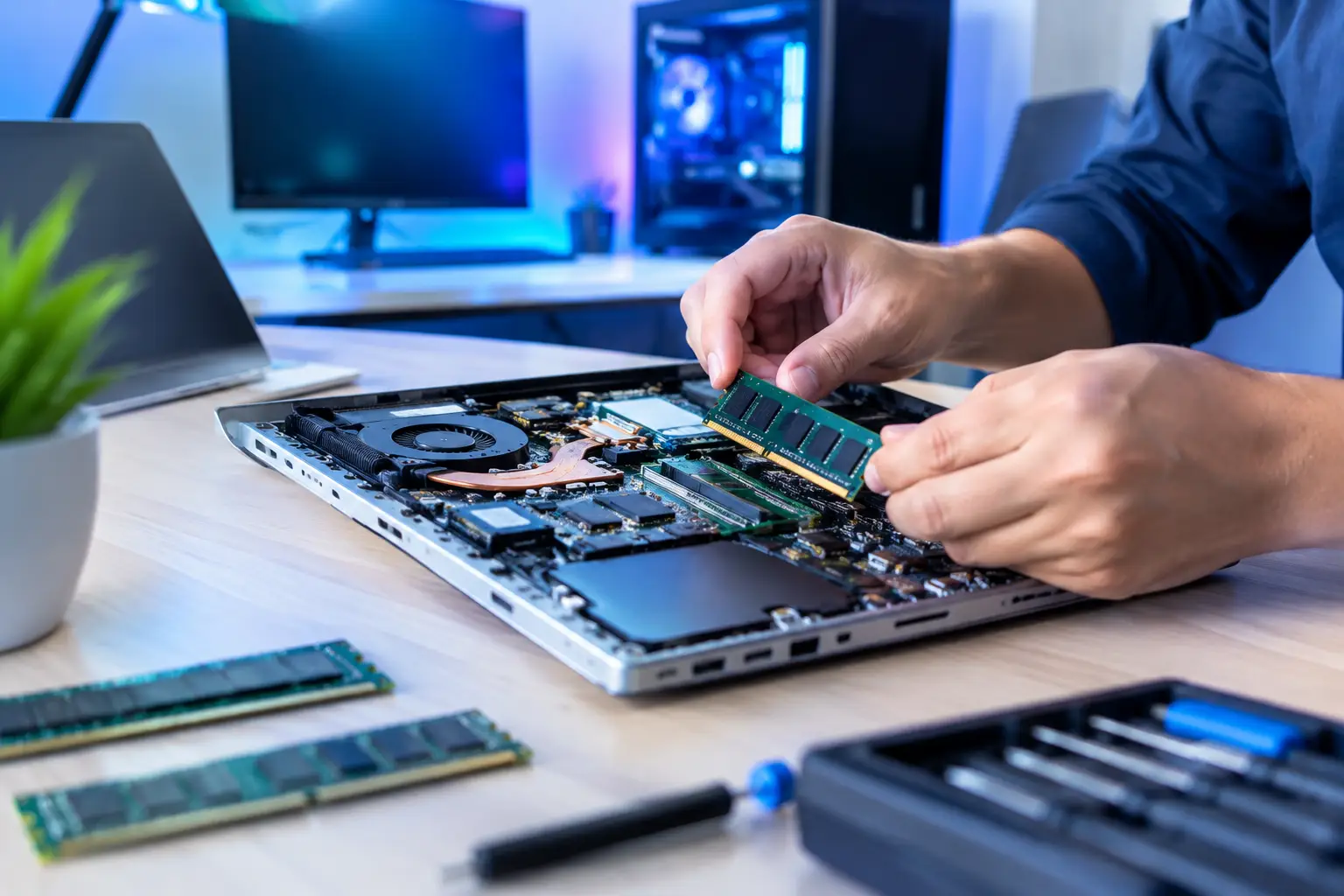
La RAM no es universal. Aunque dos memorias tengan la misma capacidad, pueden ser incompatibles por su generación, formato, velocidad o características técnicas. Las computadoras de escritorio suelen utilizar módulos DIMM, mientras que la mayoría de las laptops usa módulos más compactos llamados SO-DIMM.
También debes identificar la generación: DDR3, DDR4 y DDR5 no se pueden intercambiar entre sí. Cada una tiene una ranura física distinta y requiere una tarjeta madre compatible. La velocidad, expresada normalmente en MHz o MT/s, también debe ser adecuada para el equipo.
Otro punto relevante es saber cuántas ranuras de memoria tiene tu computadora y si alguna ya está ocupada. Algunas laptops tienen una parte de la memoria soldada a la tarjeta madre; otras solo tienen una ranura disponible, y ciertos modelos no permiten ampliación. En esos casos, revisar el modelo exacto antes de comprar es indispensable.
¿Conviene instalar un módulo o dos?
Cuando la computadora admite dos módulos, instalar memorias iguales o de especificaciones equivalentes puede permitir el funcionamiento en doble canal. En términos sencillos, esto mejora la comunicación entre la memoria y el procesador, lo que puede beneficiar especialmente a equipos con gráficos integrados.
Por ejemplo, dos módulos de 8 GB suelen ser una alternativa conveniente frente a un solo módulo de 16 GB, siempre que la computadora tenga dos ranuras y no necesites dejar una libre para crecer después. No obstante, la mejor configuración depende de la capacidad máxima del equipo y de la memoria que ya tiene instalada.
Mezclar módulos de distintas capacidades o velocidades puede funcionar en algunos casos, pero no es la opción más predecible. El sistema normalmente ajustará la velocidad al módulo más lento y podría perderse parte de la ventaja del doble canal. Si buscas estabilidad, lo ideal es utilizar memorias compatibles entre sí.
RAM, SSD y mantenimiento: cuál mejora priorizar
Si tu computadora tiene poca memoria y además usa un disco duro tradicional, quizá necesite más de una mejora. Un SSD acelera el encendido, la apertura de programas y la carga de archivos. La RAM, por su parte, ayuda a que varias tareas permanezcan activas sin ralentizarse.
En una computadora con 4 GB de RAM y disco mecánico, actualizar a 8 GB e instalar un SSD suele ofrecer una mejora mucho más notoria que hacer solo una de las dos cosas. En cambio, si ya tienes 16 GB de RAM y SSD, pero el equipo sigue lento, conviene revisar temperatura, espacio de almacenamiento, programas instalados y estado general del sistema antes de invertir en más memoria.
La capacidad de RAM es importante, pero una computadora en buen estado también requiere mantenimiento preventivo, limpieza interna cuando corresponde y una configuración ordenada. Así, el hardware que ya tienes puede rendir como debe.
Si vives en Hermosillo y no sabes qué memoria admite tu laptop o PC, en DRI Cómputo pueden revisar la compatibilidad y el estado general del equipo antes de recomendar una actualización. Una elección correcta empieza por entender cómo usas tu computadora y qué componente está limitando realmente su rendimiento.