Cuando un ordenador tarda varios minutos en arrancar, las aplicaciones se quedan pensando o abrir una carpeta parece una tarea pesada, muchas personas asumen que necesitan un equipo nuevo. Sin embargo, una actualización de HDD a SSD suele ser una de las formas más eficaces de recuperar agilidad en un ordenador de sobremesa o portátil que todavía tiene buen procesador, memoria suficiente y una pantalla en condiciones.
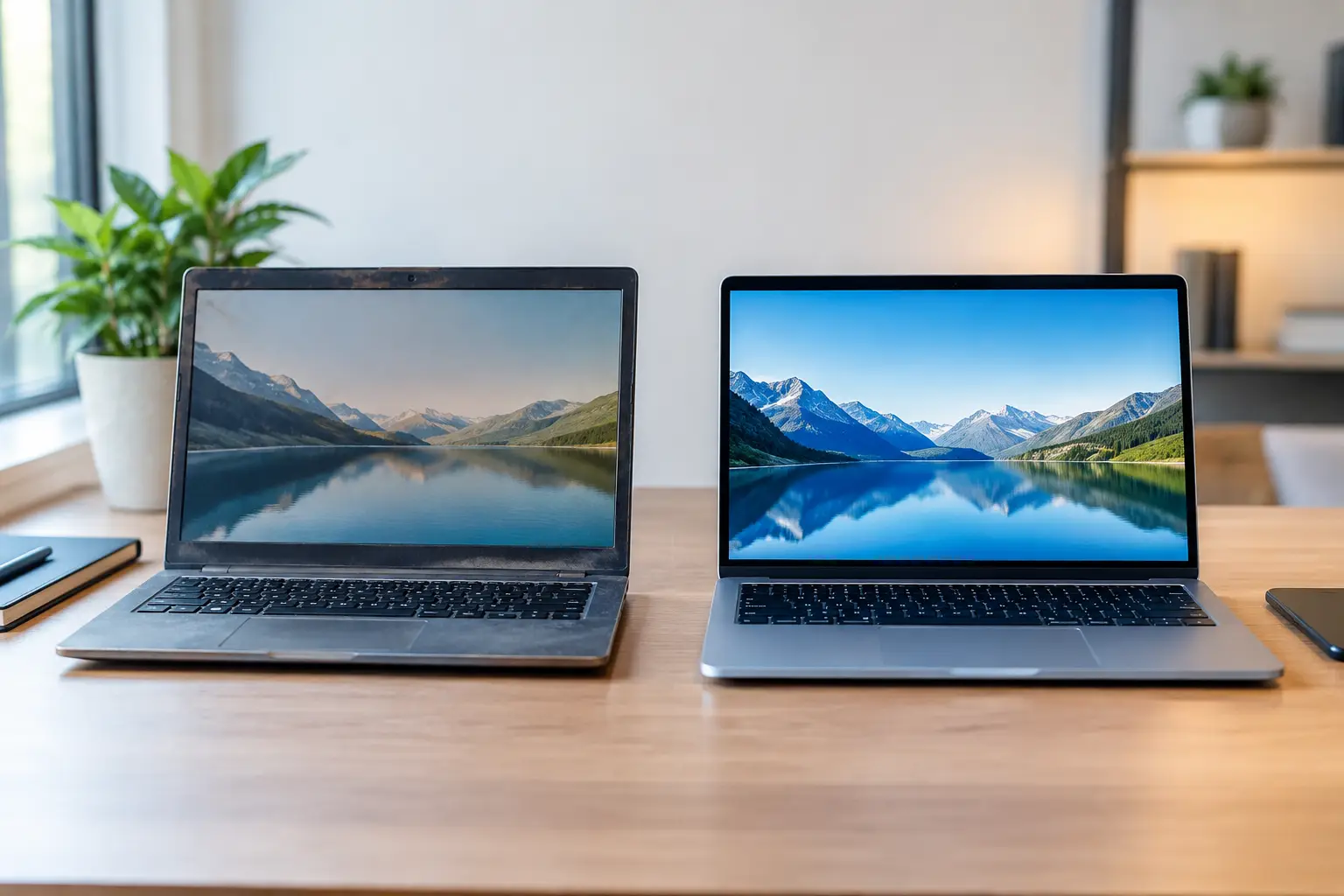
El cambio no hace que todos los ordenadores se conviertan en equipos recientes, pero sí puede transformar la experiencia diaria. Arrancar Windows, iniciar programas, buscar archivos y trabajar con documentos deja de depender de un disco mecánico que gira y mueve un cabezal para leer la información. Para estudiantes, profesionales, familias y pequeñas oficinas de Hermosillo, esta mejora puede alargar de forma razonable la vida útil de un equipo que aún responde a sus necesidades.
Qué cambia al pasar de HDD a SSD
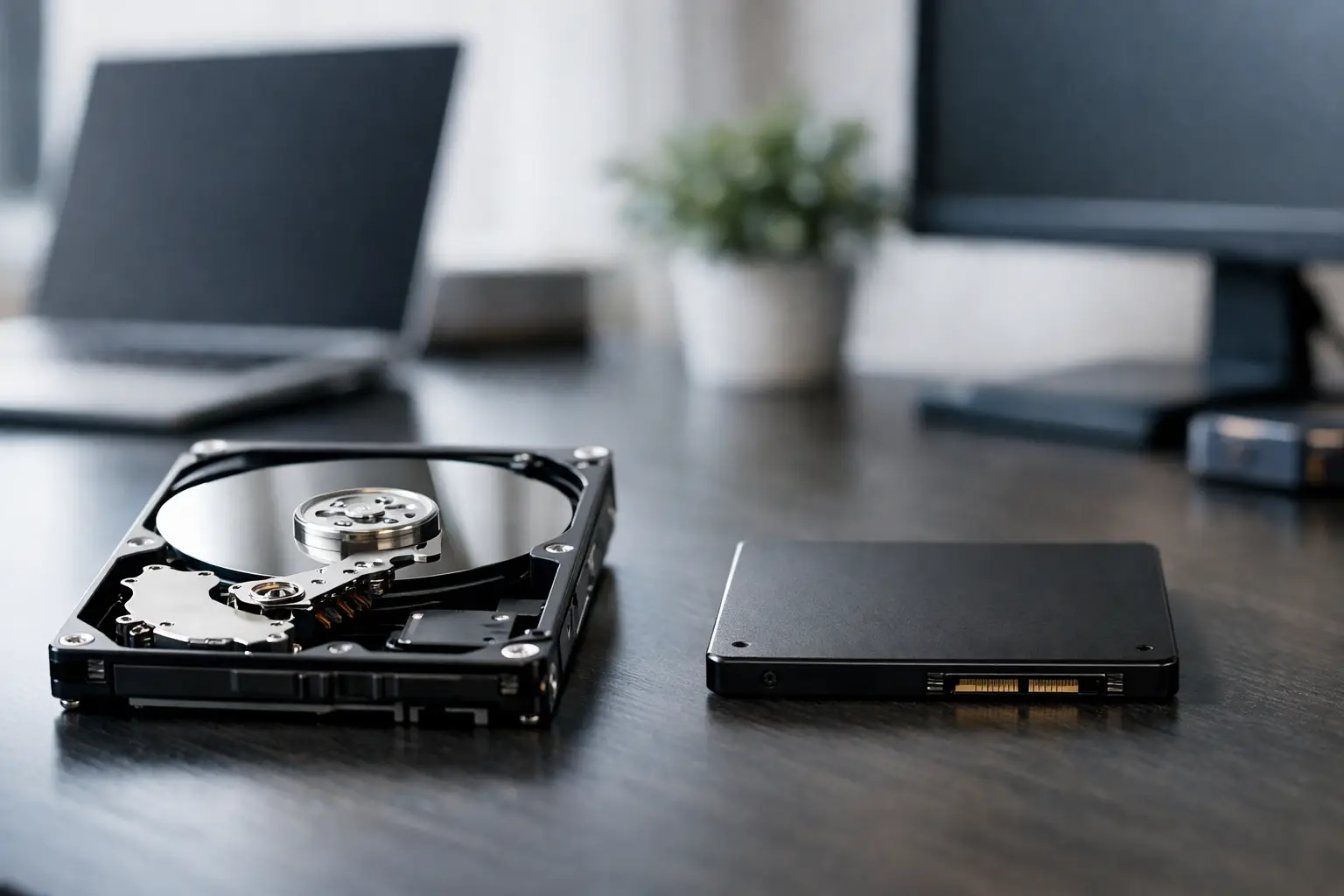
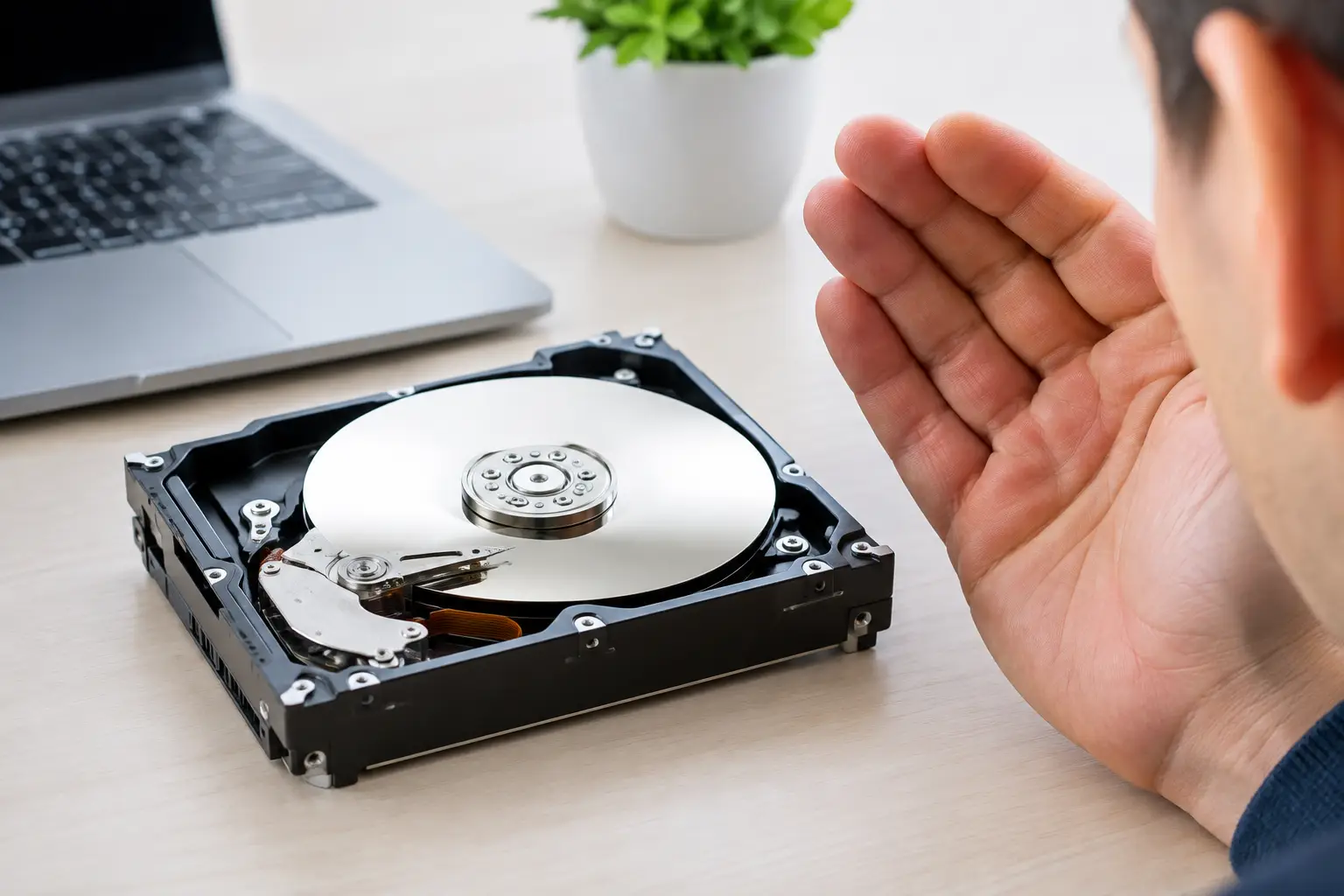
Un HDD almacena los datos en discos magnéticos giratorios. Es una tecnología conocida, económica y útil para guardar muchos archivos, pero es más lenta al acceder a información repartida en distintas zonas del disco. Además, sus piezas móviles lo hacen más sensible a golpes, desgaste y fallos mecánicos.
Un SSD utiliza memoria flash, sin partes móviles. Esto reduce de forma notable los tiempos de acceso a los datos. El resultado más visible no siempre es una cifra técnica, sino el uso cotidiano: el sistema operativo inicia antes, el navegador abre con mayor rapidez, los programas cargan sin tantas pausas y el equipo responde mejor cuando se alterna entre varias tareas.
La diferencia se nota especialmente en ordenadores con un HDD tradicional de 5.400 rpm, habitual en muchos portátiles y equipos domésticos. En un PC con un HDD sano, el cambio a SSD puede reducir el arranque de varios minutos a unos segundos o a menos de un minuto, según el sistema, los programas instalados y el hardware restante.
También hay una ventaja práctica para portátiles: un SSD genera menos calor, consume menos energía y soporta mejor pequeños movimientos durante el uso. No significa que sea indestructible, pero elimina el riesgo de daños derivados de un golpe mientras el disco está girando.
Actualización de HDD a SSD: antes de elegir la unidad
No todos los SSD sirven para todos los equipos. Antes de comprar o instalar uno, conviene revisar el tipo de conexión, el espacio disponible y el uso real del ordenador. Una elección basada únicamente en la capacidad o en la oferta del momento puede acabar en incompatibilidades o en un rendimiento inferior al esperado.
Los SSD SATA de 2,5 pulgadas son una opción muy común para sustituir un HDD de portátil o de sobremesa. Normalmente usan el mismo tipo de conexión SATA que el disco mecánico, por lo que son una alternativa directa cuando el equipo admite una unidad de 2,5 pulgadas. En algunos ordenadores de sobremesa puede hacer falta un adaptador físico para fijarlo correctamente, aunque esto no afecta a su funcionamiento.
Los SSD M.2 tienen un formato más pequeño y se instalan en una ranura específica de la placa base. Dentro de este formato hay diferencias relevantes: algunos funcionan mediante SATA y otros mediante NVMe, que suele ofrecer velocidades superiores. Que un SSD M.2 encaje físicamente no garantiza que el ordenador sea compatible con cualquier modelo. Hay que confirmar qué protocolo admite la placa base o el portátil.
La capacidad también debe elegirse con criterio. Un SSD de 240 GB puede resultar suficiente para un uso básico con documentos y pocas aplicaciones, pero se llena rápido si se guardan muchas fotos, vídeos, juegos o archivos de trabajo. Para la mayoría de usuarios, 480 GB o 500 GB ofrecen un margen más cómodo. Si el equipo maneja proyectos pesados o una biblioteca amplia de archivos, puede convenir combinar un SSD para sistema y programas con otra unidad destinada a almacenamiento.
No es necesario sustituir siempre el HDD. En algunos ordenadores de sobremesa hay espacio para mantenerlo como disco secundario y usar el SSD para Windows y las aplicaciones. Así se obtiene rapidez en las tareas diarias y mayor capacidad para archivos menos usados. En portátiles, esta posibilidad depende del diseño del equipo y de las conexiones disponibles.
¿Conviene clonar el disco o instalar el sistema de nuevo?
Esta es una de las decisiones más importantes del proceso. Clonar consiste en copiar el contenido del HDD al SSD, incluyendo el sistema operativo, los programas, configuraciones y archivos. Puede ser una buena opción cuando el equipo funciona correctamente y el objetivo es conservar el entorno tal como está.
No obstante, una clonación no siempre es lo más recomendable. Si el ordenador arrastra errores, programas innecesarios, archivos dañados, infecciones o años de acumulación de software, copiar todo al SSD también traslada esos problemas. En esos casos, una instalación limpia del sistema operativo suele proporcionar un punto de partida más ordenado y permite instalar únicamente lo que realmente se necesita.
Antes de cualquiera de las dos opciones, hay que hacer una copia de seguridad de los archivos importantes. Documentos laborales, fotografías, facturas, proyectos, bases de datos y archivos de correo no deben depender de que una migración salga bien. Un disco con síntomas de fallo requiere todavía más precaución: ruidos inusuales, bloqueos al abrir carpetas, mensajes de error o desaparición de archivos pueden indicar que la información necesita atención prioritaria.
La clonación también exige que el espacio utilizado en el HDD quepa en el SSD nuevo. No importa tanto la capacidad total del disco antiguo como los datos realmente ocupados. Aun así, es recomendable dejar espacio libre en el SSD para que Windows, las actualizaciones y las aplicaciones puedan trabajar con normalidad.
Cuando el SSD no será la solución completa
Un SSD mejora el acceso a los datos, pero no corrige todas las causas de lentitud. Si el ordenador tiene muy poca memoria RAM, un procesador limitado para el tipo de tareas que se realizan o problemas de temperatura, la mejora será parcial. Por ejemplo, un portátil con 4 GB de RAM puede arrancar mucho más rápido con SSD, pero seguirá teniendo dificultades al abrir muchas pestañas del navegador, usar videollamadas y trabajar con varias aplicaciones al mismo tiempo.
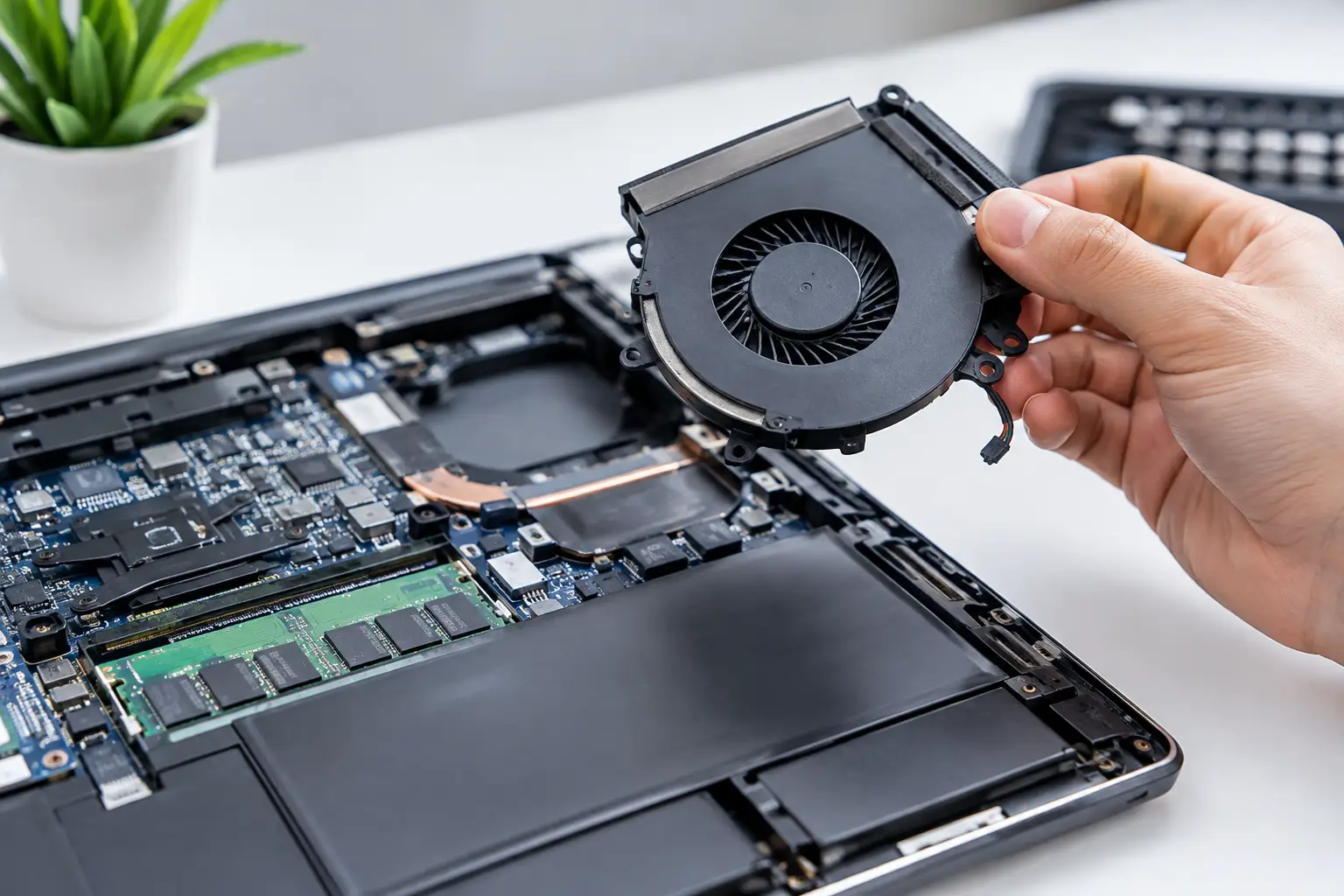
También conviene revisar el estado general del equipo. Un ventilador con polvo, una batería deteriorada, un sistema con malware o una instalación de Windows con errores pueden afectar a la experiencia. En un ordenador de sobremesa, la actualización puede aprovecharse para comprobar conexiones, limpieza interna y compatibilidad de memoria. En un portátil, es importante valorar si el desmontaje requiere cuidado especial, ya que algunos modelos tienen acceso limitado a sus componentes.
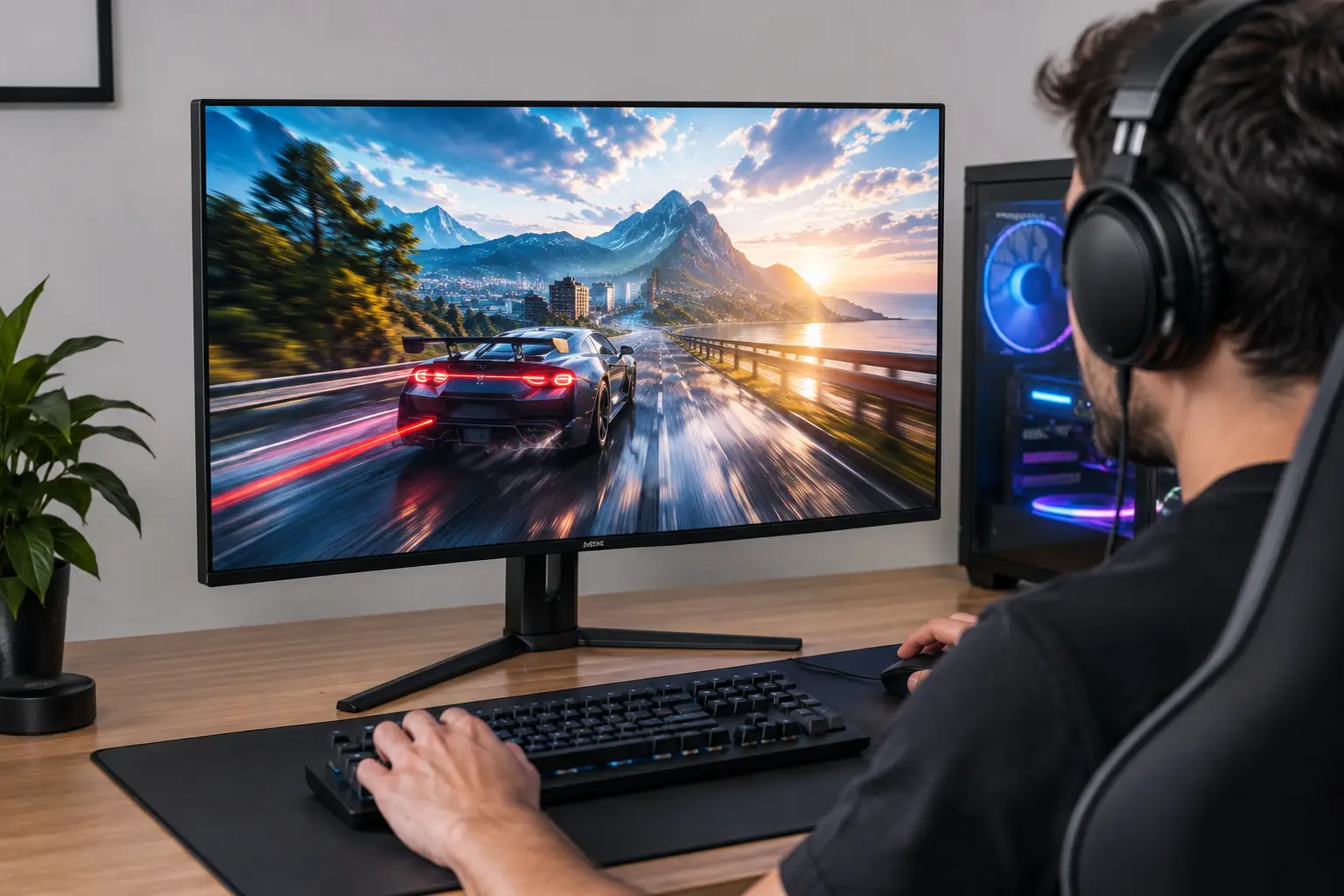
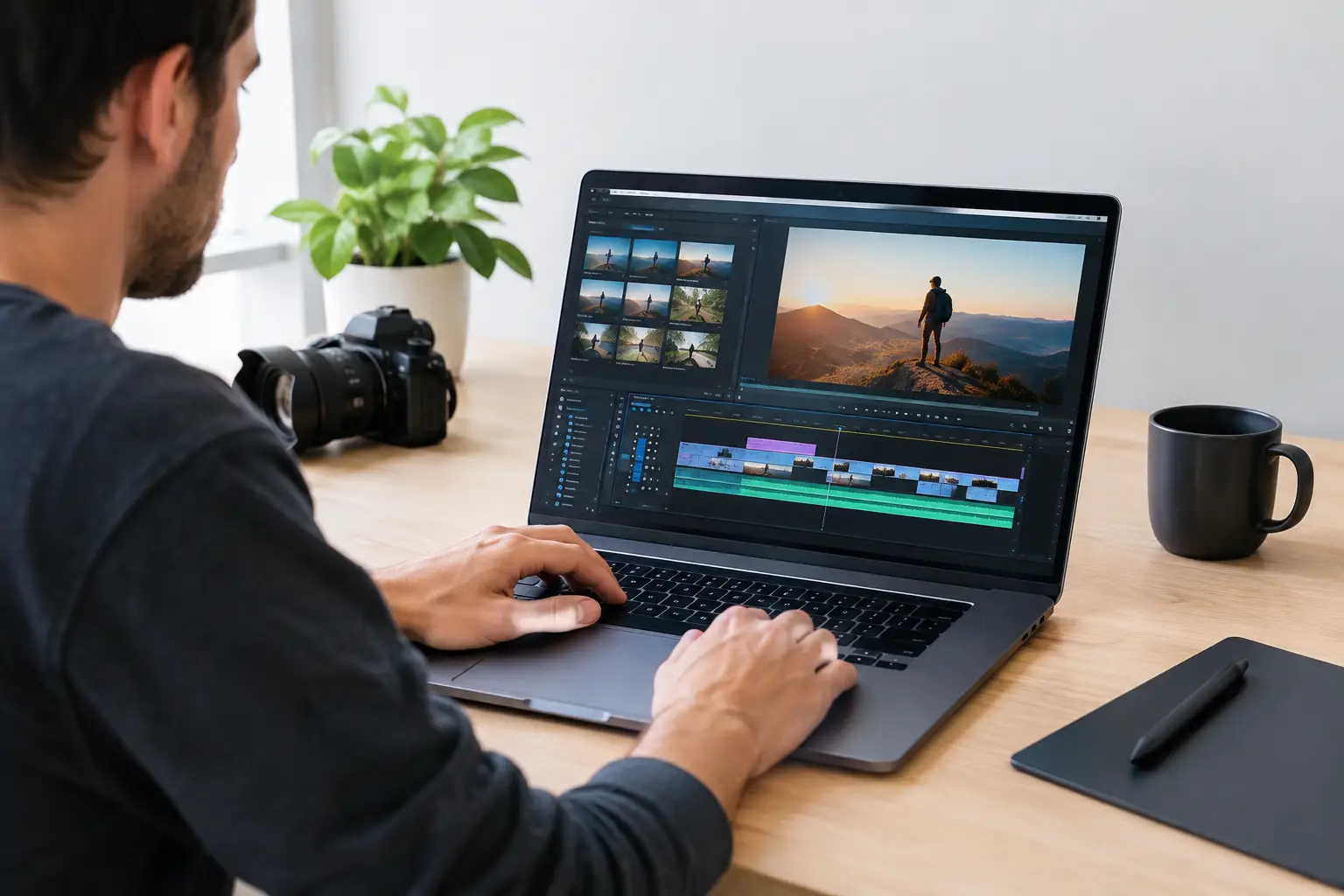
Para juegos, un SSD reduce tiempos de carga y mejora la respuesta al instalar o actualizar títulos, pero no sustituye una tarjeta gráfica adecuada ni aumenta por sí solo los fotogramas por segundo. Para edición de vídeo, diseño o trabajo con archivos grandes, un SSD ayuda mucho con la carga de proyectos y la transferencia de datos, aunque la RAM y el procesador siguen siendo decisivos.
Señales de que merece la pena hacer el cambio
La actualización suele tener sentido si el ordenador tarda mucho en encenderse, el disco está constantemente al máximo de actividad, las aplicaciones sencillas tardan demasiado en abrirse o el equipo aún cumple con las tareas que necesitas. También es una medida preventiva razonable cuando un HDD ya tiene varios años de uso y contiene información importante.
En cambio, si el equipo no admite una actualización sencilla, presenta fallos graves de placa base o tiene un rendimiento insuficiente incluso para las necesidades más básicas, es preferible hacer un diagnóstico antes de invertir en componentes. La recomendación correcta depende del modelo, del estado del hardware y de si el ordenador se utiliza para clases, trabajo de oficina, juegos, administración de un negocio o tareas más exigentes.
Una instalación profesional evita detalles que pueden complicar el resultado: elegir un SSD compatible, trasladar los datos de forma segura, configurar correctamente el arranque, instalar el sistema operativo cuando corresponde y comprobar que el equipo mantiene temperaturas y funcionamiento estables. También permite detectar si el HDD anterior puede seguir utilizándose como almacenamiento secundario o si conviene retirarlo por su estado.
Si tu ordenador sigue siendo útil pero se ha vuelto desesperadamente lento, no tienes que decidir a ciegas. En DRI Cómputo pueden revisar el equipo, explicar qué tipo de SSD admite y recomendar una solución ajustada a cómo lo utilizas. Puedes solicitar orientación por WhatsApp o acudir a cualquiera de sus sucursales de Hermosillo, en Solidaridad, Encinas o Piña, con la tranquilidad de partir de un diagnóstico claro y una mejora que tenga sentido para tu equipo.