Un ordenador que tarda varios minutos en iniciar, muestra anuncios donde antes no los había o abre programas por su cuenta no siempre necesita un formateo. En muchos casos es posible eliminar virus de computadora sin perder archivos, siempre que se actúe con calma y en el orden adecuado. El error más común es instalar varias herramientas al azar o borrar carpetas importantes antes de comprobar qué está ocurriendo.
La prioridad debe ser doble: detener la amenaza y preservar documentos, fotografías, trabajos escolares, facturas y demás información personal. No todos los virus se comportan igual. Algunos solo muestran publicidad o ralentizan el equipo; otros roban contraseñas, cifran archivos o se propagan por memorias USB. Por eso, la solución correcta depende del tipo de infección y del estado del ordenador.
Antes de eliminar un virus sin perder archivos
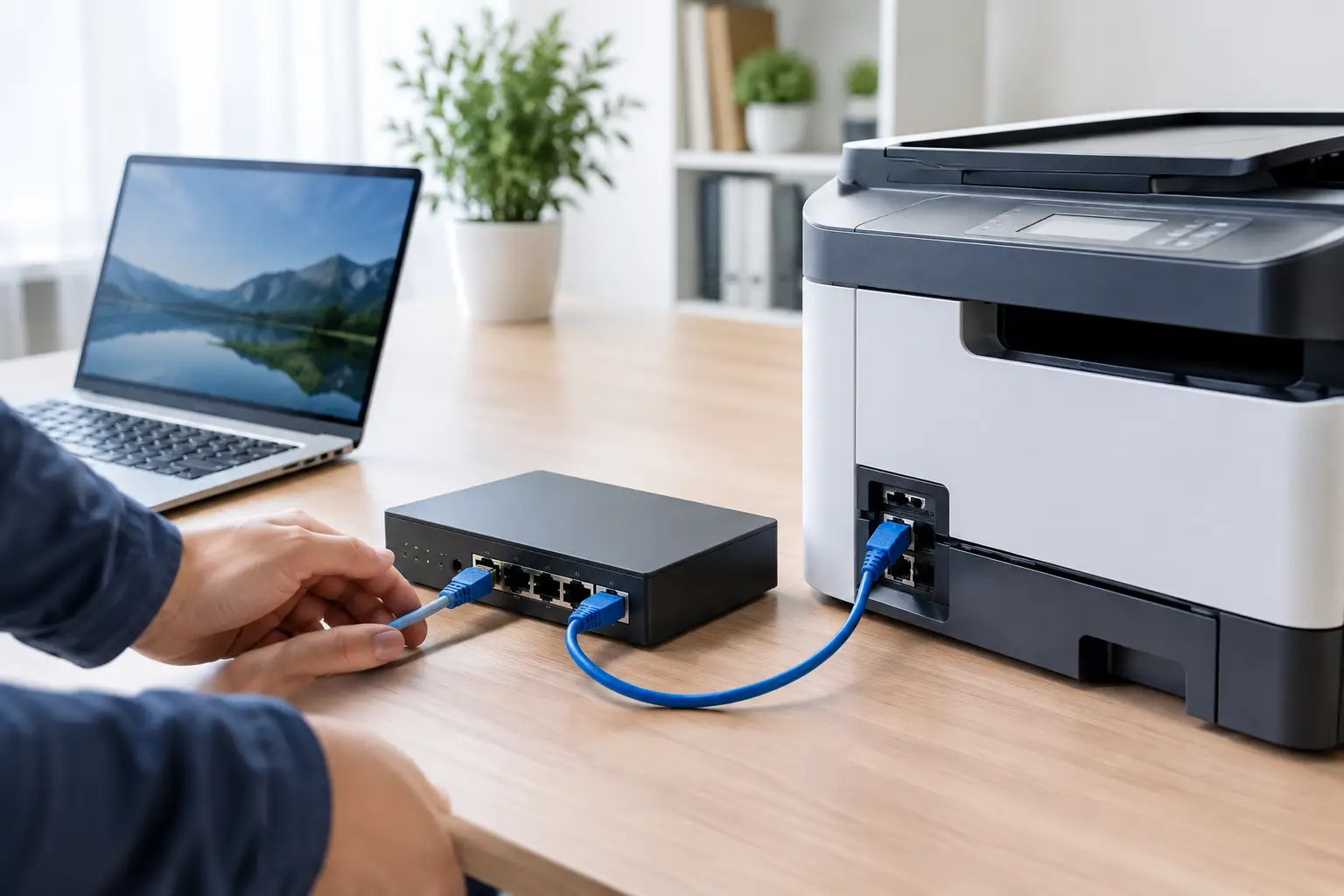
Si sospechas que hay malware, desconecta el equipo de internet. Puedes apagar el Wi-Fi o retirar el cable de red. Esta medida reduce la posibilidad de que el programa malicioso envíe datos, descargue más componentes o se propague a otros dispositivos de la red.
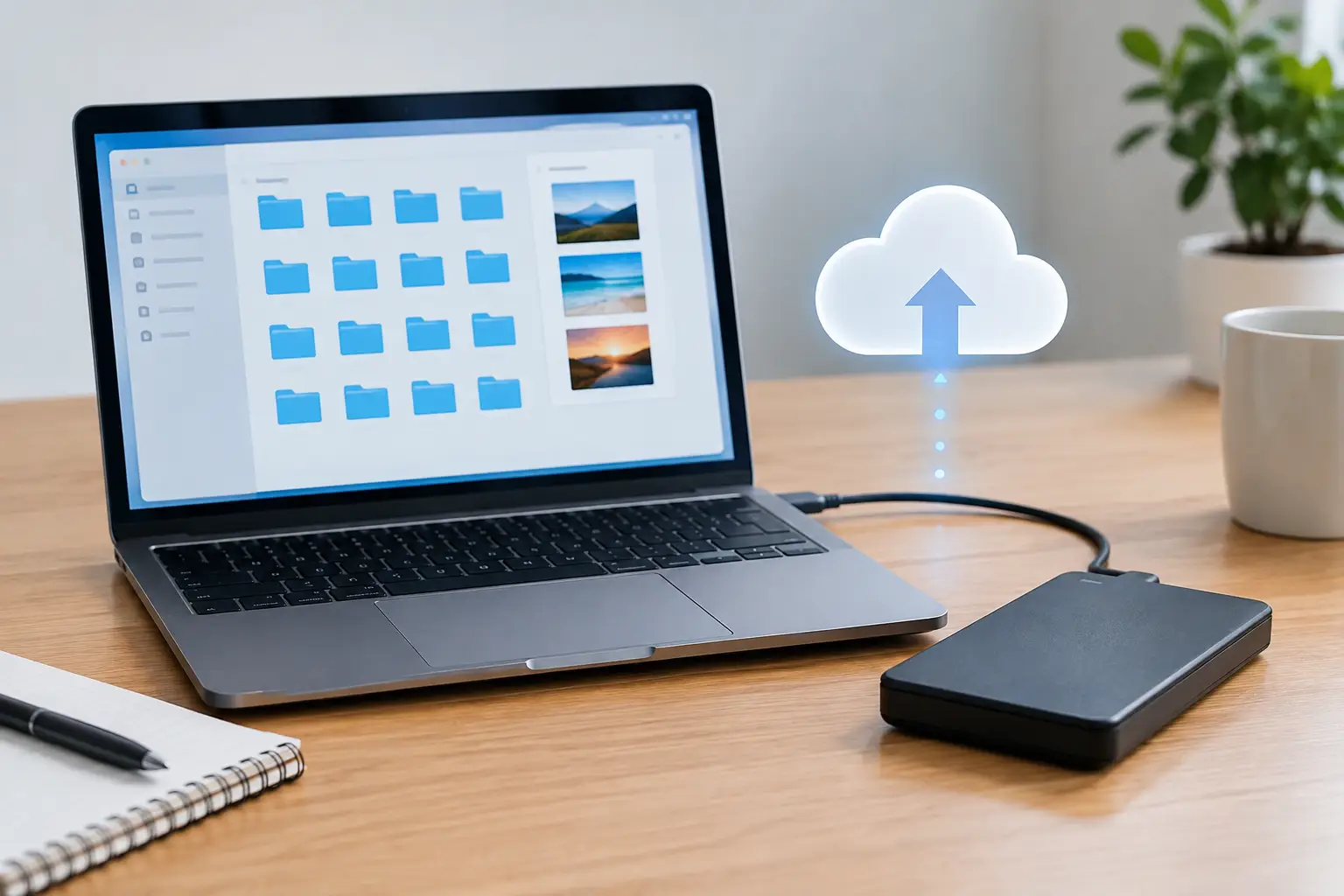
No conectes todavía una memoria USB o disco externo para copiar tus archivos. Si el virus está activo, podría pasar a esa unidad y convertir la copia de seguridad en otro problema. Primero hay que revisar el sistema y, cuando sea posible, hacer una copia selectiva y analizada.
También conviene apuntar los síntomas: mensajes extraños, programas que no reconoces, cambios en el navegador, archivos con nombres modificados o un aviso de rescate. Esta información ayuda a distinguir entre una infección, una avería del disco, falta de espacio o un problema de actualizaciones. Un equipo lento no siempre tiene virus.
Haz una copia de seguridad con criterio
Salvar archivos no significa copiar todo el disco sin revisar. Da prioridad a las carpetas personales: Documentos, Escritorio, Imágenes, Vídeos y proyectos de trabajo. Evita copiar programas descargados, instaladores antiguos, archivos ejecutables con extensiones como .exe o .msi, y carpetas de origen desconocido. Podrían contener la amenaza.
Si el ordenador permite abrir archivos con normalidad, copia esos documentos a una unidad externa limpia. Después, analiza esa unidad con un antivirus actualizado antes de abrir nada en otro equipo. Los archivos de Office con macros, como algunos documentos .docm o .xlsm, merecen una revisión adicional, especialmente si llegaron por correo electrónico y no conoces al remitente.
Cuando el sistema se bloquea o se reinicia constantemente, no fuerces muchas pruebas. Cada reinicio puede complicar un disco que ya presenta fallos. En esos casos, un diagnóstico técnico puede recuperar información de forma más segura antes de iniciar una limpieza profunda o una reinstalación.
Comprueba si los archivos están cifrados
Hay una diferencia importante entre un virus común y un ransomware. Si tus documentos no abren, sus nombres han cambiado por completo o aparece una nota pidiendo dinero, desconecta el equipo y no pagues ni borres archivos. El cifrado puede requerir un procedimiento específico, y formatear inmediatamente puede eliminar pistas útiles para identificar la variante o intentar una recuperación.
Tampoco conviene confiar en supuestos programas de descifrado encontrados en anuncios o mensajes. Muchos aprovechan la urgencia de la víctima para instalar más malware o solicitar pagos sin ofrecer solución.
Cómo eliminar virus de computadora sin perder archivos
Con una copia de seguridad revisada y el equipo aislado de internet, el siguiente paso es usar la protección del sistema. En ordenadores con Windows, abre Seguridad de Windows y actualiza las definiciones del antivirus cuando puedas hacerlo desde una conexión fiable. Ejecuta primero un análisis completo, no solo el rápido. El análisis completo tarda más, pero revisa una mayor cantidad de archivos y ubicaciones.
Si la amenaza parece persistente, utiliza el análisis sin conexión de Microsoft Defender. Esta función reinicia el equipo y revisa elementos antes de que Windows cargue por completo, lo que dificulta que algunos programas maliciosos se oculten. Es una opción útil cuando el antivirus detecta algo que vuelve a aparecer tras eliminarlo.
Después del análisis, revisa cuidadosamente el resultado. Pon en cuarentena los elementos detectados y reinicia. No borres manualmente carpetas del sistema solo porque tengan nombres desconocidos. Windows y muchos programas legítimos usan archivos con nombres técnicos. Eliminar el archivo equivocado puede impedir que el ordenador arranque o que una aplicación necesaria funcione.
A continuación, comprueba los programas que se inician con el equipo. Desde el Administrador de tareas puedes desactivar aplicaciones sospechosas del inicio, sobre todo si no reconoces su fabricante ni recuerdas haberlas instalado. Revisa también las extensiones del navegador y elimina aquellas que no hayas añadido tú. El adware suele esconderse ahí y causa ventanas emergentes, redirecciones y publicidad invasiva.
Por último, instala las actualizaciones pendientes de Windows, del navegador y de las aplicaciones más utilizadas. Muchas infecciones aprovechan vulnerabilidades que ya tienen corrección. Mantener el sistema actualizado no elimina por sí solo un virus activo, pero reduce la posibilidad de que vuelva a entrar por la misma vía.
Cuándo basta una limpieza y cuándo conviene formatear
Una limpieza puede ser suficiente si el antivirus detecta y elimina la amenaza, el equipo recupera su funcionamiento normal y no hay indicios de robo de cuentas ni archivos cifrados. Aun así, cambia las contraseñas desde otro dispositivo que esté limpio, empezando por el correo electrónico, la banca, las redes sociales y los servicios de trabajo. Activa la verificación en dos pasos siempre que esté disponible.
El formateo y la instalación limpia de Windows son recomendables si el malware reaparece, el navegador sigue redirigiendo páginas, se han instalado programas sin permiso o existen dudas razonables sobre la integridad del sistema. Es una medida más radical, pero ofrece mayor certeza. La clave está en hacer antes una copia de seguridad selectiva y analizarla, para no restaurar el problema después.
En ordenadores de empresas, despachos o negocios, hay que valorar además el acceso a información de clientes, archivos compartidos y cuentas administrativas. Una sola infección puede afectar a varios equipos de la red. En ese escenario, desconectar el ordenador afectado y pedir una revisión profesional suele evitar un problema mayor.
Señales de que necesitas ayuda técnica
Hay situaciones en las que seguir probando herramientas puede poner en riesgo los archivos. Busca atención técnica si el equipo no inicia, si el antivirus no abre, si el disco hace ruidos extraños, si los archivos desaparecen o se cifran, o si aparecen cargos, accesos o correos enviados que no reconoces.
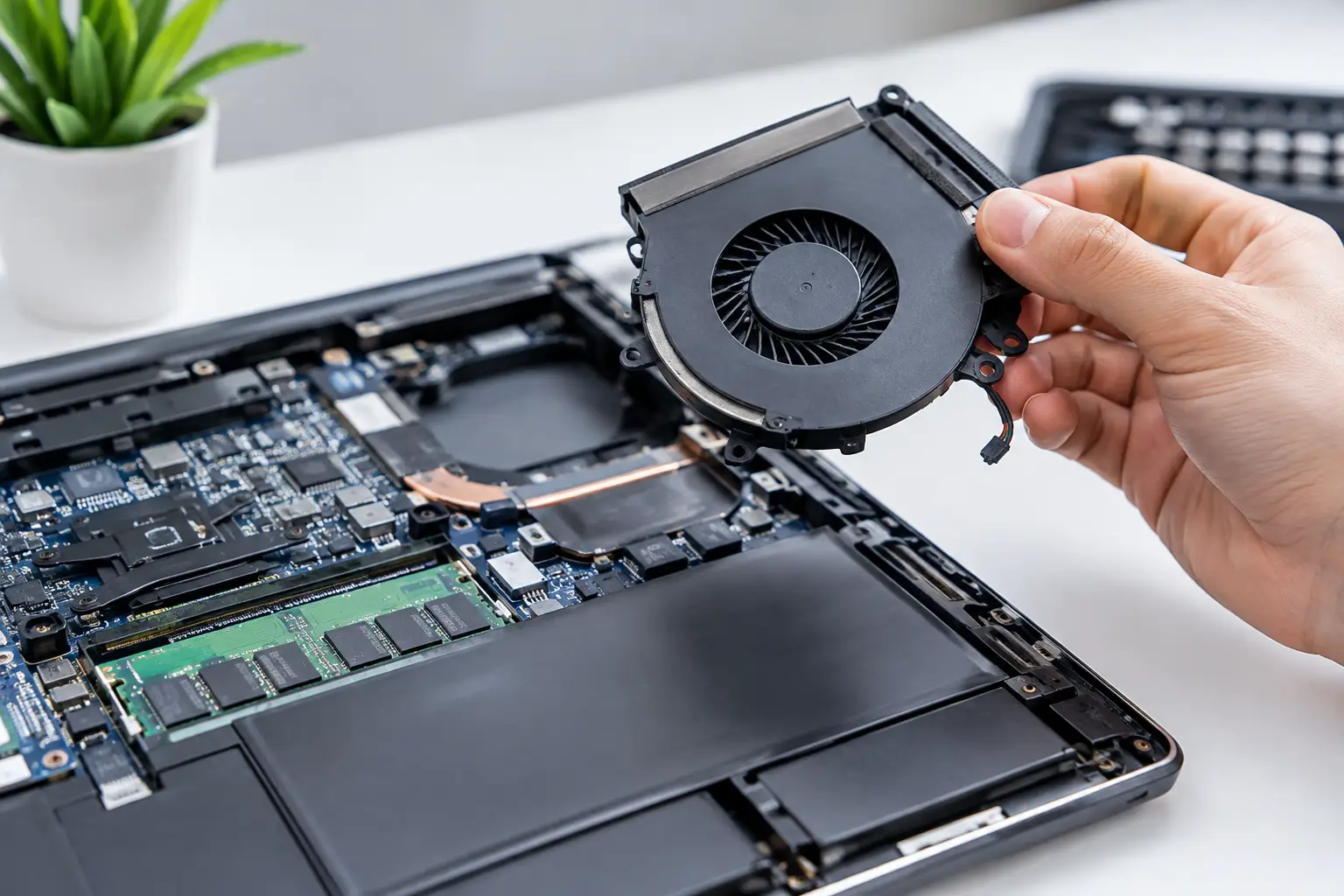
También merece la pena solicitar un diagnóstico cuando el ordenador es antiguo y va lento desde hace tiempo. A veces el problema no es un virus, sino un disco duro deteriorado, poca memoria RAM, exceso de programas al inicio o falta de mantenimiento. Corregir la causa real evita gastar tiempo en soluciones que no resolverán la lentitud.
En Hermosillo, DRI Cómputo puede revisar el equipo, proteger la información recuperable y recomendar si conviene una desinfección, mantenimiento, cambio de unidad de almacenamiento o reinstalación del sistema. Puedes acudir a cualquiera de sus sucursales o consultar por WhatsApp antes de tomar una decisión que comprometa tus archivos.
La mejor respuesta ante un virus no es actuar con prisa, sino proteger primero la información y comprobar después el alcance real de la infección. Con una copia bien hecha y un diagnóstico adecuado, muchos equipos vuelven a funcionar sin perder lo que más importa.