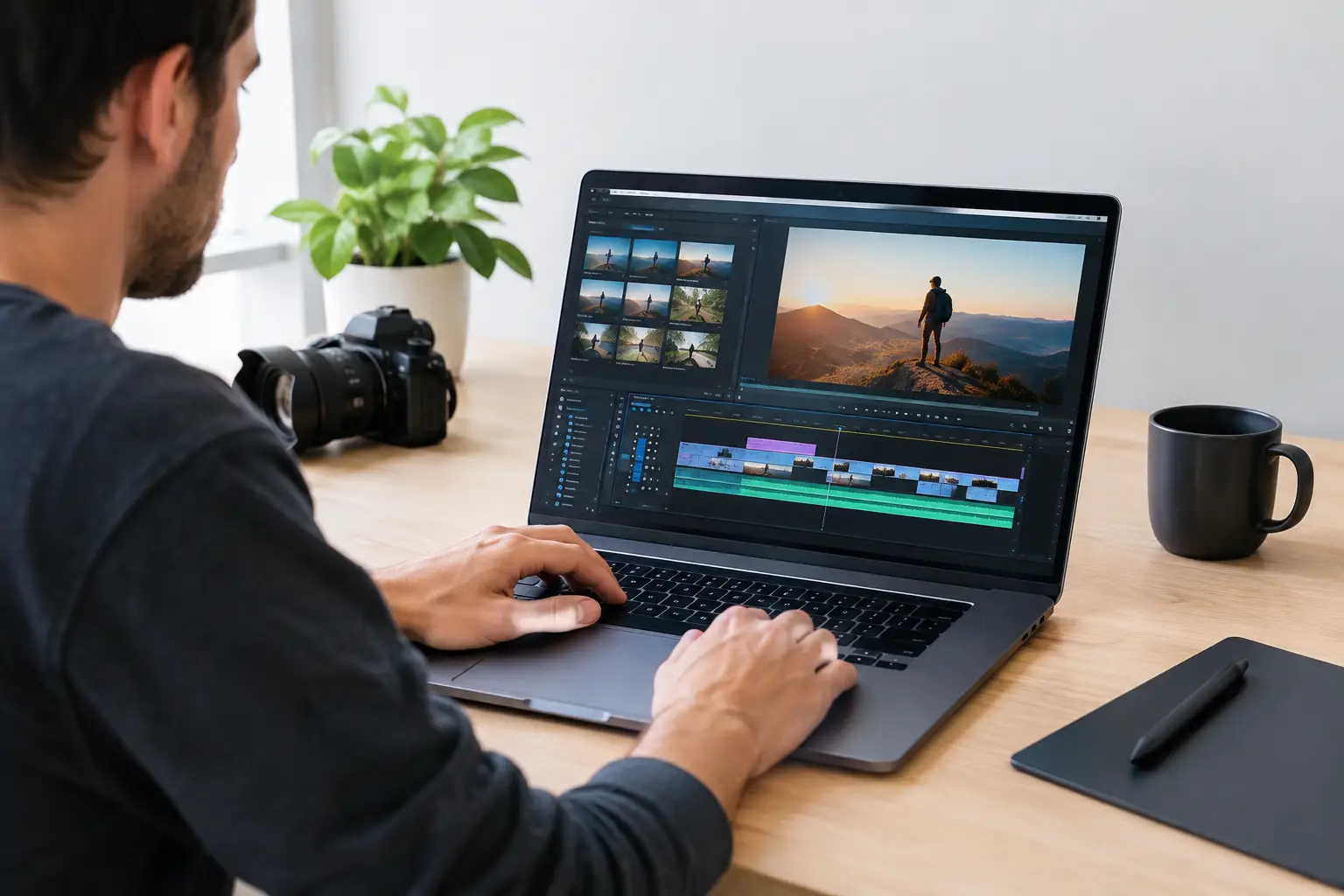
Un video que tarda horas en exportarse, una línea de tiempo que se congela o una vista previa que avanza a saltos suelen tener el mismo origen: la computadora ya no alcanza para la forma en que se está editando. Elegir una computadora para edición de video no consiste en comprar el equipo con más luces o el procesador con el nombre más reciente. Se trata de equilibrar sus componentes según el tipo de proyectos que realizas.
Una persona que recorta videos para redes sociales no necesita la misma configuración que alguien que edita bodas en 4K, cursos extensos, comerciales o contenido con efectos visuales. Antes de invertir, conviene identificar qué resolución manejas, cuánto duran tus proyectos, qué programa utilizas y cuánto tiempo esperas conservar el equipo como herramienta de trabajo.
Primero define qué tipo de video vas a editar
La resolución y el formato determinan buena parte de la exigencia. Editar clips en Full HD puede funcionar correctamente con una computadora de gama media bien configurada. En cambio, el material en 4K exige más memoria, almacenamiento rápido y capacidad de procesamiento, sobre todo si hay varias capas de video, corrección de color, animaciones, subtítulos y efectos.
También importa el códec. Dos videos con la misma resolución pueden comportarse de manera muy distinta. Algunos archivos comprimidos de cámaras, teléfonos o drones requieren más trabajo para reproducirse durante la edición. Por eso, una computadora que parece suficiente en especificaciones puede sentirse lenta al abrir ciertos proyectos.
Si trabajas para redes sociales y haces cortes, música, textos y transiciones sencillas, la prioridad es una experiencia fluida y tiempos razonables de exportación. Si produces contenido profesional, editas multicámara o haces colorización avanzada, conviene pensar en una configuración con margen para crecer. Comprar justo al límite puede salir caro cuando aumente la complejidad de tus proyectos.
Procesador: el ritmo de trabajo empieza aquí
El procesador, o CPU, participa en la reproducción de la línea de tiempo, la codificación de video, la generación de archivos y muchas tareas del programa de edición. No basta con fijarse en la velocidad anunciada. En edición de video suelen ayudar tanto un buen rendimiento por núcleo como varios núcleos disponibles para trabajar en paralelo.
Para proyectos básicos en Full HD, un procesador moderno de gama media puede ser una buena base. Para 4K, archivos pesados o uso constante de programas de edición, es preferible subir a una opción de mayor rendimiento. La decisión depende del presupuesto, pero también del tiempo: reducir una exportación de una hora a veinte minutos puede cambiar por completo la jornada de quien entrega contenido con frecuencia.
En una laptop, el procesador debe evaluarse junto con la refrigeración. Un modelo potente en papel puede reducir su velocidad si acumula temperatura durante una exportación larga. En una computadora de escritorio suele haber más espacio para ventilación y futuras actualizaciones, mientras que una portátil ofrece movilidad a cambio de ciertas limitaciones de expansión.
RAM: evita que el proyecto se quede sin espacio para trabajar
La memoria RAM permite mantener abiertos el sistema, el editor, archivos, efectos y programas auxiliares sin que todo se vuelva lento. Para edición sencilla, 16 GB suele ser un punto de partida razonable. Sin embargo, para 4K, varias aplicaciones abiertas, proyectos largos o trabajo frecuente con efectos, 32 GB ofrecen una diferencia notable.
Tener poca RAM no siempre impide abrir un proyecto, pero sí puede provocar pausas, cierres inesperados y una reproducción menos estable. Es común que alguien culpe al programa cuando el problema real es que la computadora está usando el disco como memoria temporal, una solución mucho más lenta.
Si el equipo permite ampliar memoria después, vale la pena confirmar cuántas ranuras tiene y cuál es la capacidad máxima compatible. Esta información evita comprar módulos incorrectos o descubrir después que la actualización será más limitada de lo esperado.
Tarjeta gráfica: cuándo hace falta una GPU dedicada
La tarjeta gráfica, o GPU, acelera tareas específicas en muchos editores de video: reproducción de efectos, corrección de color, escalado, reducción de ruido y exportaciones compatibles. No todos los programas aprovechan la GPU de la misma forma, pero en flujos de trabajo modernos una gráfica dedicada puede marcar una diferencia clara.
Para cortes simples en Full HD, los gráficos integrados de algunos procesadores actuales pueden ser suficientes. Aun así, si trabajas con 4K, color, animación, varias pistas o efectos frecuentes, una GPU dedicada con memoria propia es una inversión práctica. Más memoria de video permite manejar proyectos complejos con menos restricciones, pero no sustituye a un buen procesador ni a suficiente RAM.
No conviene elegir una tarjeta gráfica únicamente por su capacidad para videojuegos. La compatibilidad con el programa de edición y los controladores estables son igual de relevantes. Una configuración equilibrada suele rendir mejor que una GPU muy potente acompañada de poca RAM o de un almacenamiento lento.
Almacenamiento: la parte que muchos subestiman
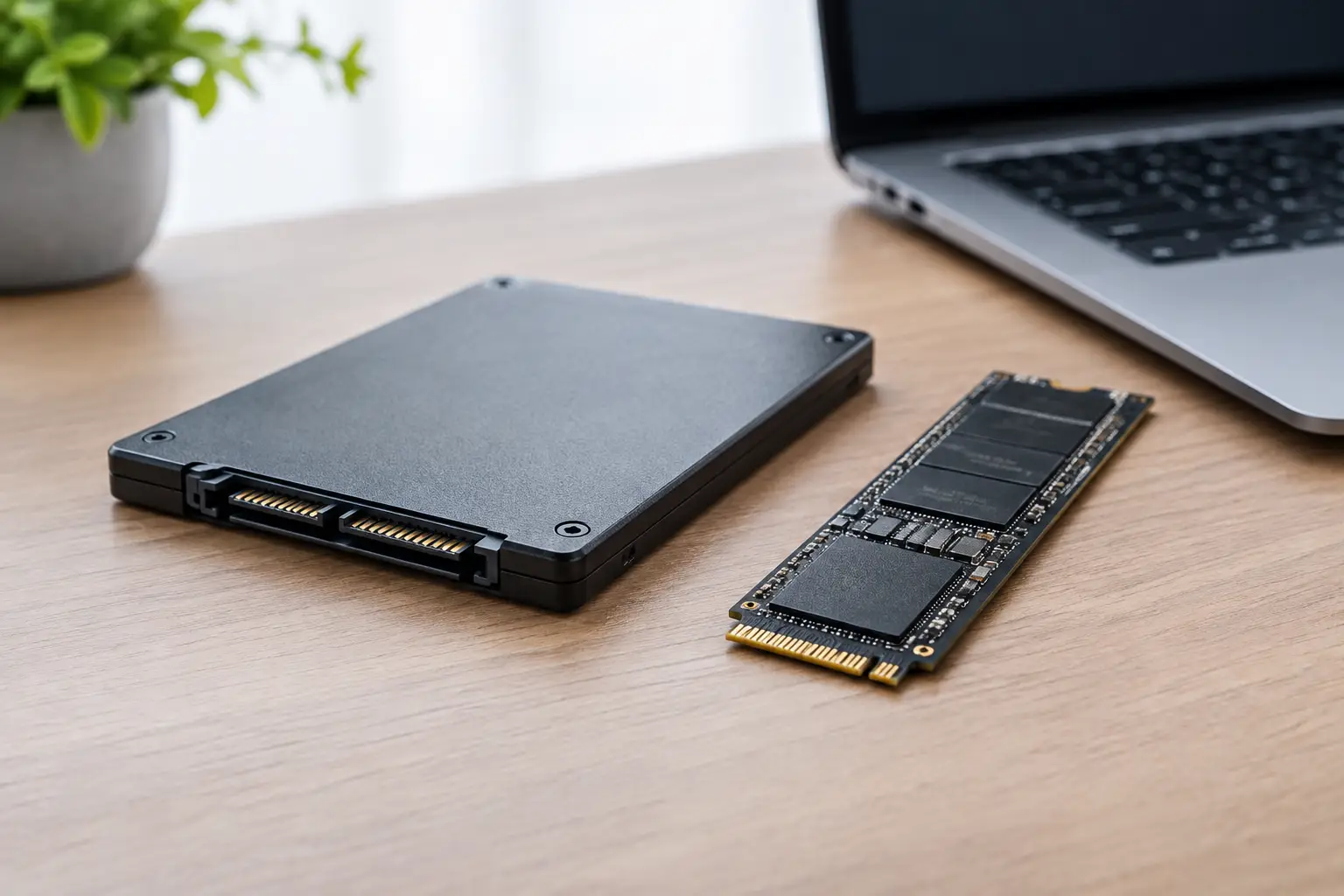
Una computadora rápida puede sentirse lenta si guarda sistema, programas, archivos temporales y videos pesados en un solo disco saturado. Para edición, un SSD es prácticamente indispensable como unidad principal. Reduce tiempos de arranque, abre programas con mayor rapidez y mejora la respuesta general del sistema.
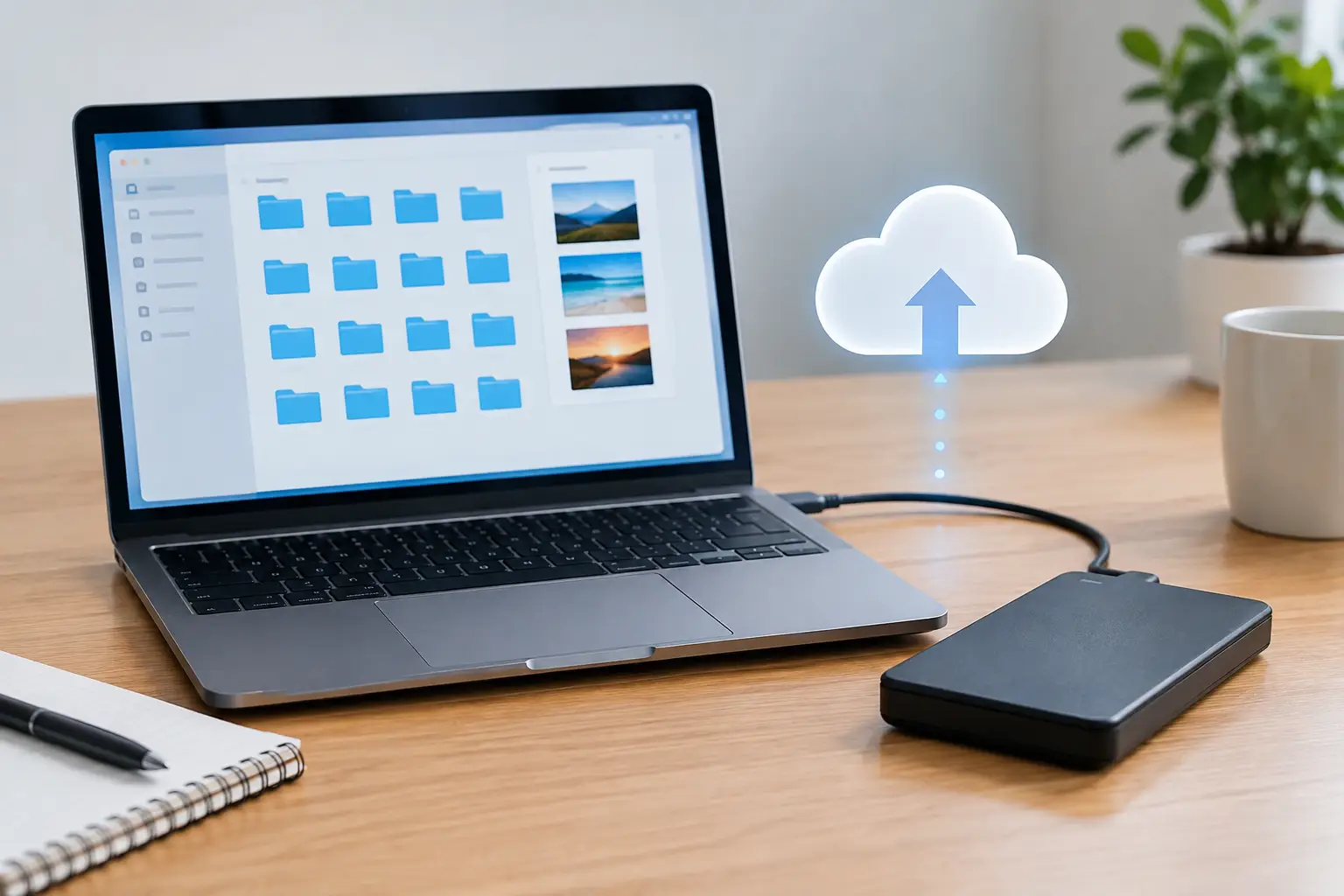
La organización ideal depende del presupuesto, pero separar tareas ayuda mucho. Un SSD puede alojar el sistema operativo y los programas; otro almacenamiento rápido puede usarse para proyectos activos, caché y archivos temporales; finalmente, una unidad de mayor capacidad sirve para archivar material terminado y respaldos.
Los videos ocupan espacio con rapidez. Antes de comprar, calcula cuánto pesa una semana de grabación y cuántas versiones de cada proyecto acostumbras guardar. Trabajar con el disco casi lleno afecta el rendimiento y eleva el riesgo de perder tiempo al mover archivos de emergencia. Además, ningún proyecto importante debería existir en una sola unidad: el respaldo es parte del flujo de trabajo, no un paso opcional al final.
Monitor, puertos y refrigeración también cuentan
Una buena computadora para edición de video necesita una pantalla que permita revisar el material con comodidad. El tamaño ayuda, pero la resolución, el brillo y la reproducción de color son especialmente importantes si haces corrección de color o entregas contenido para marcas. Un monitor externo puede ser una mejora más útil que cambiar de equipo completo cuando la computadora aún tiene buen rendimiento.
Revisa también los puertos disponibles. Lectores de tarjetas, conexiones USB rápidas, salida de video para monitor externo y posibilidad de conectar almacenamiento adicional simplifican el trabajo diario. En una laptop, estos detalles pueden evitar depender de adaptadores para cada sesión.
La refrigeración merece atención porque editar y exportar video exige al equipo durante periodos prolongados. Ventiladores sucios, pasta térmica deteriorada o un flujo de aire deficiente pueden causar calentamiento y reducción de rendimiento. El mantenimiento preventivo no hace que una computadora antigua se convierta en una nueva, pero sí ayuda a que trabaje a la capacidad que debería.
¿Laptop o computadora de escritorio para editar video?
La elección depende de dónde trabajas. Una laptop es conveniente para grabar fuera, mostrar avances a clientes, estudiar o editar desde distintos lugares. Busca un modelo con procesador capaz, suficiente RAM, SSD amplio y, si el tipo de proyectos lo requiere, gráfica dedicada. Considera también que las actualizaciones suelen ser más limitadas.
Una computadora de escritorio suele ofrecer más rendimiento por el mismo presupuesto, mejor ventilación y opciones claras para crecer: más RAM, más almacenamiento, una tarjeta gráfica superior o un monitor adicional. Para una persona que edita desde casa, una oficina o un estudio, esa flexibilidad puede ser decisiva a mediano plazo.
No hay una respuesta universal. La mejor opción es la que resuelve tu carga real de trabajo sin obligarte a pagar por componentes que no vas a aprovechar. A veces una laptop bien elegida es la herramienta correcta; en otros casos, una computadora de escritorio con posibilidad de actualización representa una inversión más sensata.
Evita comprar con especificaciones aisladas
Un anuncio puede destacar un procesador rápido, una gran tarjeta gráfica o una cantidad llamativa de almacenamiento. El desempeño real aparece cuando todos los componentes trabajan en conjunto. Una CPU potente con 8 GB de RAM seguirá batallando en proyectos grandes. Un SSD veloz no compensará un equipo con poca capacidad de procesamiento. Y una gráfica dedicada no arreglará un sistema lleno, caliente o con software mal configurado.
También conviene verificar que el sistema operativo, los controladores y el programa de edición estén correctamente instalados y actualizados. Si tu computadora actual se ha vuelto lenta, un diagnóstico puede revelar que aún tiene vida útil mediante una ampliación de memoria, un SSD, limpieza interna o mantenimiento, en lugar de requerir un reemplazo completo.
En Hermosillo, llevar tus necesidades reales a revisión antes de comprar o actualizar evita decisiones basadas solo en publicidad. En DRI Cómputo pueden orientarte sobre compatibilidad, rendimiento esperado y opciones de mejora para que tu equipo responda a tus proyectos.
La mejor compra no es la más costosa: es la que te permite editar sin interrupciones innecesarias, proteger tus archivos y entregar a tiempo. Si no estás seguro de qué componente está frenando tu trabajo, una revisión profesional puede darte una respuesta concreta antes de gastar de más.