Una computadora puede tardar varios minutos en encender, abrir programas con lentitud o quedarse pensando al copiar archivos aunque tenga suficiente memoria RAM. En muchos casos, el cambio que más se siente no es el procesador: es la unidad de almacenamiento. Al comparar SSD SATA vs NVMe, la pregunta correcta no es cuál es “mejor” en general, sino cuál es compatible con tu equipo y cuál resolverá el problema que tienes.
Un SSD, o unidad de estado sólido, no utiliza partes mecánicas como un disco duro tradicional. Por eso responde mucho más rápido, hace menos ruido y resiste mejor los movimientos normales de una laptop. SATA y NVMe son dos formas distintas de conectar y comunicar ese SSD con la computadora. Esa diferencia determina la velocidad posible, el tipo de ranura necesaria y, en parte, el costo de la actualización.
SSD SATA vs NVMe: la diferencia esencial
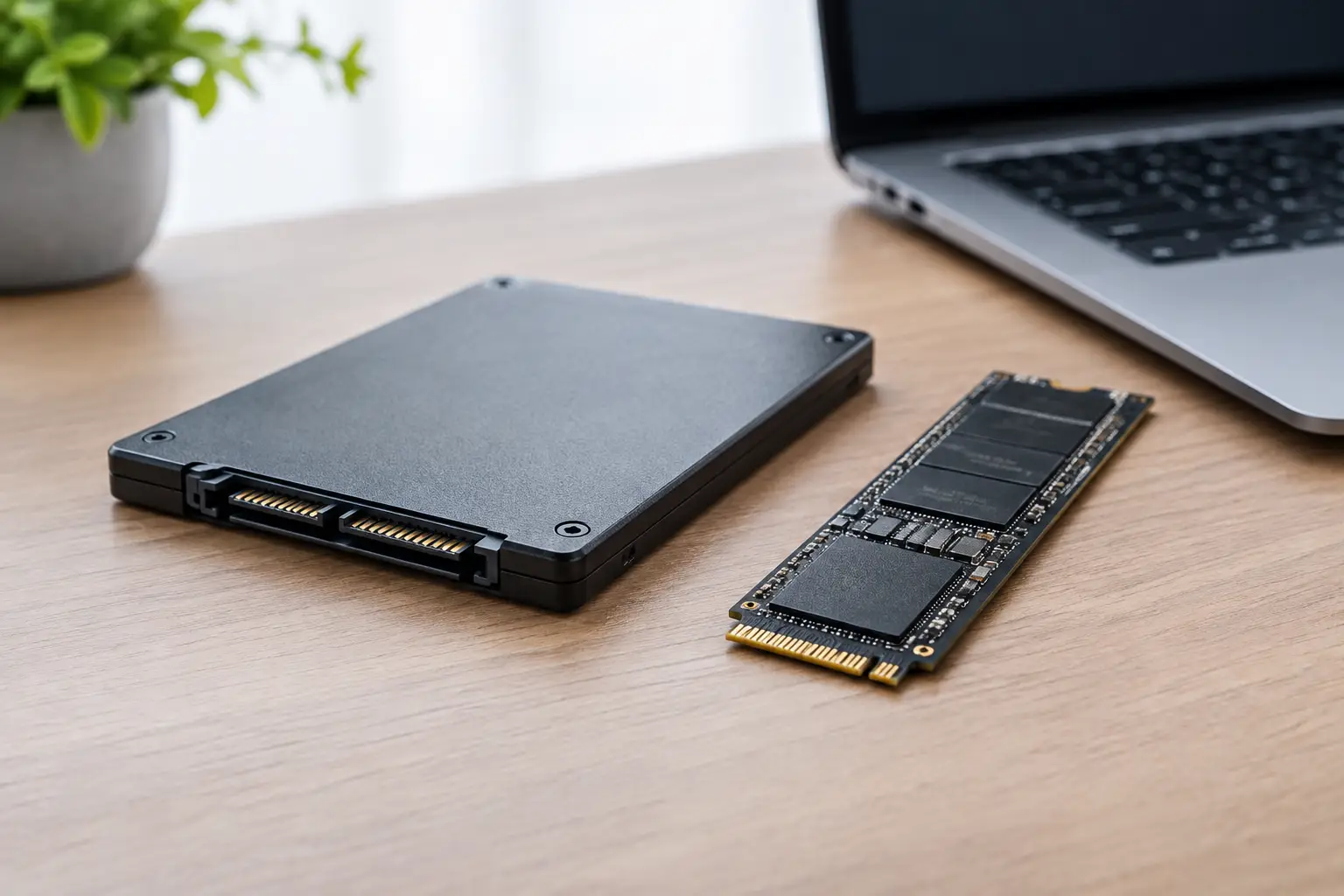
Un SSD SATA usa la interfaz SATA, la misma familia de conexión que se utilizó durante años en discos duros y unidades ópticas. La versión más común tiene formato de 2.5 pulgadas y se conecta mediante un cable SATA y un cable de energía en una PC de escritorio. En laptops, suele instalarse en un espacio interno específico.
También existen SSD SATA en formato M.2. Aquí aparece una confusión frecuente: que un disco sea M.2 no significa automáticamente que sea NVMe. M.2 describe el formato físico, parecido a una tarjeta pequeña y alargada; SATA o NVMe describe la tecnología de comunicación que utiliza. Hay equipos con ranura M.2 que aceptan solo SATA, solo NVMe o ambos tipos, según el modelo.
Un SSD NVMe normalmente se instala en una ranura M.2 y se comunica mediante PCIe, una conexión más directa y mucho más rápida. NVMe fue diseñado específicamente para aprovechar las capacidades de la memoria flash, mientras SATA conserva límites heredados de tecnologías anteriores.
En números generales, un SSD SATA suele alcanzar alrededor de 500 a 550 MB/s en lectura secuencial. Un NVMe puede superar ampliamente esa cifra: los modelos PCIe 3.0 suelen rondar entre 2,000 y 3,500 MB/s, y las generaciones más recientes pueden llegar más lejos. Sin embargo, no conviene elegir solo por el número más alto de la caja.
¿La computadora se sentirá mucho más rápida?
Si tu equipo todavía tiene disco duro mecánico, instalar un SSD SATA ya representa un cambio enorme. Windows inicia con mayor rapidez, los programas abren antes, las actualizaciones tardan menos y el equipo deja de sentirse lento en tareas básicas. Para una computadora de oficina, una laptop para clases o un negocio que usa facturación, navegación y documentos, esa mejora puede ser más que suficiente.
El salto de SATA a NVMe también se nota, pero depende del trabajo. Al encender Windows, abrir un navegador o consultar correo, un buen SATA y un NVMe pueden sentirse parecidos para muchas personas. El NVMe toma ventaja con archivos grandes, edición de foto y video, máquinas virtuales, proyectos de diseño, compilación de código y cargas de trabajo que leen o escriben muchos datos al mismo tiempo.
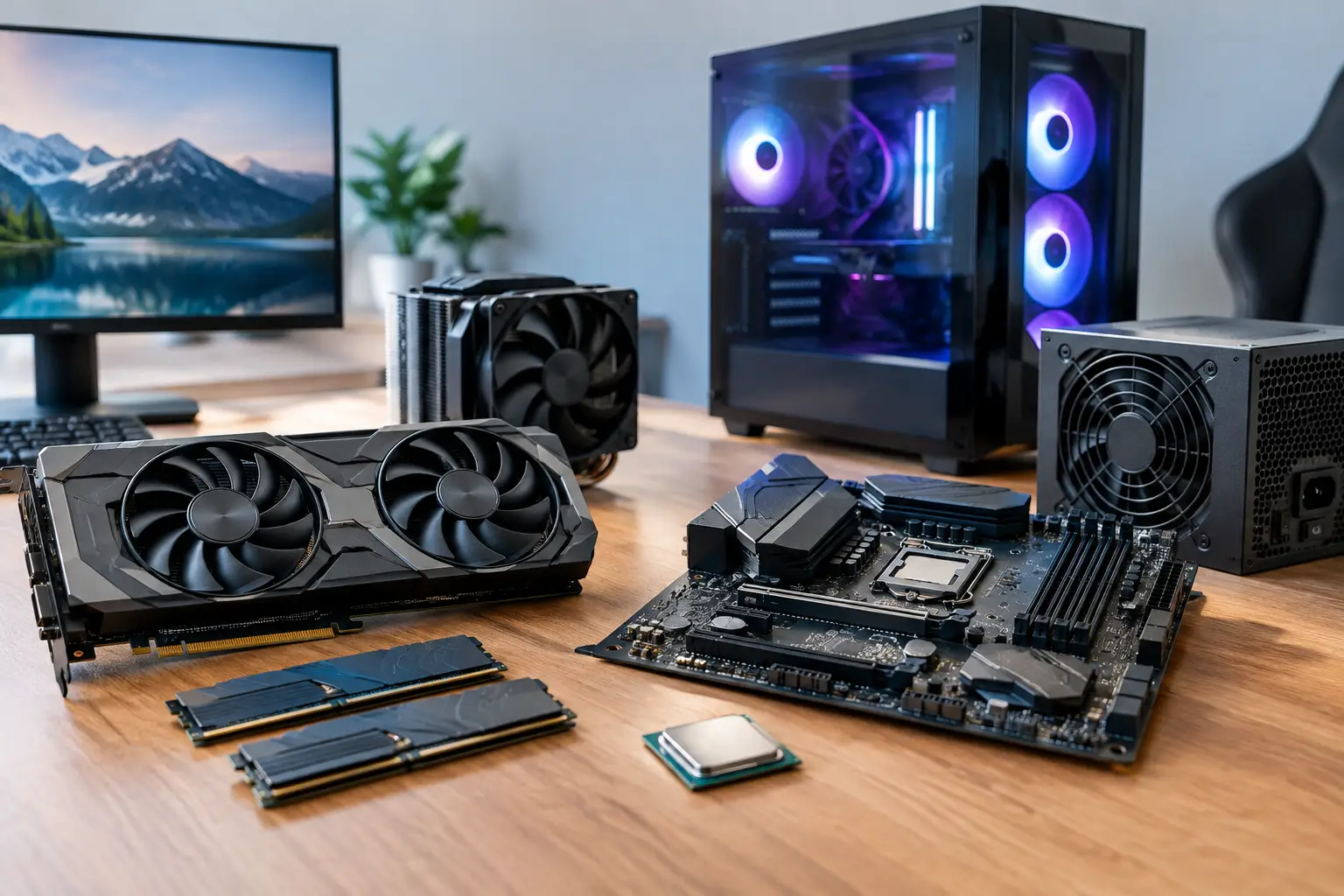
En una PC para juegos, un NVMe puede reducir tiempos de carga, especialmente en títulos actuales y bibliotecas grandes. Aun así, no aumenta por sí solo los cuadros por segundo. Si el objetivo principal es mejorar FPS, normalmente hay que revisar tarjeta gráfica, procesador, RAM, temperaturas y configuración del juego antes de asumir que el almacenamiento será la solución.
Cuándo conviene elegir un SSD SATA
El SSD SATA sigue siendo una compra inteligente cuando el equipo no tiene ranura M.2 compatible con NVMe. Es muy común en computadoras de algunos años, laptops de uso escolar o profesional y PCs de escritorio que requieren una actualización práctica sin cambiar otros componentes.
También es una buena opción como segunda unidad. Por ejemplo, puedes dejar un NVMe para Windows y programas principales, y usar un SSD SATA de mayor capacidad para documentos, fotografías, proyectos o juegos. Frente a un disco duro mecánico, el SSD SATA mantiene una respuesta mucho más ágil en el uso diario.
Otra ventaja es su compatibilidad. Muchas computadoras de escritorio incluyen puertos SATA disponibles, por lo que agregar capacidad puede ser sencillo si hay espacio físico y cables adecuados. En laptops, la situación cambia: algunas aceptan un disco de 2.5 pulgadas, otras solo M.2 y otras permiten ambas alternativas. Por eso es mejor verificar antes de comprar.
Cuándo vale la pena un SSD NVMe
NVMe suele ser la mejor elección para una PC o laptop moderna con ranura compatible, especialmente si vas a instalar el sistema operativo desde cero o reemplazar una unidad principal. Su formato compacto evita cables en la mayoría de los casos y ofrece mayor margen de rendimiento para tareas exigentes.
Es recomendable para estudiantes o profesionales que trabajan con archivos pesados, diseñadores, creadores de contenido y usuarios que manejan varias aplicaciones al mismo tiempo. También resulta conveniente si necesitas mover respaldos grandes con frecuencia o quieres que una computadora reciente aproveche mejor su plataforma.
Pero hay dos condiciones. La primera es la compatibilidad: no basta con que la ranura tenga el tamaño de un M.2. Hay que confirmar si admite NVMe y qué generación PCIe soporta. La segunda es la temperatura. Los NVMe de alto rendimiento pueden calentarse bajo cargas prolongadas, por lo que una PC de escritorio puede requerir disipador o buen flujo de aire. En una laptop, el espacio y el diseño térmico del fabricante influyen mucho.
Compatibilidad: el paso que evita compras equivocadas
Antes de decidir entre SATA y NVMe, conviene identificar el modelo exacto de la laptop o la tarjeta madre de la PC. El manual técnico suele indicar el tipo de almacenamiento compatible, aunque una revisión física también puede ser necesaria.
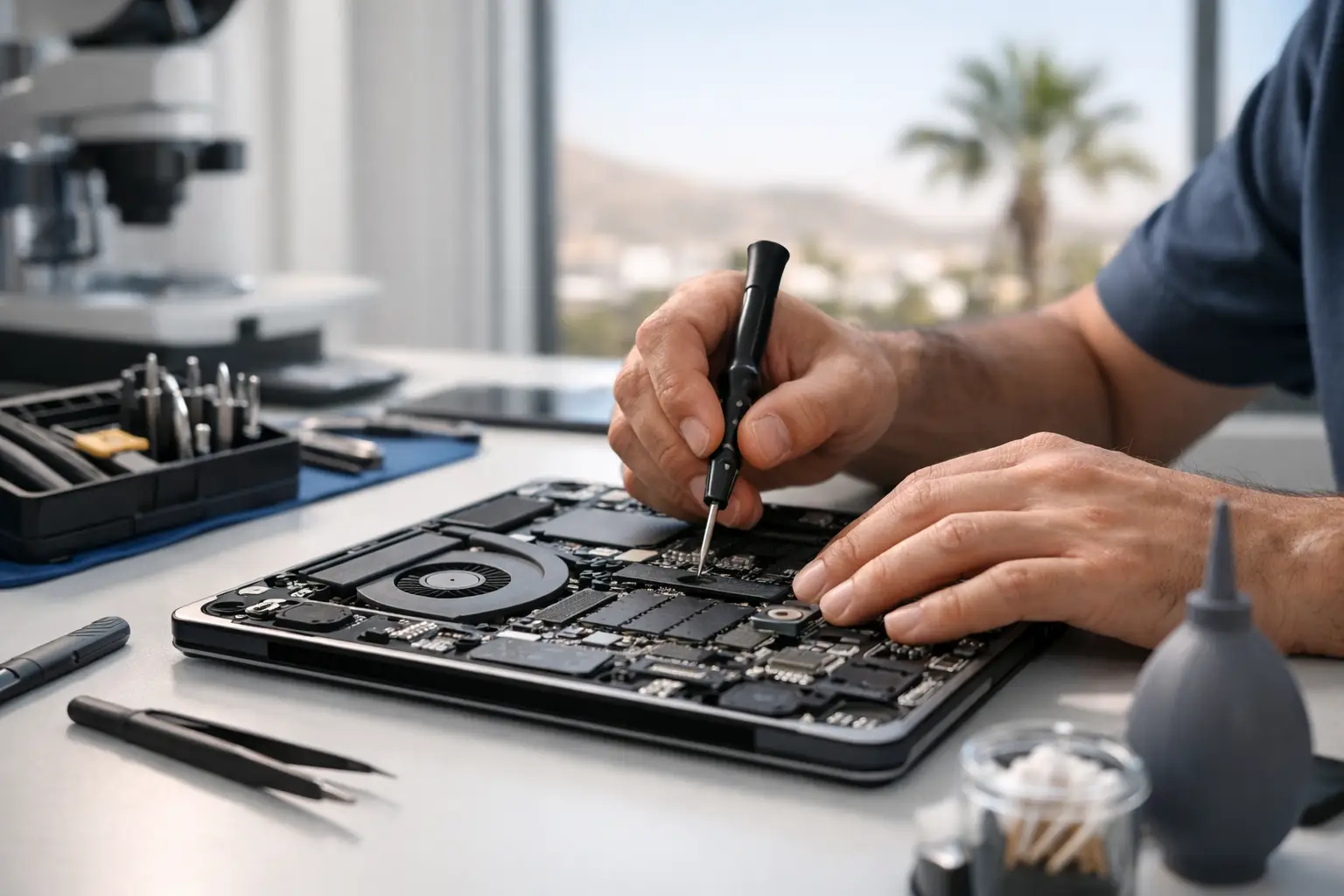
En una computadora de escritorio hay que revisar si existen puertos SATA libres, ranuras M.2 disponibles y qué longitudes de tarjeta acepta la placa. En laptops, hay que confirmar si la unidad instalada es de 2.5 pulgadas, M.2 SATA o M.2 NVMe. Algunas configuraciones incluyen una ranura libre, mientras otras obligan a sustituir la unidad actual.
También hay detalles que afectan el resultado final. Un NVMe PCIe 4.0 puede funcionar en una ranura PCIe 3.0, pero operará a la velocidad que permita el equipo. No es un problema, siempre que sea compatible, pero pagar por una velocidad que la computadora no puede aprovechar quizá no sea la decisión más conveniente.
Por último, considera la capacidad. Un SSD muy rápido que se llena en pocas semanas genera otro problema. Para uso básico, 500 GB puede ser un punto de partida razonable; para juegos, trabajo con contenido multimedia o archivos de negocio, 1 TB o más puede dar mayor tranquilidad. La necesidad real depende de lo que guardas, de tus respaldos y de cuánto espacio libre requiere tu trabajo.
No olvides la instalación y tus archivos
Cambiar la unidad no consiste solamente en colocar el nuevo SSD. Hay que decidir si se migrará el sistema existente o si conviene realizar una instalación limpia del sistema operativo. La migración conserva programas y archivos, pero puede trasladar problemas acumulados, falta de espacio o configuraciones antiguas. Una instalación limpia suele dar un mejor punto de partida, aunque requiere respaldo y reinstalación de aplicaciones.
Antes de cualquier cambio, respalda documentos, fotografías, archivos de trabajo y contraseñas importantes. Después de instalar el SSD, también es útil revisar que el sistema reconozca la unidad correctamente, que el arranque esté configurado en la unidad nueva y que no haya problemas de temperatura o capacidad.
Si no tienes claro qué tipo de unidad acepta tu computadora, una revisión evita comprar un SSD que no podrás instalar. En DRI Cómputo podemos revisar la compatibilidad de tu PC o laptop y orientarte con una opción acorde con tu uso, ya sea para trabajo, escuela, juegos o almacenamiento.
La mejor actualización no siempre es la más rápida en papel: es la que hace que tu equipo responda mejor sin gastar en componentes incompatibles o innecesarios. Antes de elegir, lleva el modelo de tu computadora o acude con ella a una sucursal de DRI en Hermosillo para tomar una decisión con información clara.