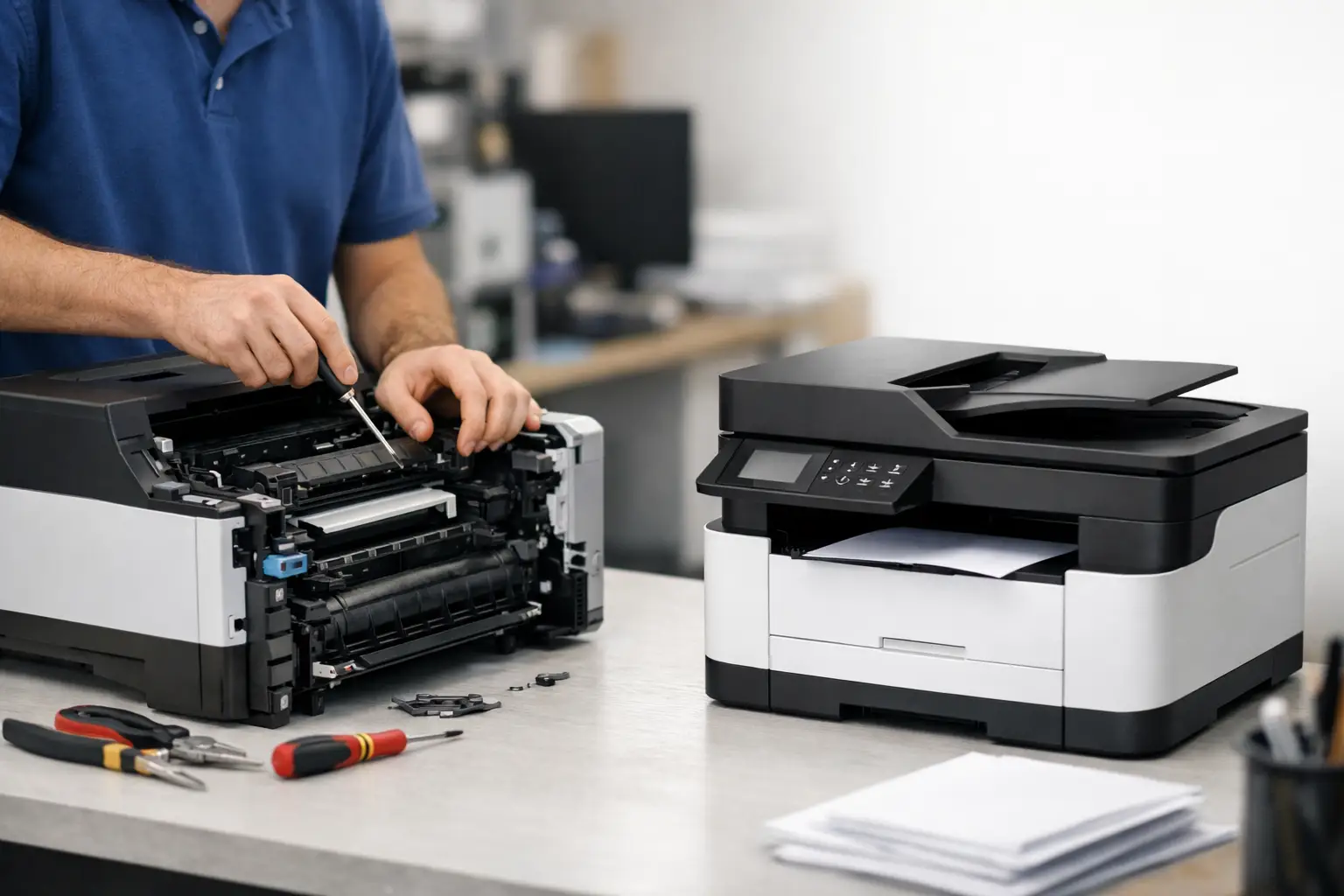
Un documento urgente que sale con líneas, una impresora que muestra “sin conexión” aunque está encendida o un atasco de papel que vuelve una y otra vez pueden detener una tarea escolar, una venta o la operación de una oficina. La reparación impresoras no consiste solo en cambiar cartuchos: empieza por identificar si el problema está en el consumible, la configuración, el mecanismo de alimentación o una pieza interna.
Antes de dar por perdido el equipo o comprar una impresora nueva, conviene revisar qué está fallando, cuánto uso ha tenido y qué tipo de impresión necesitas. En muchos casos, una limpieza, un ajuste o el reemplazo de una pieza específica devuelve al equipo un funcionamiento fiable. En otros, reparar deja de ser la decisión más conveniente.
Problemas que suelen requerir reparación de impresoras
Las fallas más habituales se repiten tanto en hogares como en pequeños negocios, pero no todas tienen la misma causa. Una impresora de inyección de tinta y una láser pueden mostrar síntomas parecidos, aunque requieren revisiones distintas.
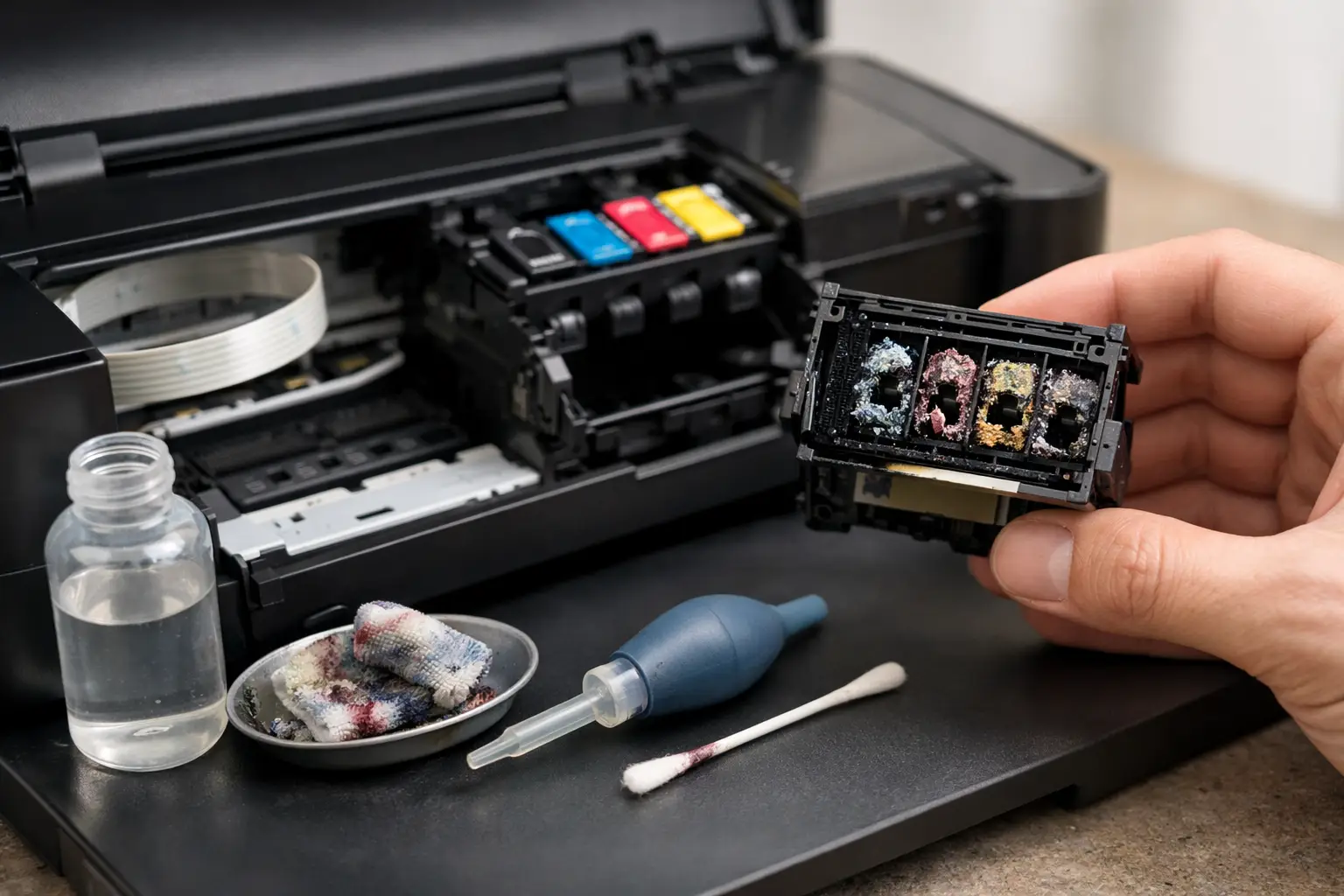
Cuando las hojas salen con rayas, colores apagados, espacios en blanco o texto incompleto, el origen puede ser un cartucho con poca tinta, inyectores obstruidos, un cabezal de impresión sucio o una configuración de calidad incorrecta. Ejecutar la limpieza desde el software de la impresora puede servir si el problema acaba de aparecer. Sin embargo, repetir ese proceso muchas veces consume tinta y no siempre resuelve una obstrucción importante.
Los atascos de papel también merecen atención. A veces se deben a hojas húmedas, arrugadas o colocadas fuera de las guías. Si el atasco persiste usando papel nuevo y correctamente alineado, es posible que los rodillos de arrastre estén desgastados o sucios, que haya restos de papel dentro del recorrido o que algún sensor necesite revisión.
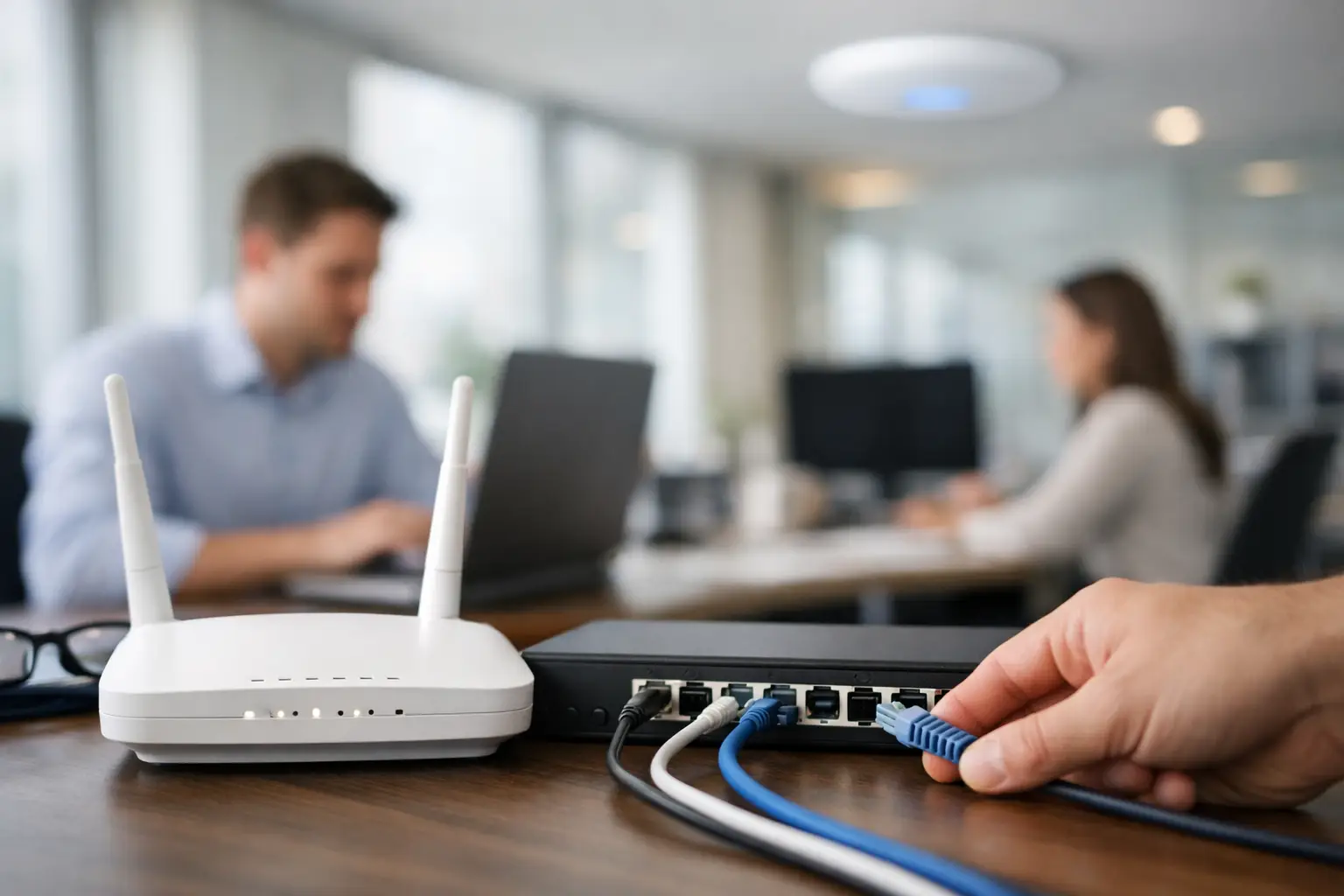
Otro caso frecuente es el equipo que no imprime aunque aparentemente todo está bien. Aquí la causa puede estar en el cable, la red Wi-Fi, el controlador instalado en el ordenador, la cola de impresión o la propia impresora. Reiniciar ayuda en fallos puntuales, pero borrar trabajos atascados y comprobar la conexión suele ser más efectivo que enviar el mismo documento varias veces.
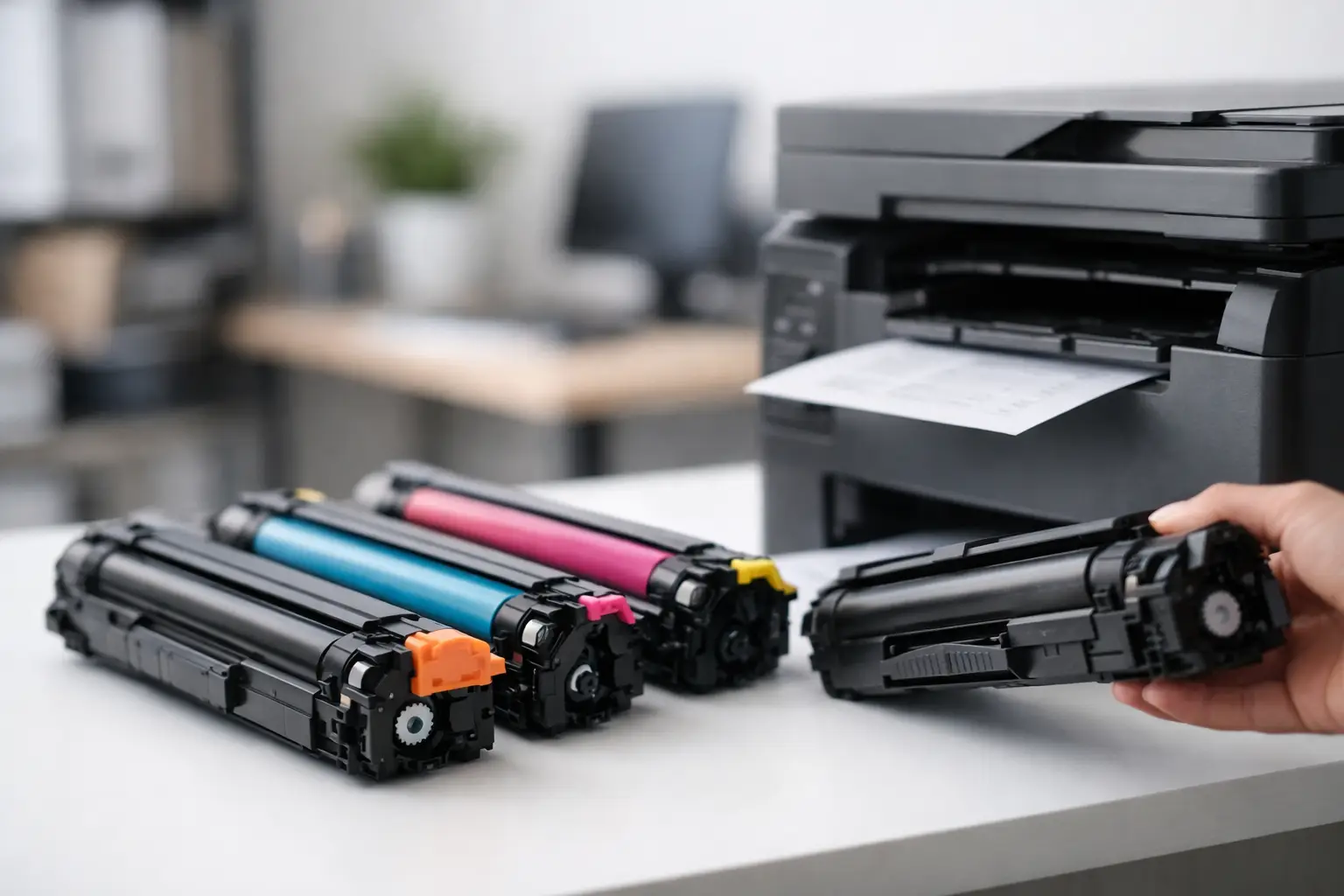
En impresoras láser, los defectos repetidos en intervalos regulares, manchas de tóner, hojas grises o impresiones borrosas pueden apuntar al cartucho de tóner, al tambor, al fusor o a componentes internos relacionados con el paso del papel. Estas piezas trabajan a altas temperaturas, por lo que no es recomendable desmontarlas sin conocimiento técnico.
Qué puedes comprobar antes de llevarla a servicio técnico
Una revisión básica puede ahorrar tiempo y ofrecer información útil para el diagnóstico. Empieza apagando la impresora, desconectándola y revisando visualmente la bandeja y la salida de papel. Retira con cuidado cualquier hoja atascada siguiendo el sentido natural de avance; tirar en dirección contraria puede romper el papel y dejar fragmentos dentro.
Comprueba también que utilizas el tipo y tamaño de papel configurado en el ordenador y en la impresora. Una diferencia entre ambos ajustes provoca recortes, impresiones fuera de lugar o mensajes de error. Si trabajas por Wi-Fi, verifica que el ordenador y la impresora estén conectados a la misma red, especialmente después de cambiar el módem o la contraseña inalámbrica.
En equipos de tinta, confirma que los cartuchos estén bien colocados y que sean compatibles con el modelo. Un cartucho nuevo puede no ser reconocido si tiene los contactos sucios, si se instaló incorrectamente o si existe una falla en el lector del equipo. Limpiar suavemente los contactos externos con un paño seco y sin pelusa puede ayudar, pero no conviene usar líquidos dentro del compartimento.
Evita forzar tapas, engranes o bandejas. También es preferible no utilizar objetos metálicos para sacar papeles atascados ni aplicar aire a presión dentro de la impresora. Estas acciones pueden desplazar tinta, tóner o pequeñas piezas y complicar una reparación que inicialmente era sencilla.
Cuándo reparar y cuándo valorar una sustitución
La decisión depende de la antigüedad del equipo, el tipo de falla, la disponibilidad de consumibles y tu volumen de impresión. Una impresora relativamente reciente que se atasca por rodillos desgastados o imprime mal por suciedad interna suele ser buena candidata a reparación. Lo mismo ocurre cuando el problema es de configuración, conectividad o mantenimiento preventivo.
Por otro lado, puede ser razonable valorar un reemplazo si el equipo presenta varias fallas importantes a la vez, si sus consumibles son difíciles de conseguir o si ya no cubre las necesidades reales de uso. Una familia que imprime tareas ocasionalmente no necesita lo mismo que una oficina que genera facturas, reportes y documentos todos los días.
También hay que mirar el costo operativo. Una impresora económica puede resultar cara si usa cartuchos de bajo rendimiento y se emplea con frecuencia. Para volúmenes mayores, una impresora con sistema de tinta recargable o una láser adecuada al tipo de documento puede representar una solución más práctica. La elección correcta no es necesariamente la máquina más grande ni la más barata, sino la que se adapta al trabajo habitual.
Mantenimiento que reduce fallas y gastos
La mejor reparación es la que no llega a ser necesaria por falta de cuidado. Mantén la impresora en una superficie firme, libre de polvo excesivo y alejada de fuentes directas de calor o humedad. El polvo puede acumularse en rodillos y sensores, mientras que la humedad afecta al papel y favorece los atascos.
Usa papel en buen estado y guárdalo en un lugar seco. No llenes la bandeja más allá de su capacidad ni mezcles tamaños o gramajes si el modelo no está preparado para ello. Estas pequeñas prácticas protegen el mecanismo de arrastre, una de las zonas que más desgaste sufre.
Si tienes una impresora de inyección de tinta, imprimir una página de prueba de vez en cuando ayuda a evitar que la tinta se seque en los inyectores, sobre todo cuando el equipo pasa semanas sin usarse. En una impresora láser, retirar el polvo externo y manipular los cartuchos de tóner con cuidado ayuda a conservar una calidad de impresión estable.
Actualizar el controlador desde fuentes oficiales y revisar la cola de impresión cuando aparecen errores también forma parte del mantenimiento. Muchas incidencias que parecen mecánicas son, en realidad, problemas de comunicación entre el ordenador y el equipo.
Qué debe incluir un buen diagnóstico técnico
Un servicio profesional de reparación de impresoras debe ir más allá de indicar que “no imprime”. El diagnóstico debe identificar la causa probable, explicar si se trata de una falla de consumible, software, conectividad, limpieza, desgaste o componente interno, y proponer una solución acorde al estado del equipo.
Es útil llevar la impresora con el cable de alimentación y, cuando el problema ocurre al imprimir desde un ordenador concreto, explicar qué mensaje aparece y desde cuándo sucede. Una fotografía de la hoja defectuosa o del código de error puede acelerar la revisión. Si usas cartuchos o tóner específicos, indicar la marca y modelo del consumible también aporta datos importantes.
Para oficinas y pequeños negocios, el diagnóstico debe considerar el ritmo de trabajo. Resolver una falla puntual es necesario, pero también puede ser el momento de detectar si la impresora está siendo exigida por encima de su capacidad o si requiere mantenimiento preventivo para evitar interrupciones futuras.
En Hermosillo, DRI Cómputo puede revisar impresoras, orientar sobre fallas de impresión y ayudar a decidir si conviene reparar, dar mantenimiento o buscar una alternativa compatible con tus necesidades. Acudir con los síntomas claros y sin intentar forzar el equipo permite encontrar una solución más rápida y cuidar mejor tu inversión.