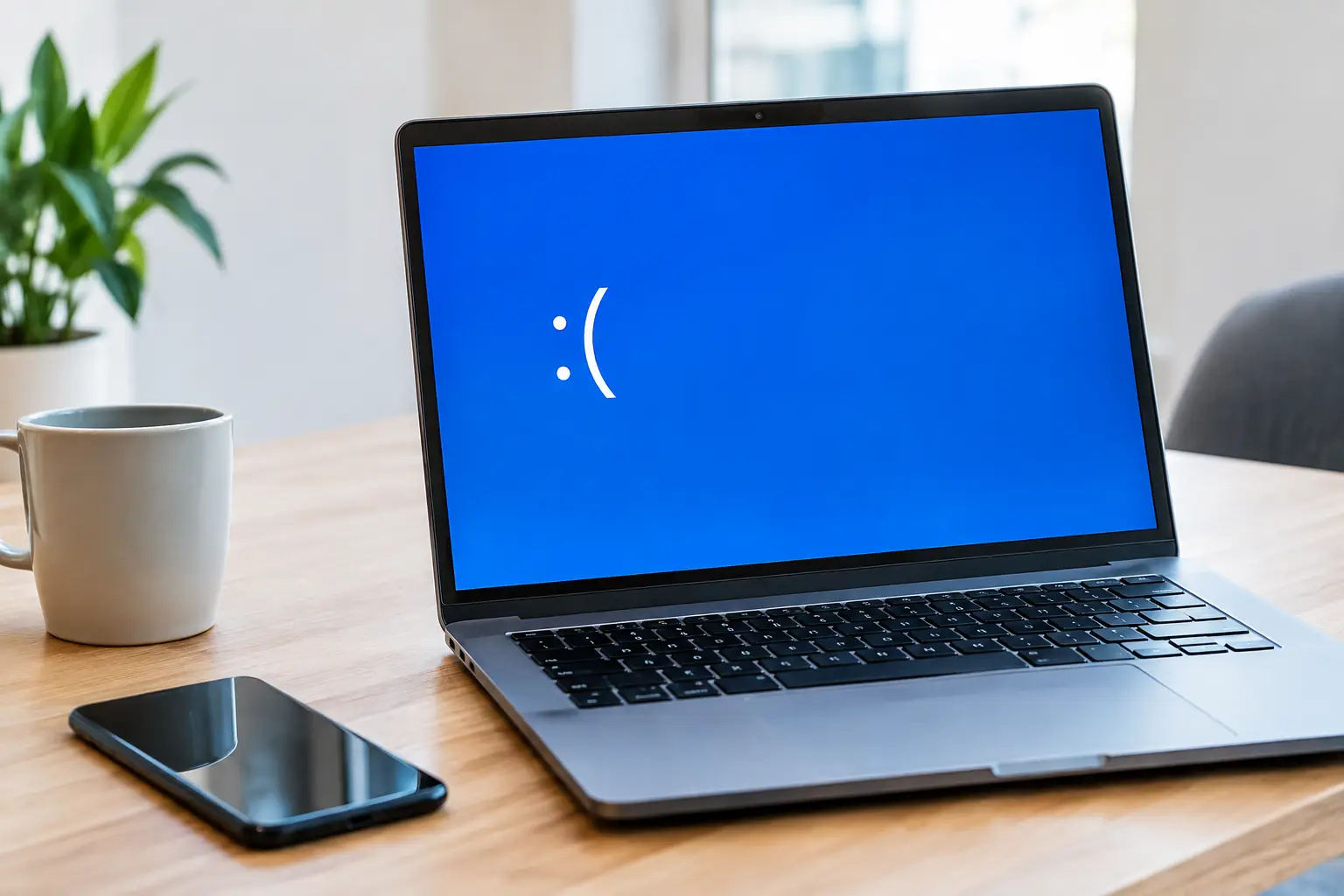
Estabas trabajando, en clase, jugando o por enviar un archivo importante y la computadora se reinició con un mensaje de error. La pantalla azul Windows puede ser alarmante, pero no siempre significa que el equipo esté perdido. Es una medida de protección: Windows detiene el sistema cuando detecta un problema que podría afectar archivos, programas o componentes.
La clave es no tratarla como un error cualquiera. Si aparece una sola vez, puede relacionarse con una actualización o un fallo temporal. Si regresa con frecuencia, sucede al encender el equipo o aparece al abrir un programa específico, conviene investigar la causa antes de que el problema avance.
Qué significa la pantalla azul de Windows
La pantalla azul, también conocida como error de detención, aparece cuando Windows encuentra una falla que no puede resolver sin apagar o reiniciar. En versiones recientes suele mostrar una cara triste, un código QR y un texto de referencia, por ejemplo: `CRITICAL_PROCESS_DIED`, `MEMORY_MANAGEMENT` o `IRQL_NOT_LESS_OR_EQUAL`.
Ese texto no es un diagnóstico definitivo, pero sí es una pista útil. Puede apuntar a un controlador incompatible, memoria RAM con errores, problemas en el disco de almacenamiento, archivos del sistema dañados, temperatura excesiva o conflictos después de instalar algún programa o componente.
Por eso, dos computadoras con una pantalla azul parecida no necesariamente tienen la misma falla. Cambiar piezas al azar puede generar gastos innecesarios y ocultar el origen real del problema.
Qué hacer justo después de una pantalla azul Windows
Primero, espera a que la computadora termine de reiniciarse. Si logra entrar a Windows, toma una foto del código de error que viste o anota las palabras principales. También recuerda qué estabas haciendo antes de la falla: instalar una actualización, conectar una impresora, usar un programa pesado, mover la laptop o encender el equipo después de varios días sin usarlo.
Si Windows inicia con normalidad, respalda de inmediato tus archivos más importantes en una unidad externa o almacenamiento en la nube. Aunque la pantalla azul se haya presentado una sola vez, una copia reciente de documentos, fotografías, proyectos escolares y archivos de trabajo evita decisiones apresuradas si el equipo deja de arrancar después.
Después reinicia una vez más y observa el comportamiento. Si no vuelve a ocurrir, revisa si había actualizaciones pendientes y si recientemente se instaló un programa, controlador o periférico. Cuando el error comenzó justo después de un cambio, revertir ese cambio puede resolverlo. Por ejemplo, es razonable desinstalar un controlador recién agregado si identificas que provocó la falla, pero evita borrar archivos o modificar configuraciones avanzadas sin saber qué función cumplen.
Si la computadora entra en un ciclo de reinicios, intenta acceder al entorno de recuperación de Windows. Desde ahí es posible iniciar en modo seguro, usar un punto de restauración o desinstalar actualizaciones recientes. El modo seguro carga solo los elementos esenciales, así que ayuda a distinguir si el problema viene de Windows, de un controlador o de un programa que se ejecuta al inicio.
Las causas más frecuentes
Controladores incompatibles o dañados
Los controladores permiten que Windows se comunique con componentes como la tarjeta de video, el adaptador de red, la impresora, el audio o el almacenamiento. Si uno está dañado, desactualizado o no es compatible con la versión instalada de Windows, puede causar bloqueos.
Esto ocurre con frecuencia después de actualizaciones, instalaciones manuales de controladores o al conectar hardware nuevo. No siempre conviene instalar la versión más reciente disponible: en algunos equipos, especialmente los que ya tienen algunos años, hay que validar compatibilidad antes de actualizar.
Fallas en memoria RAM
La RAM guarda temporalmente la información que usan Windows y los programas. Cuando presenta errores, el equipo puede mostrar pantallas azules aparentemente aleatorias, congelarse, reiniciarse al abrir juegos o aplicaciones pesadas, o fallar durante el arranque.
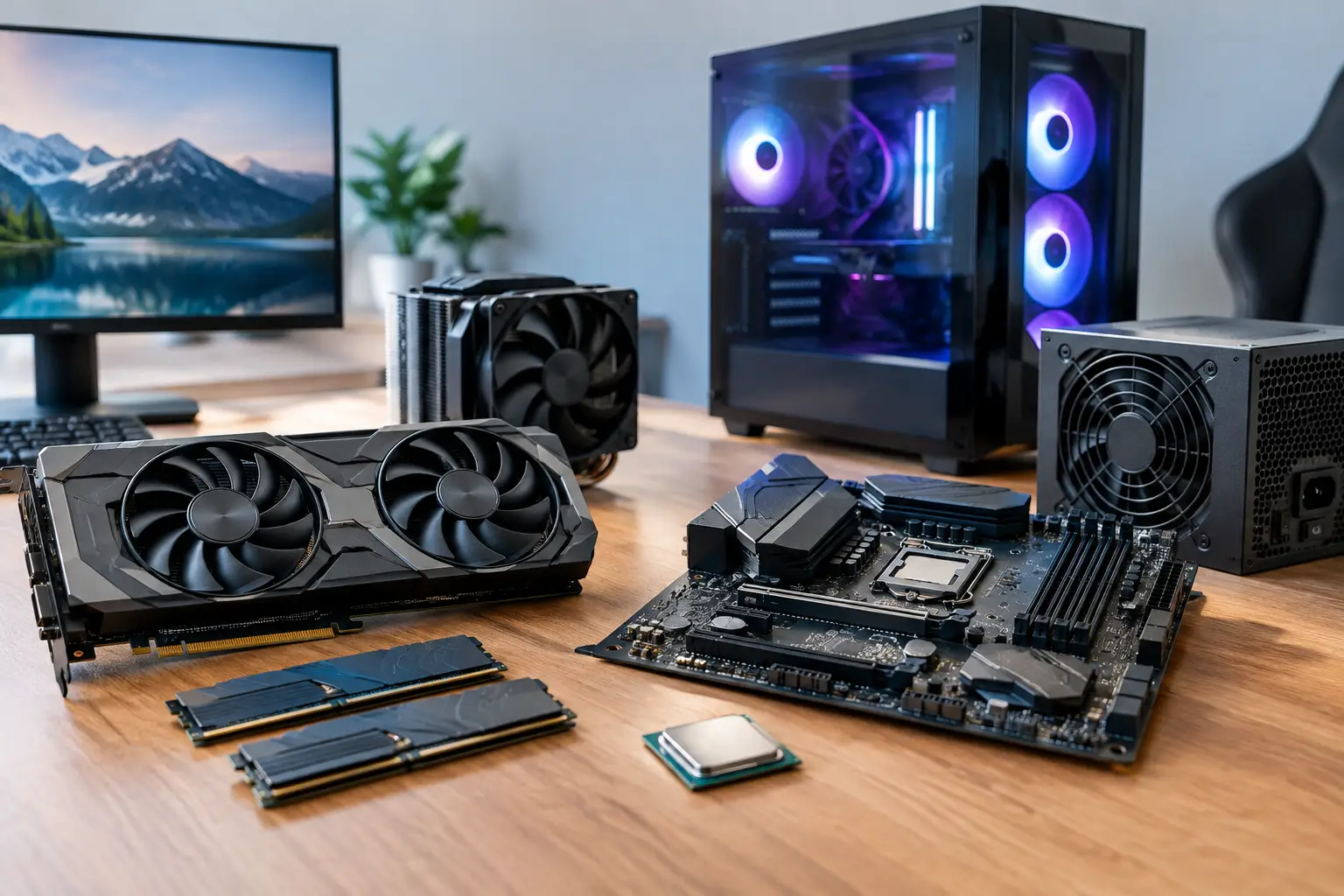
Una memoria mal colocada, con polvo en los contactos o deteriorada puede producir estos síntomas. En una computadora de escritorio, ampliar RAM puede ser una buena mejora cuando el equipo se queda corto, pero primero hay que revisar el estado de los módulos existentes y confirmar compatibilidad.
Problemas en el disco o unidad SSD
Si la unidad donde está instalado Windows tiene sectores dañados, errores de lectura o poco espacio libre, el sistema puede comportarse de forma inestable. Un disco mecánico que comienza a fallar suele presentar lentitud inusual, archivos que tardan demasiado en abrirse, ruidos extraños o bloqueos frecuentes. Un SSD también puede fallar, aunque normalmente no hace ruido.
Aquí el respaldo es prioritario. Formatear puede resolver daños de software, pero no corrige una unidad con problemas físicos. Antes de reinstalar Windows, conviene revisar el estado del almacenamiento y proteger la información del usuario.
Temperatura, polvo o alimentación eléctrica
El calor excesivo también puede provocar reinicios y errores. En laptops es común que la ventilación se obstruya por polvo; en equipos de escritorio, los ventiladores pueden estar sucios o dejar de trabajar correctamente. Usar la computadora sobre una cama, cojín o superficie que tape las entradas de aire empeora el problema.
La fuente de poder, el cargador o una batería deteriorada también pueden ocasionar inestabilidad, aunque requieren diagnóstico porque los síntomas se parecen a otras fallas. Por eso, que una computadora se apague o muestre una pantalla azul no significa automáticamente que deba cambiarse el disco o la RAM.
Errores que es mejor evitar
No ignores una pantalla azul repetitiva solo porque el equipo vuelve a encender. Cada reinicio inesperado aumenta el riesgo de perder archivos abiertos o de dañar la instalación de Windows. Tampoco es buena idea descargar programas de reparación desconocidos que prometen corregir todos los errores con un clic: pueden añadir publicidad, modificar configuraciones útiles o complicar el diagnóstico.
Evita actualizar controladores desde sitios no confiables o instalar versiones que no correspondan al modelo exacto de tu computadora. Y si sospechas de una falla física, no fuerces el equipo con horas de trabajo, juegos o procesos pesados hasta revisar lo básico. La información suele ser más valiosa que continuar usando la computadora unos días más.
Cuándo conviene llevar el equipo a diagnóstico
Busca revisión técnica si la pantalla azul aparece varias veces por semana, sucede al encender, impide entrar a Windows, ocurre después de instalar RAM o una tarjeta de video, o viene acompañada de lentitud extrema, calentamiento, apagones o errores al abrir archivos.
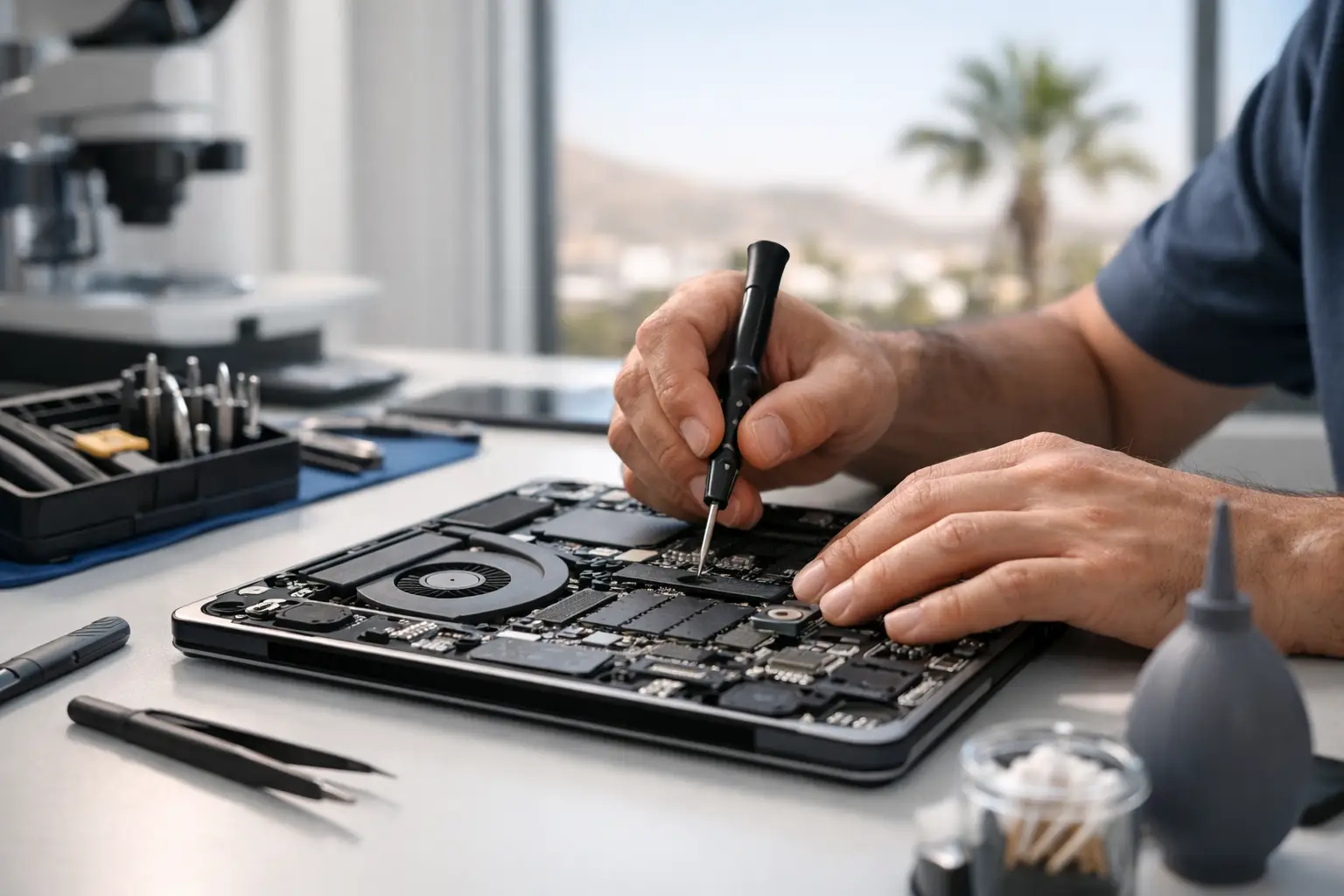
Un diagnóstico bien hecho debe revisar tanto el software como el hardware. Se pueden analizar los códigos de error, el estado de la unidad de almacenamiento, la memoria RAM, las temperaturas, los controladores y la integridad del sistema. Así se determina si bastan ajustes, mantenimiento o una reinstalación, o si existe un componente que necesita reemplazo.
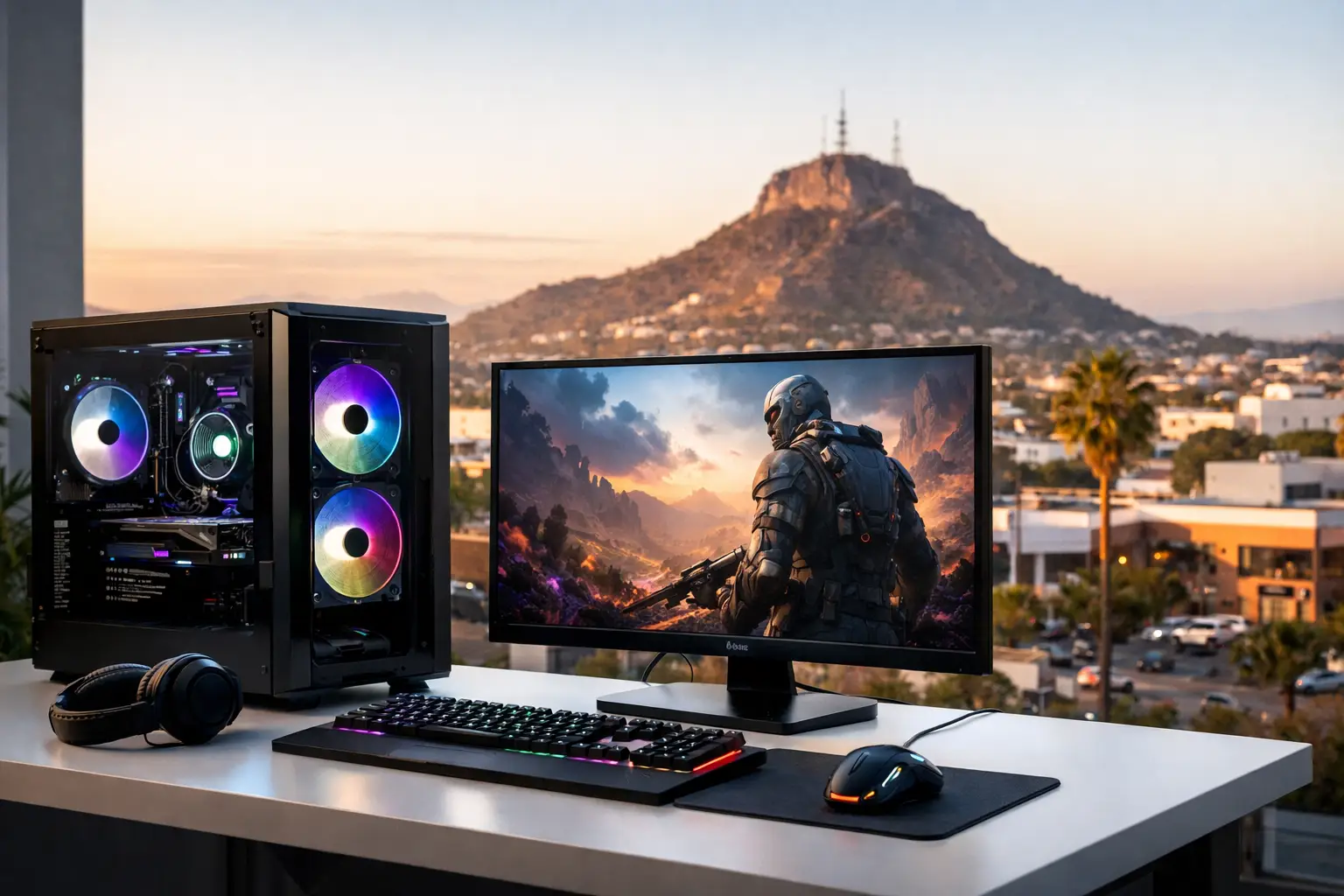
Para usuarios de Hermosillo, contar con atención local facilita llevar el equipo, explicar cuándo ocurre la falla y recibir una recomendación acorde con su uso. No requiere el mismo enfoque una laptop para tareas escolares que una computadora de oficina con información crítica o un equipo gamer que falla bajo carga.
Cómo reducir el riesgo de que vuelva a aparecer
Mantén espacio libre suficiente en la unidad de Windows, instala actualizaciones verificadas, utiliza un antivirus confiable y realiza respaldos periódicos. También ayuda apagar correctamente la computadora, evitar golpes en laptops mientras están encendidas y mantener libres las rejillas de ventilación.
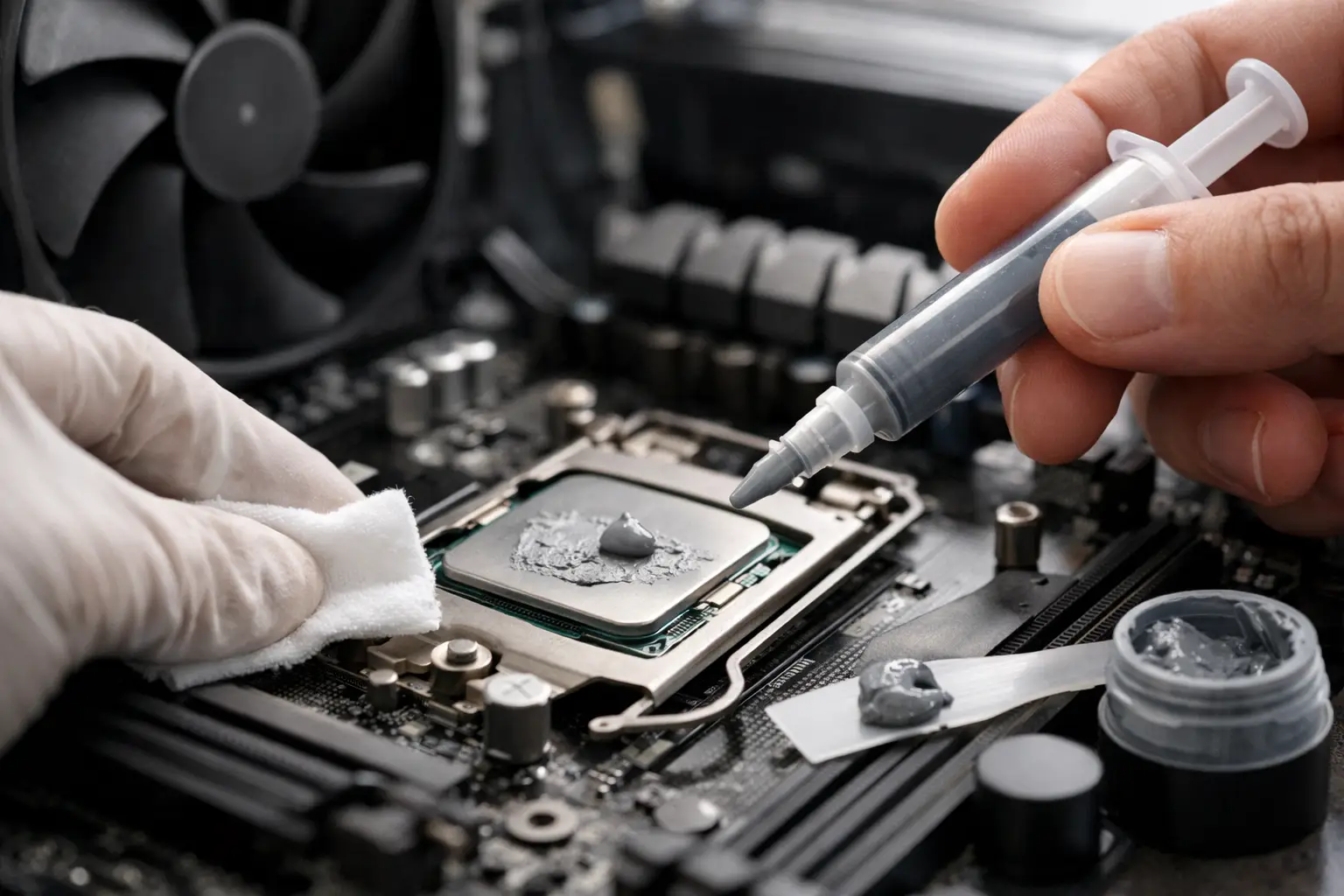
El mantenimiento preventivo es especialmente útil en equipos que trabajan muchas horas al día o que están expuestos al polvo. Limpiar el sistema de enfriamiento y revisar el estado de almacenamiento antes de una falla mayor puede ahorrar tiempo y proteger archivos importantes.
Si la pantalla azul continúa, no necesitas adivinar qué pieza cambiar. En DRI Cómputo puedes solicitar orientación por WhatsApp o acudir a una de sus sucursales en Hermosillo para revisar el equipo con calma y decidir el siguiente paso con información clara.