Un ordenador que antes funcionaba sin problemas y ahora se calienta, hace más ruido o se vuelve lento puede no necesitar un equipo nuevo. A menudo, la causa está en el polvo acumulado y en una pasta térmica que ya no transmite bien el calor. La limpieza y cambio de pasta térmica es un mantenimiento que ayuda a que el procesador y, en algunos casos, la tarjeta gráfica, trabajen a una temperatura adecuada.
No es una solución mágica para todos los fallos, pero sí una de las revisiones más útiles cuando hay señales claras de sobrecalentamiento. En Hermosillo, donde las altas temperaturas ambientales pueden exigir más al equipo, mantener despejados los sistemas de ventilación cobra todavía más sentido.
Qué hace la pasta térmica y por qué se degrada
El procesador genera calor cada vez que se usa el ordenador: al abrir programas, editar documentos, jugar, hacer videollamadas o trabajar con varias pestañas del navegador. Para expulsar ese calor, el procesador está en contacto con un disipador metálico y un ventilador.
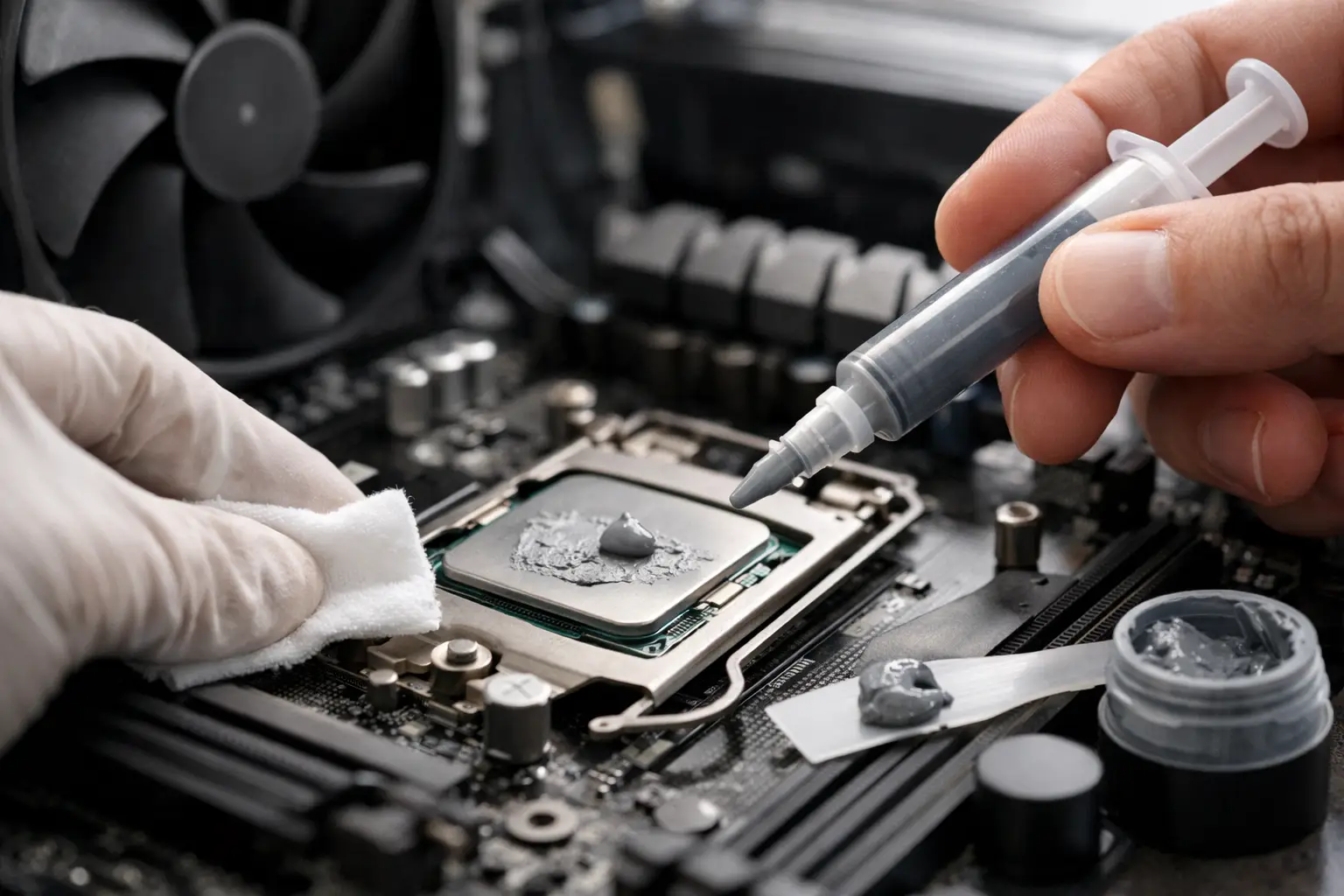
Aunque ambas superficies parezcan lisas, tienen pequeñas imperfecciones. La pasta térmica rellena esos espacios microscópicos para facilitar la transferencia de calor entre el procesador y el disipador. Cuando está en buen estado, permite que el sistema de refrigeración haga su trabajo con eficacia.
Con el tiempo, la pasta puede secarse, endurecerse o perder parte de su capacidad de conducción. El calor se acumula con mayor facilidad, el ventilador gira a más revoluciones y el equipo puede reducir automáticamente su rendimiento para protegerse. Este comportamiento se conoce como limitación térmica: el ordenador baja su velocidad para no alcanzar temperaturas peligrosas.
El polvo agrava el problema. Una capa de suciedad en las rejillas, el ventilador o las aletas del disipador impide que el aire circule correctamente. Por eso, cambiar solo la pasta térmica sin limpiar el sistema puede dar una mejora limitada.
Señales de que tu ordenador necesita revisión térmica
El síntoma más común es un ventilador ruidoso. Si el ventilador de una laptop empieza a escucharse casi desde que la enciendes, incluso con tareas ligeras, es posible que el flujo de aire esté bloqueado o que el calor no se esté transfiriendo bien al disipador.
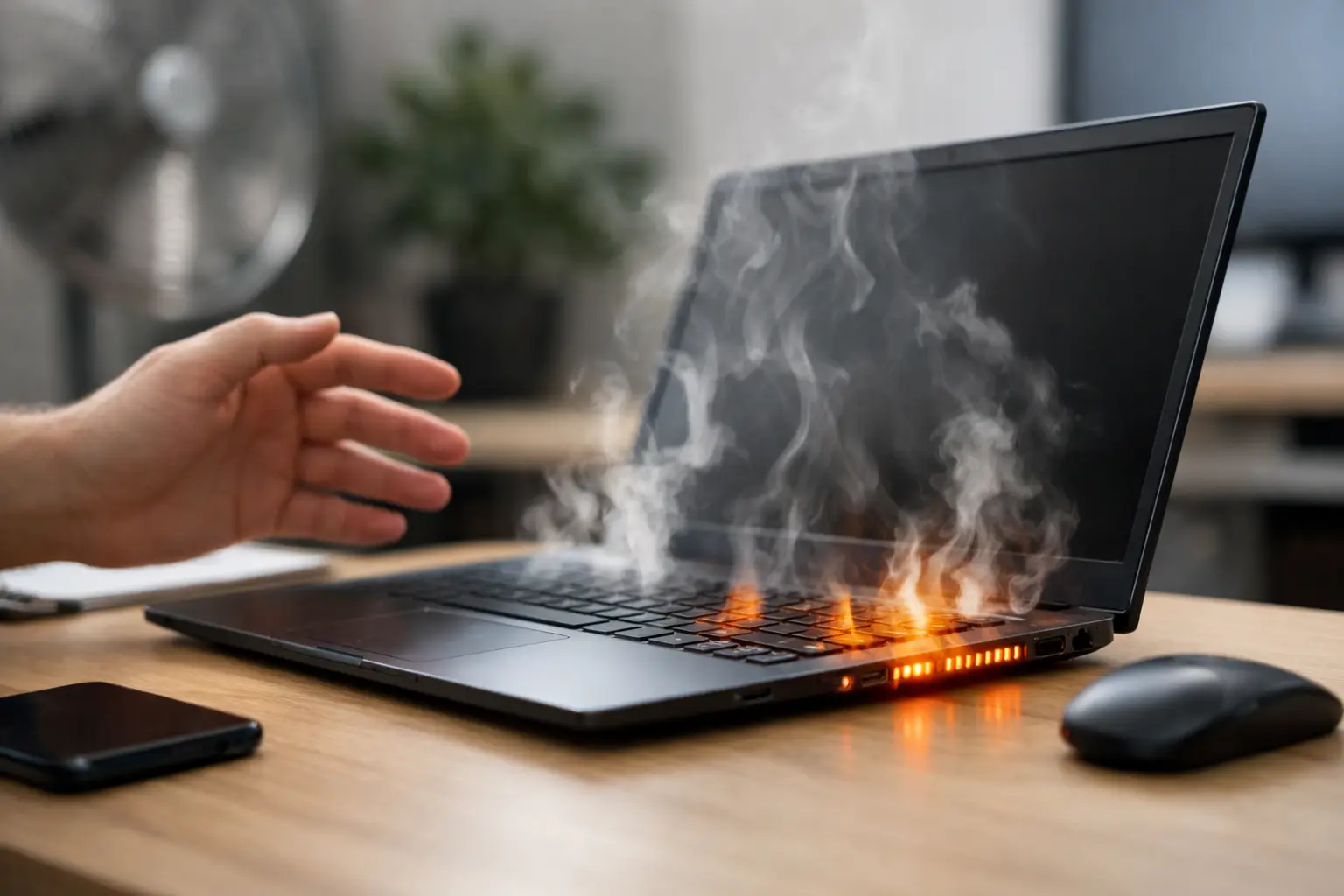
También conviene prestar atención si la carcasa se calienta demasiado, especialmente cerca de las rejillas de ventilación. En una laptop es normal notar algo de temperatura durante un uso intensivo, pero no lo es que resulte incómoda al tacto de forma constante o que el calor aparezca al poco tiempo de encenderla.
Otros avisos son los bloqueos, reinicios inesperados, apagones repentinos al jugar o usar programas pesados y una caída de rendimiento sin otra explicación clara. Un ordenador que tarda más en abrir aplicaciones puede tener distintas causas, como poco espacio de almacenamiento, falta de memoria RAM o programas innecesarios al inicio. Sin embargo, si esa lentitud coincide con ruido y temperatura elevada, la revisión térmica es una posibilidad razonable.
En equipos de escritorio, una temperatura alta también puede estar relacionada con ventiladores mal instalados, cables que obstruyen el flujo de aire o una caja con ventilación insuficiente. Por ello, el diagnóstico debe valorar el conjunto y no únicamente la pasta térmica.
Cada cuánto conviene hacer limpieza y cambio de pasta térmica
No hay un calendario idéntico para todos los equipos. Depende de dónde se use el ordenador, cuánto polvo haya en el entorno, el tipo de tareas realizadas y el diseño del sistema de refrigeración. Un equipo en una oficina limpia y con uso moderado no se comporta igual que una laptop utilizada todos los días para diseño, clases, videojuegos o trabajo con archivos pesados.
Como referencia práctica, una limpieza interna puede ser recomendable cada uno o dos años si el equipo trabaja en un entorno con polvo o se utiliza con frecuencia. El cambio de pasta térmica suele evaluarse durante ese servicio, especialmente cuando hay temperaturas elevadas, ruido continuo o varios años sin mantenimiento.
No es necesario sustituir la pasta por rutina cada pocos meses. Abrir el equipo sin necesidad añade riesgos, sobre todo en laptops compactas. La decisión adecuada se basa en el estado real de los componentes y en los síntomas, no solo en el tiempo transcurrido desde la compra.
Por qué en una laptop conviene ser más cuidadoso
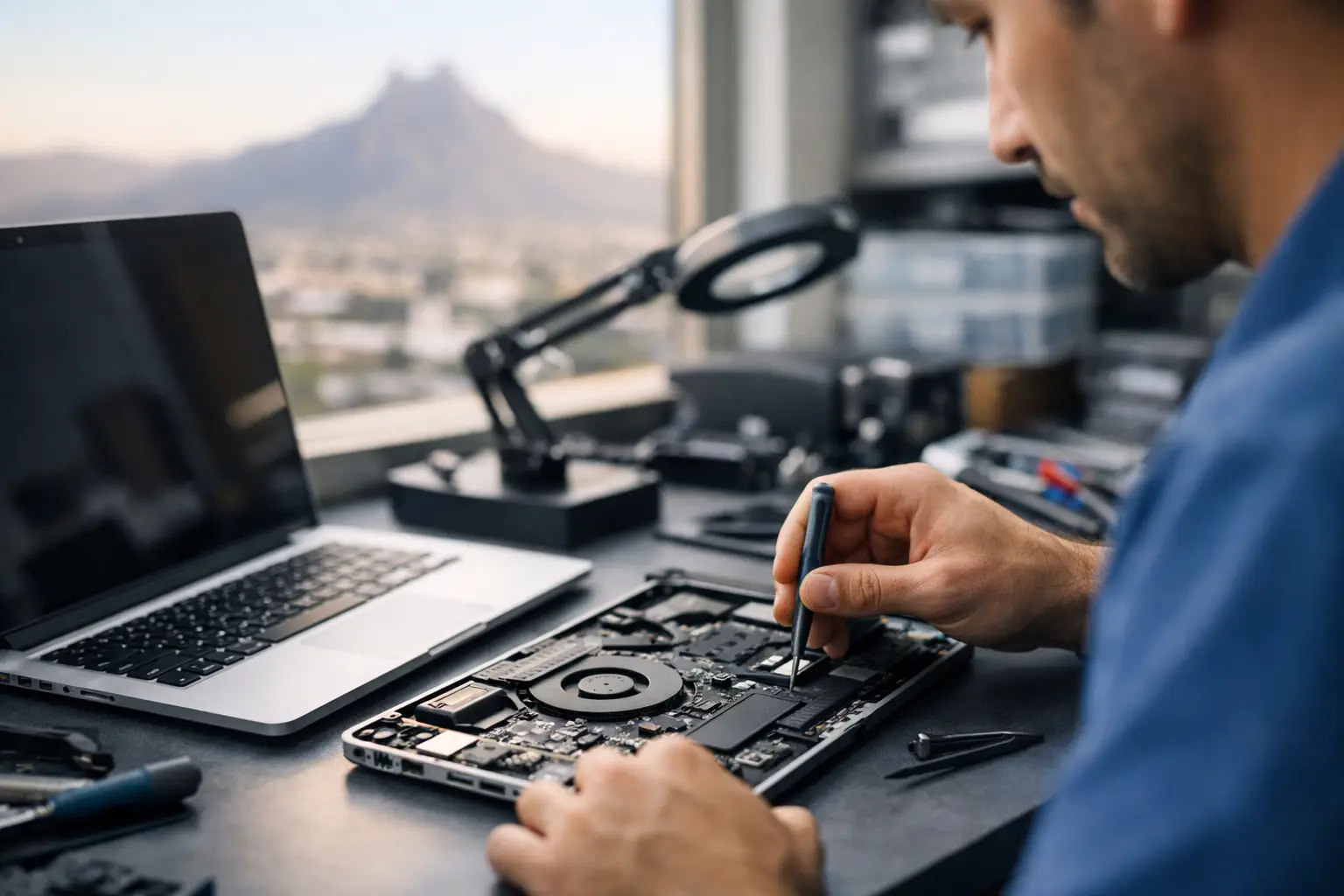
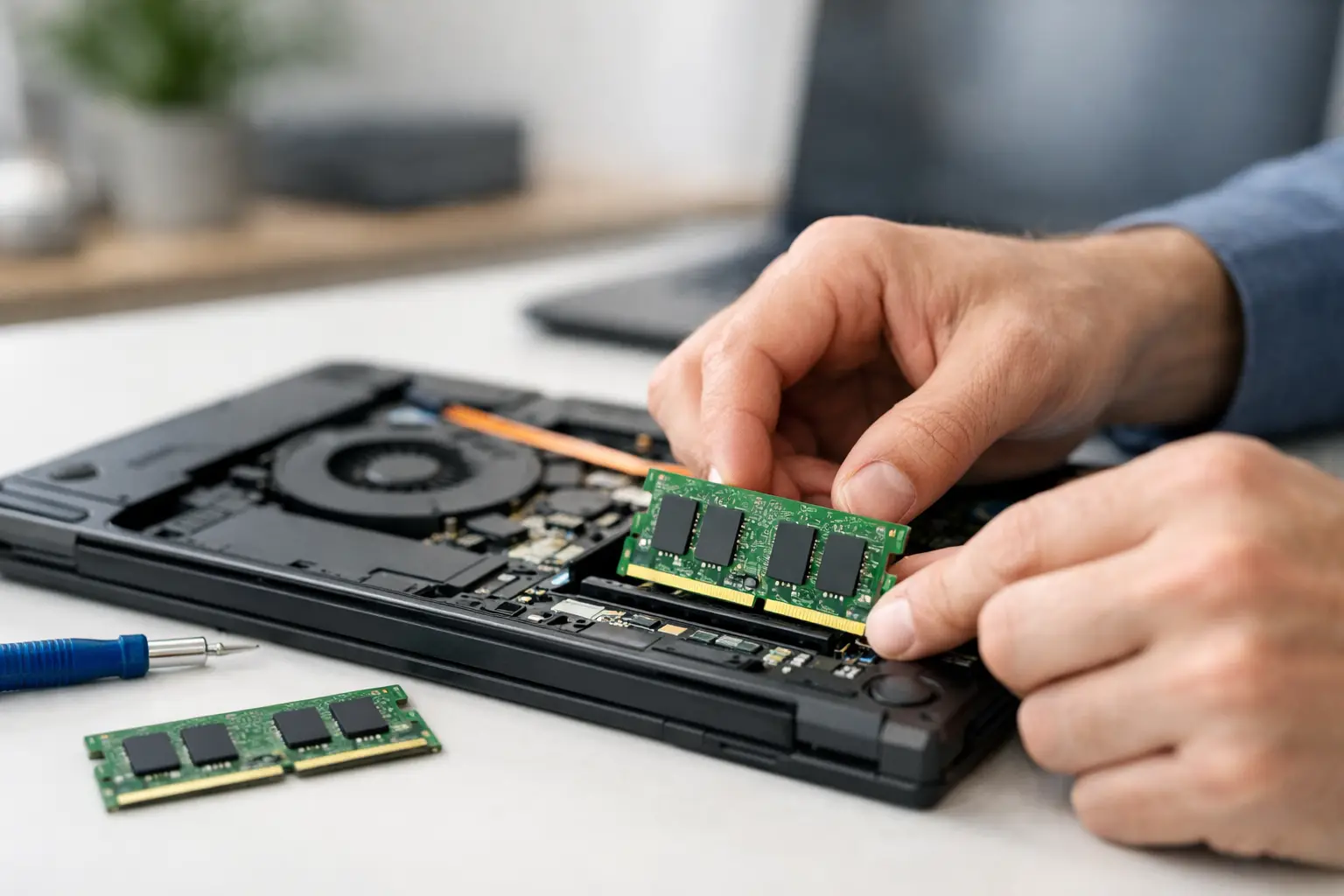
Las laptops concentran muchos componentes en poco espacio. Para acceder al sistema de refrigeración puede ser necesario retirar la tapa inferior, desconectar la batería, desmontar ventiladores y, en ciertos modelos, separar otras piezas antes de llegar al disipador. Un conector frágil, un tornillo incorrecto o una pieza mal colocada pueden provocar un problema mayor que el original.
Además, no todas utilizan el mismo material térmico. Algunas tienen almohadillas térmicas en chips de memoria, reguladores de voltaje u otros componentes. Estas almohadillas tienen distintos grosores y no siempre deben sustituirse por pasta térmica común. Si se colocan mal o se reutilizan cuando están deterioradas, puede empeorar la refrigeración.
En un ordenador de escritorio el acceso suele ser más sencillo, pero tampoco está libre de detalles. Hay que retirar el disipador con cuidado, limpiar la pasta anterior sin derramar líquido sobre la placa base, aplicar una cantidad adecuada de pasta nueva y ajustar el sistema de refrigeración de manera uniforme. Demasiada pasta no enfría mejor y muy poca puede dejar zonas sin contacto suficiente.
Qué incluye un mantenimiento bien realizado
Una revisión profesional no debería limitarse a soplar aire desde fuera. Lo adecuado es inspeccionar las rejillas, los ventiladores, el disipador y el estado de la pasta térmica. También se revisa que los ventiladores giren correctamente y que no haya daños visibles, cables sueltos o acumulación de suciedad que comprometa la circulación de aire.
Tras limpiar los componentes y renovar el material térmico cuando procede, es útil comprobar el comportamiento del equipo bajo carga. Así se puede verificar si las temperaturas se mantienen dentro de valores normales y si el ventilador responde como debe. Si el calentamiento continúa, quizá exista otra causa: un ventilador desgastado, un disipador dañado, una batería con problemas, una configuración de energía inadecuada o una carga de trabajo que excede las posibilidades del equipo.
Hábitos que ayudan a mantener la temperatura a raya
La mejor forma de alargar el efecto del mantenimiento es usar el ordenador sobre una superficie firme y limpia. Colocar una laptop sobre una cama, cojín o sofá puede tapar sus entradas de aire y elevar la temperatura en poco tiempo. Una mesa despejada permite que las rejillas respiren.
También ayuda no acercar el equipo a fuentes directas de calor, mantener limpias las zonas de ventilación externas y cerrar los programas que no se estén utilizando. En una laptop destinada a videojuegos o tareas exigentes, una base con ventilación puede complementar la refrigeración, aunque no sustituye la limpieza interna si ya existe polvo acumulado.
Evita introducir objetos, aspiradoras domésticas o aire a presión sin control por las rejillas. La fuerza del aire puede mover suciedad hacia zonas internas o hacer girar el ventilador a una velocidad no prevista. Si solo se limpia por fuera, el resultado suele ser temporal y no permite evaluar el estado de la pasta térmica.
Cuándo dejar el trabajo en manos de un técnico
Si no tienes experiencia desmontando ordenadores, si tu laptop sigue teniendo garantía o si ya presenta apagones y temperaturas muy altas, es más prudente solicitar un diagnóstico. También conviene hacerlo cuando el ventilador emite rozamientos, no gira, el equipo muestra mensajes de error o se ha derramado líquido anteriormente.
En DRI Cómputo pueden revisar el estado de tu ordenador, identificar si el problema es térmico y recomendar el mantenimiento adecuado sin sustituir piezas innecesariamente. Acudir con el equipo antes de que los apagones sean frecuentes puede evitar interrupciones en el trabajo, las clases o el uso diario.
Un ordenador no debería normalizar el ruido constante ni el calor excesivo. Atender esas señales a tiempo y aplicar el mantenimiento que realmente necesita suele ser una forma práctica de recuperar estabilidad y prolongar la vida útil de sus componentes.