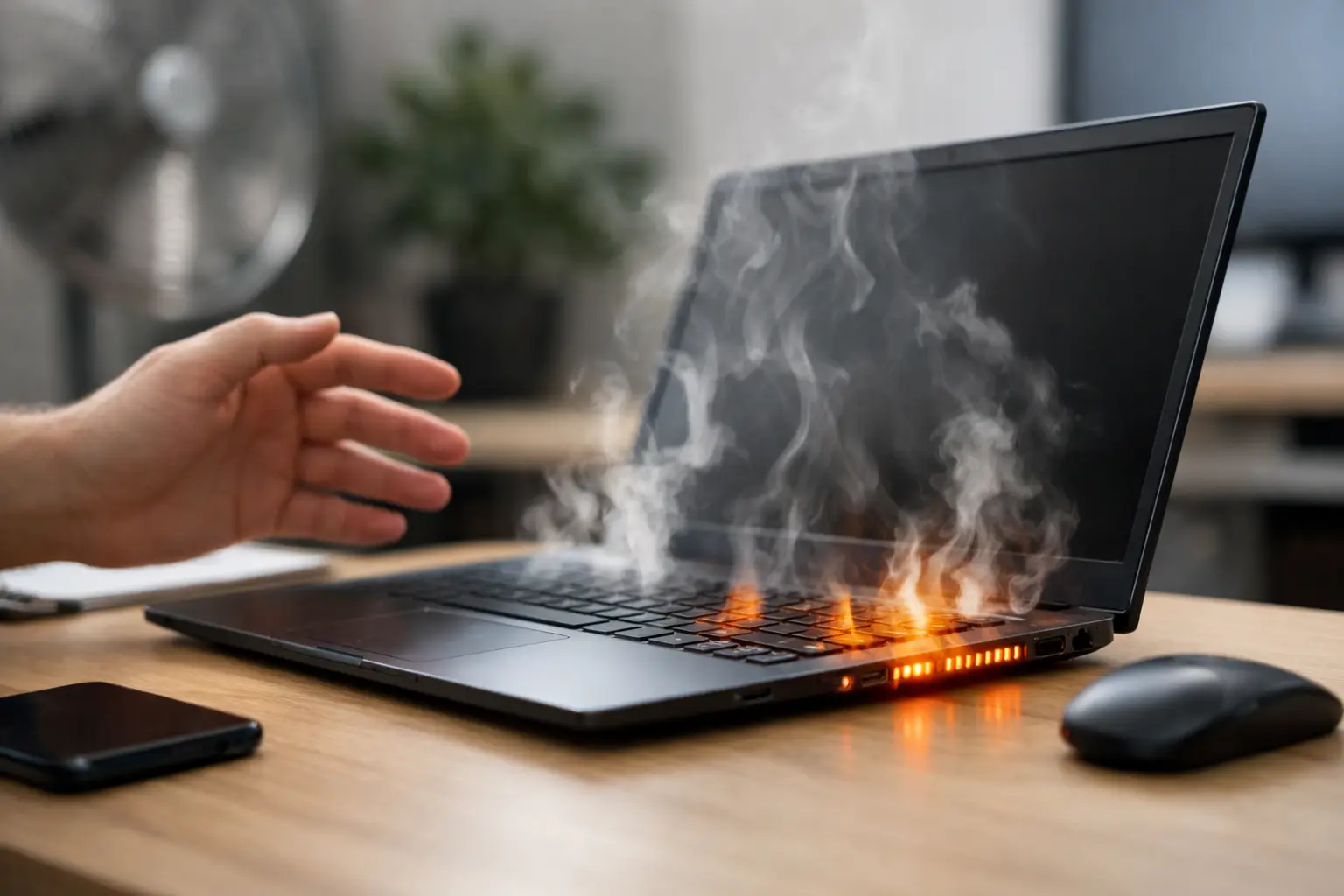
Una computadora que se apaga sola justo cuando estás trabajando, estudiando o jugando no suele hacerlo por casualidad. Cuando una computadora se calienta y se apaga, normalmente está activando una protección para evitar daños en el procesador, la tarjeta gráfica u otros componentes. Ignorar el problema puede convertir una limpieza sencilla en una reparación más costosa, además de poner en riesgo archivos que no se hayan guardado.
La temperatura elevada no siempre significa que el equipo esté perdido. En muchos casos, el origen está en polvo acumulado, ventiladores con fallos o mantenimiento pendiente. La clave es detectar cuándo puedes hacer una comprobación básica en casa y cuándo conviene detener el uso y pedir un diagnóstico profesional.
Por qué una computadora se apaga por temperatura
Los componentes internos generan calor mientras trabajan. El procesador y la tarjeta gráfica son los que más temperatura producen, especialmente al abrir programas exigentes, editar vídeo, jugar o tener muchas aplicaciones activas al mismo tiempo.
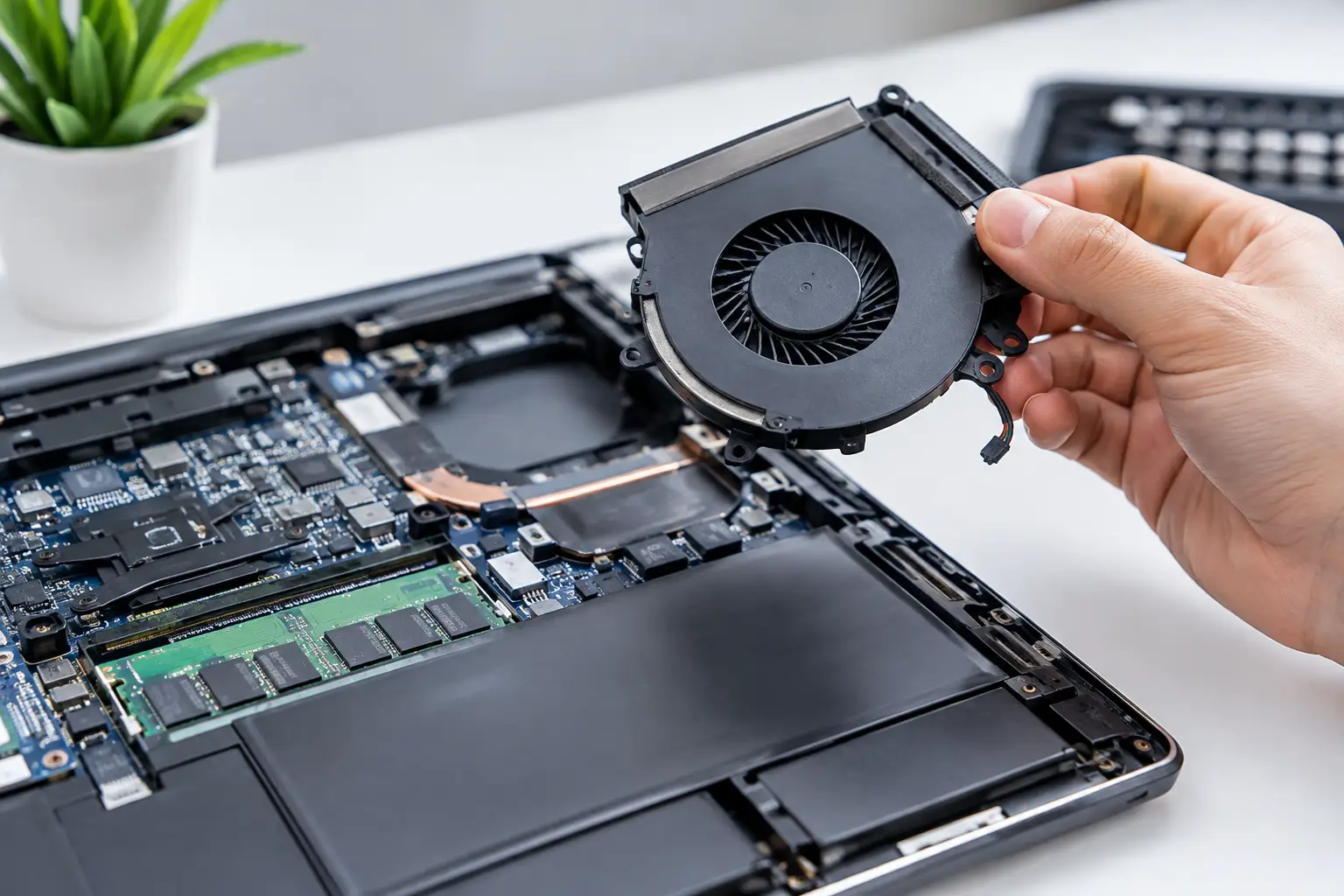
Para controlar ese calor, el equipo utiliza ventiladores, disipadores metálicos y pasta térmica. Si alguno de estos elementos no funciona correctamente, la temperatura aumenta hasta alcanzar un límite de seguridad. En ese punto, el sistema puede reducir su rendimiento o apagarse de forma repentina.
Un apagado térmico suele diferenciarse de otros fallos porque ocurre tras varios minutos de uso, cuando el equipo está caliente, o al ejecutar tareas pesadas. Si se apaga incluso recién encendido y en frío, también hay que revisar la fuente de alimentación, la batería en un portátil o un componente interno defectuoso.
Causas frecuentes cuando la computadora se calienta y se apaga
Polvo en ventiladores y rejillas
En Hermosillo, el polvo del ambiente puede acumularse con rapidez dentro de ordenadores de escritorio y portátiles. Ese polvo se pega a los ventiladores, bloquea las rejillas de ventilación y forma una capa sobre el disipador. Aunque el ventilador siga girando, el aire ya no circula como debería.
Es habitual que el equipo haga más ruido que antes, expulse aire muy caliente o tarde cada vez menos en apagarse. En un portátil, también pueden notarse zonas especialmente calientes cerca de la salida de aire o debajo del teclado.
Pasta térmica seca o degradada
La pasta térmica es un material que ayuda a transferir el calor del procesador al disipador. Con el tiempo puede secarse y perder eficacia. El componente sigue funcionando, pero el calor ya no se disipa correctamente.
Cambiarla requiere desmontar partes internas y aplicar la cantidad adecuada. Poner demasiada, elegir un material inadecuado o dejar mal colocado el disipador puede empeorar el problema. Por eso, salvo que tengas experiencia con el modelo concreto, es una tarea recomendable para un técnico.
Ventilador averiado o con poca velocidad
Un ventilador puede dejar de funcionar por desgaste, suciedad, un cable flojo o un fallo en su motor. A veces no se detiene por completo, pero gira a una velocidad insuficiente. En esos casos, el ordenador puede parecer normal durante tareas ligeras y apagarse al abrir un juego, una videollamada o un programa de diseño.
No todos los ventiladores se oyen igual. Un ruido de rozamiento, golpeteos o cambios bruscos de velocidad son señales que merecen revisión. Nunca conviene seguir utilizando el equipo durante horas si el ventilador no trabaja de forma estable.
Uso sobre superficies que bloquean la ventilación
Las mantas, cojines, sofás y piernas pueden tapar las entradas de aire de un portátil. Esto es suficiente para elevar la temperatura en poco tiempo, incluso si el equipo está limpio. En ordenadores de escritorio, pegar demasiado la torre a una pared o encerrarla en un mueble también reduce el flujo de aire.
Coloca el portátil sobre una superficie firme y plana. Para una torre, deja espacio libre alrededor de las rejillas y evita que el aire caliente quede atrapado detrás del equipo.
Programas exigentes, malware o falta de mantenimiento del sistema
Un programa que consume demasiados recursos puede llevar al procesador al máximo durante mucho tiempo. También puede ocurrir por software malicioso, procesos que se ejecutan al iniciar sesión o controladores con problemas. Esto no sustituye la revisión física: si hay polvo o un ventilador dañado, cerrar programas no resolverá la causa principal.
Aun así, revisar qué aplicaciones consumen más procesador y memoria ayuda a saber si el calentamiento aparece por una tarea específica. Si el equipo se pone lento antes de apagarse, es una pista útil para el diagnóstico.
Qué hacer antes de volver a encenderla
Si el ordenador se apagó por temperatura, no intentes encenderlo una y otra vez de inmediato. Espera a que se enfríe y realiza estas comprobaciones seguras:
- Desconecta el cargador o la corriente y deja reposar el equipo al menos unos minutos.
- Revisa que las rejillas no estén cubiertas y elimina el polvo visible del exterior con cuidado.
- Si es un portátil, úsalo sobre una mesa firme, no sobre tela ni superficies blandas.
- Escucha si los ventiladores arrancan al encender el equipo y observa si sale aire por las rejillas.
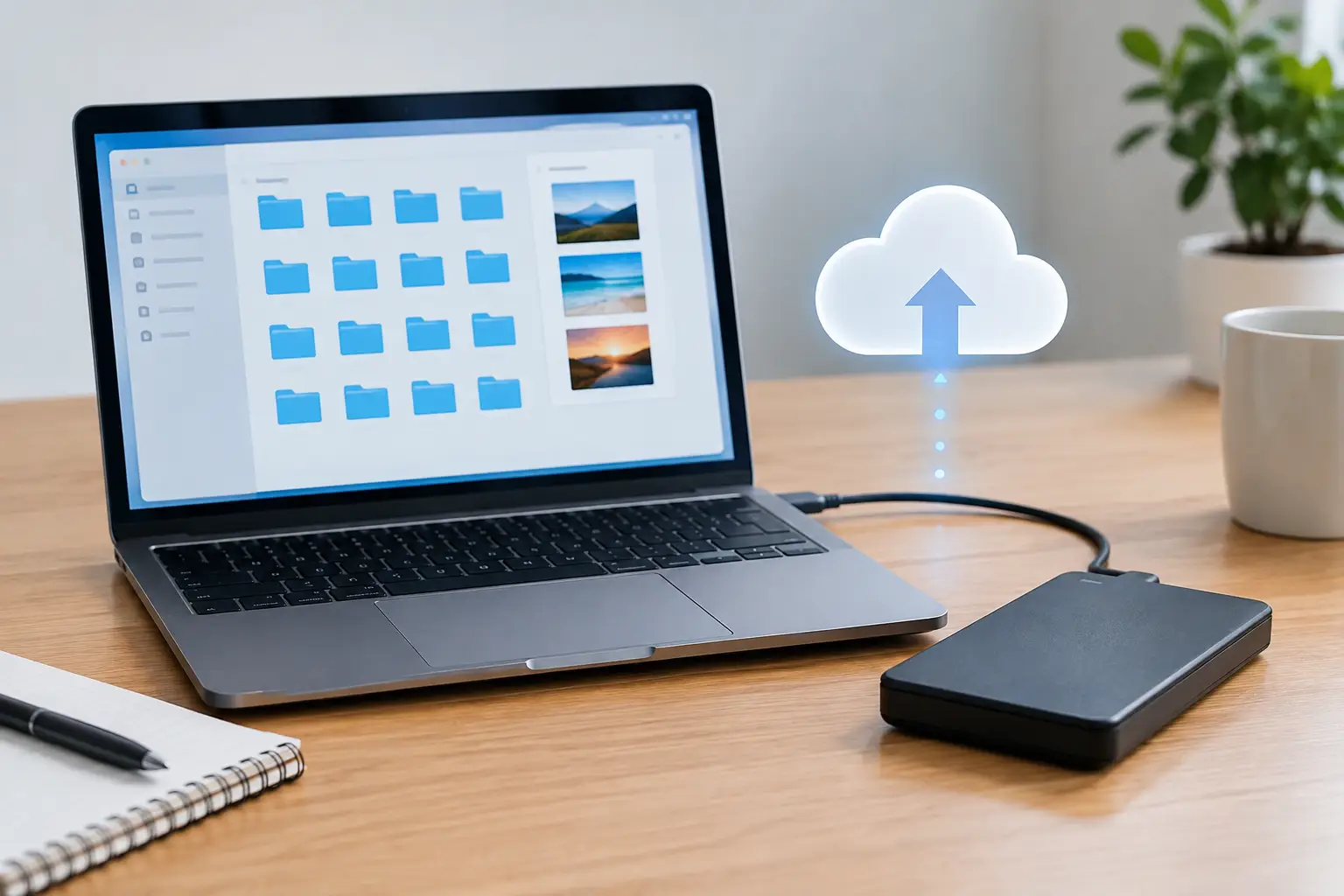
- Guarda tus archivos importantes en cuanto el equipo funcione de forma estable, antes de hacer pruebas más exigentes.
Evita abrir un portátil si no conoces su sistema de desmontaje. Algunos modelos tienen cables delicados, baterías internas o tornillos de diferentes tamaños. También es mejor no usar aire a presión de forma indiscriminada, porque puede desplazar suciedad hacia zonas sensibles o hacer girar un ventilador a una velocidad excesiva.
Cuándo debes dejar de usar el equipo
Hay señales que indican que no conviene seguir probando en casa. Si notas olor a quemado, el equipo se apaga a los pocos minutos incluso sin abrir programas, el ventilador no gira o aparecen errores en pantalla, apágalo y desconéctalo. Forzarlo puede afectar al disco, a la placa base o a otros componentes.
También requiere atención si el apagado empezó después de una caída, un derrame, una actualización de componentes o un cambio de cargador. Aunque el síntoma sea calor, puede coexistir con un problema eléctrico o de conexión interna.
En un ordenador de escritorio, una fuente de alimentación con fallos puede provocar apagados parecidos a los térmicos. En un portátil, una batería deteriorada o un cargador inadecuado también puede causar interrupciones. Un diagnóstico completo debe distinguir estas causas antes de sustituir piezas.
Cómo se revisa un problema de sobrecalentamiento
Una revisión técnica útil no consiste solo en retirar polvo. Debe comprobar el estado de ventiladores, disipadores, pasta térmica, temperaturas de funcionamiento y estabilidad del equipo bajo carga. También se revisa si el sistema tiene procesos anormales, controladores incorrectos o configuraciones que hacen trabajar de más al hardware.
El resultado puede ser una limpieza preventiva, cambio de pasta térmica, sustitución de un ventilador o una recomendación de mejora de refrigeración. La solución depende de la antigüedad del equipo, el uso que recibe y el estado real de sus componentes. No siempre merece la pena cambiar piezas sin antes confirmar cuál es la causa.
Si tu ordenador presenta apagados repetidos por temperatura, en DRI Cómputo pueden revisarlo de forma profesional en Hermosillo. Llevarlo cuanto antes ayuda a proteger tus archivos y a evitar que un problema de ventilación termine afectando a componentes más importantes. Un equipo fresco no solo deja de apagarse: también trabaja con mejor rendimiento y mayor estabilidad.