Un formateo puede devolver agilidad a un equipo lento, eliminar problemas persistentes de software o prepararlo para un nuevo usuario. Pero formatear una computadora con respaldo no consiste solo en copiar una carpeta al azar antes de borrar el disco: hay que decidir qué conservar, dónde guardarlo y cómo comprobar que realmente se puede recuperar.
La mayoría de las pérdidas de información ocurren por prisas. Documentos del escritorio, fotos descargadas, archivos de programas contables, marcadores del navegador o contraseñas no sincronizadas suelen quedarse fuera de la copia. Un respaldo bien preparado permite reinstalar el sistema con tranquilidad y volver a trabajar sin sorpresas.
Cuándo conviene formatear el ordenador
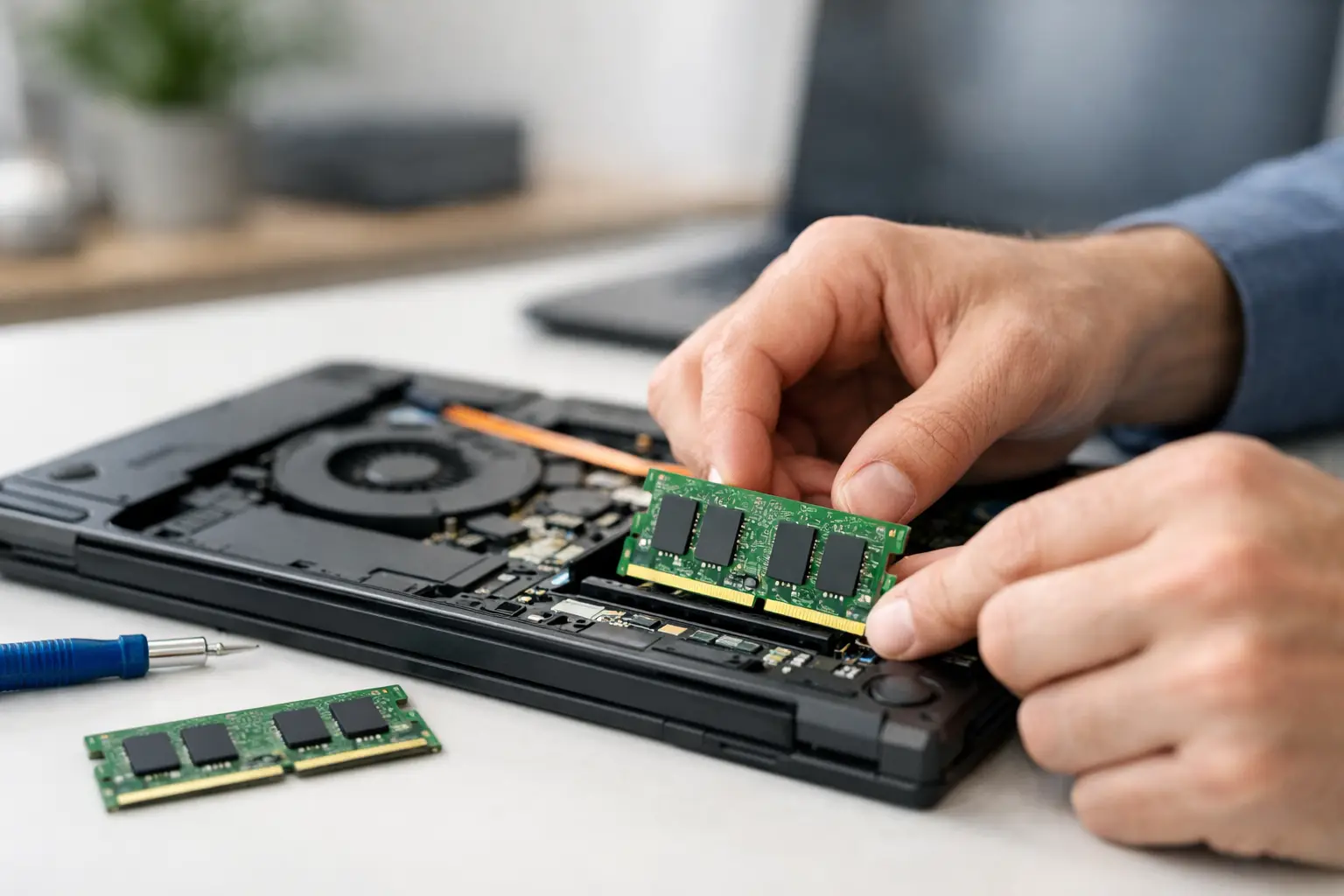
Formatear es una solución útil, pero no siempre es la primera. Si el equipo se ha vuelto lento por falta de espacio, demasiados programas al inicio o un disco duro antiguo, una limpieza, mantenimiento o actualización de memoria y almacenamiento puede resolver el problema sin borrar nada.
El formateo suele ser recomendable cuando hay infecciones de malware difíciles de eliminar, errores repetidos del sistema, pantallas azules, conflictos tras varias reparaciones de software o una instalación de Windows muy deteriorada. También es una buena medida antes de vender, regalar o reasignar un ordenador, siempre que se borre la información de manera adecuada.
En cambio, si el fallo es físico, como sobrecalentamiento, apagones, una batería dañada, un disco con errores o un cargador defectuoso, reinstalar el sistema no solucionará la causa. Primero conviene realizar un diagnóstico. Formatear un disco que está fallando sin haber rescatado correctamente los datos puede complicar la recuperación.
Qué debe incluir un respaldo antes de formatear
Antes de borrar nada, revisa la información por categorías. No te fíes únicamente de la carpeta Documentos: muchos archivos importantes se guardan en ubicaciones menos evidentes.
Los documentos de trabajo, tareas, facturas, hojas de cálculo, presentaciones y archivos PDF son la prioridad más clara. Después están las fotos, vídeos, música y proyectos creativos. Revisa Escritorio, Descargas, Documentos, Imágenes, Vídeos y las carpetas que hayas creado en otras unidades.
También hay datos que requieren una revisión específica. Si utilizas un programa administrativo, de diseño, facturación o punto de venta, confirma dónde guarda sus bases de datos, catálogos o plantillas. Copiar únicamente el acceso directo del programa no conserva su información. En estos casos, puede ser necesario exportar una copia desde el propio programa.
No olvides los navegadores. Los favoritos, perfiles, extensiones y contraseñas pueden recuperarse fácilmente si están sincronizados con una cuenta, pero no es buena idea asumirlo. Comprueba que la sincronización esté activa y que puedes iniciar sesión. Si guardas contraseñas sin sincronización, realiza una exportación segura o utiliza un gestor de contraseñas fiable.
Por último, anota las aplicaciones que necesitas reinstalar y conserva sus instaladores oficiales, licencias y credenciales. Una fotografía rápida de la lista de programas instalados puede ahorrarte tiempo después.
Dónde guardar la copia de seguridad
El respaldo debe quedar fuera del disco que vas a formatear. Parece obvio, pero es un error frecuente crear una carpeta llamada “Respaldo” en la misma unidad C: que después se borrará.
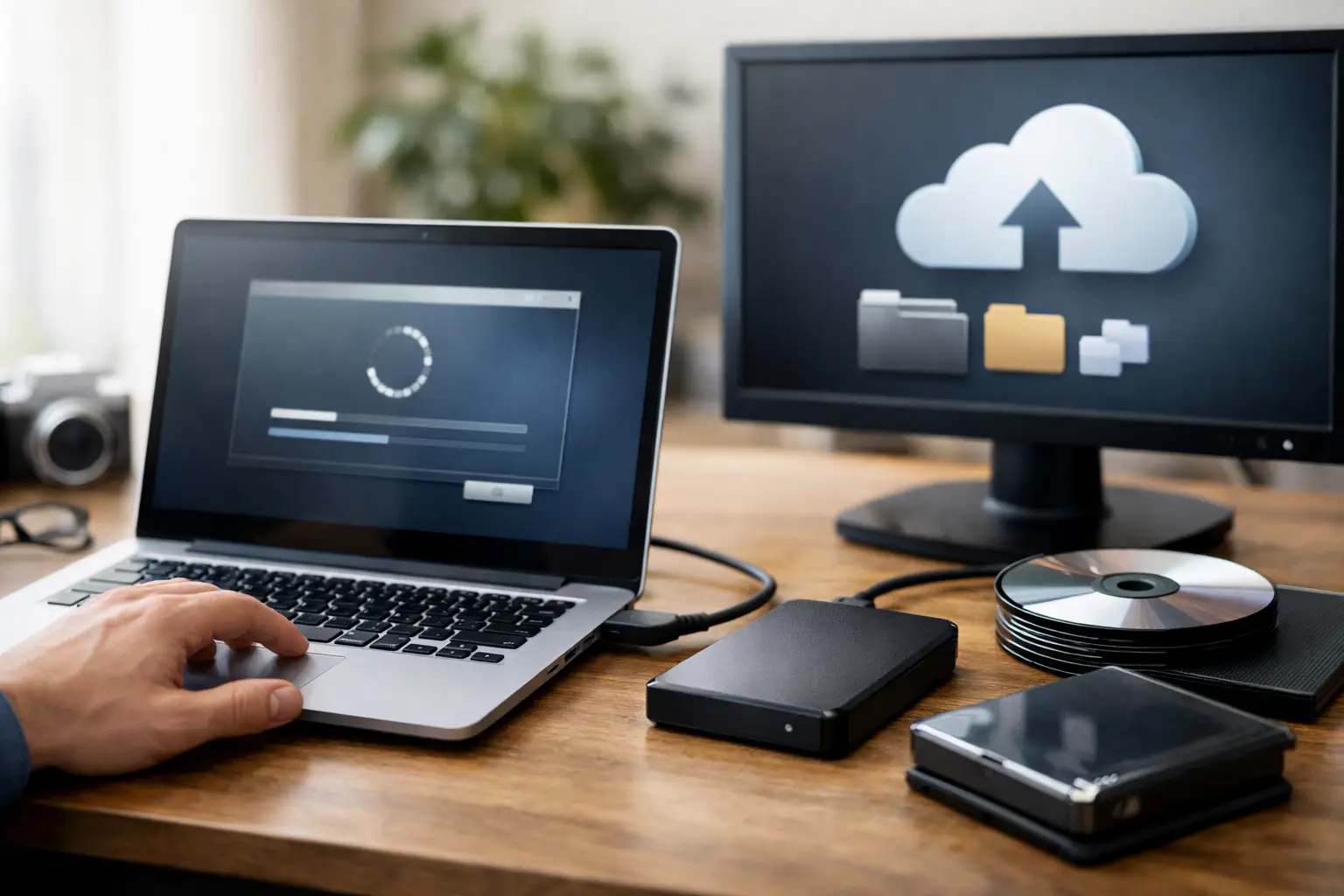
Una unidad externa es una opción práctica para la mayoría de los usuarios. Un disco duro externo ofrece buena capacidad para bibliotecas de fotos, vídeos y archivos pesados; una memoria USB de calidad puede funcionar para documentos o respaldos pequeños. Antes de empezar, verifica que tenga espacio suficiente y que esté en buen estado.
El almacenamiento en la nube también es útil, especialmente para documentos que cambian constantemente. Sin embargo, depende de la velocidad de conexión y de la capacidad disponible. Si tienes cientos de gigabytes de fotografías o vídeos, la subida puede tardar bastante. En esos casos, combinar una copia local en disco externo con los documentos esenciales en la nube ofrece mayor tranquilidad.
Para información especialmente valiosa, aplica una regla sencilla: ten al menos dos copias en medios distintos. Por ejemplo, una en un disco externo y otra en una plataforma de almacenamiento en la nube. No se trata de complicar el proceso, sino de evitar que un único fallo arruine el respaldo.
Comprueba el respaldo antes de borrar
Copiar archivos no garantiza que el respaldo sea útil. Cuando termine la transferencia, abre varios documentos, reproduce algunos vídeos y revisa fotografías desde la unidad externa o desde la nube. Comprueba también el tamaño total de las carpetas principales: si en el ordenador había 80 GB de imágenes y la copia contiene 4 GB, falta algo.
Mantén el respaldo desconectado durante el formateo, salvo que lo necesites para instalar controladores o recuperar archivos más adelante. Así reduces el riesgo de borrar por error la unidad equivocada.
Pasos para formatear una computadora con respaldo
Con la información verificada, el proceso es más seguro. Aunque los menús pueden variar según la versión de Windows y el fabricante del equipo, la lógica es la misma.
Primero, conecta el portátil a la corriente o asegúrate de que el ordenador de sobremesa no tendrá interrupciones de energía. Después, confirma que tienes acceso a tu cuenta de Windows, correo electrónico y demás servicios necesarios. Si el equipo utiliza cifrado de unidad, revisa que dispones de la clave de recuperación correspondiente.
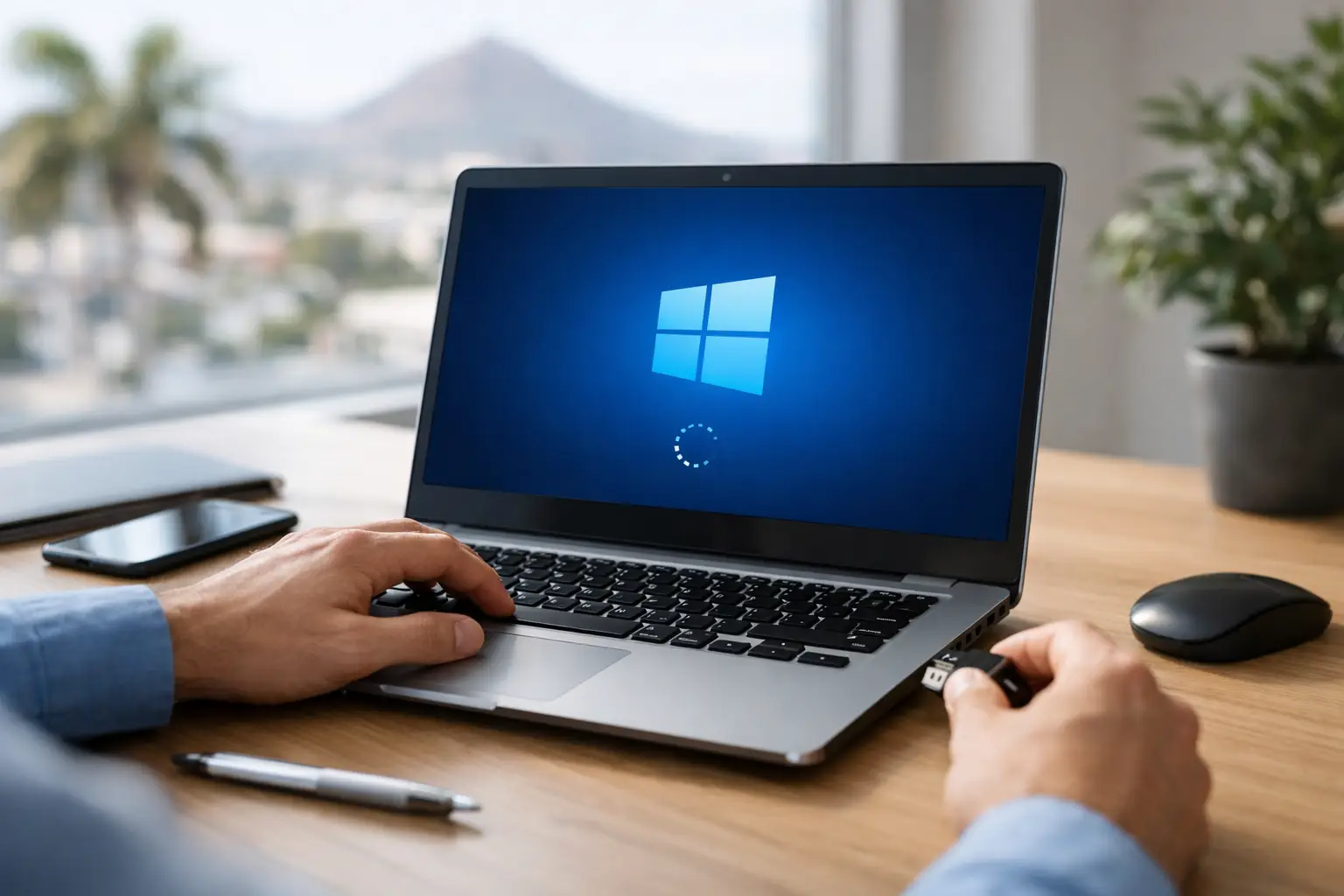
A continuación, decide entre restablecer Windows desde sus opciones de recuperación o realizar una instalación limpia desde un medio de instalación oficial. El restablecimiento puede ser cómodo cuando el sistema todavía inicia correctamente. La instalación limpia suele ser preferible si hay errores graves, software malicioso o se desea eliminar por completo la configuración anterior.
Durante el asistente, presta atención a las unidades y particiones que aparecen en pantalla. Si hay más de un disco instalado, identifica con claridad cuál contiene el sistema y cuál guarda datos. El tamaño de cada unidad ayuda, pero no sustituye una revisión cuidadosa. Elegir la unidad incorrecta es uno de los errores más costosos de un formateo.
Tras instalar el sistema operativo, aplica las actualizaciones disponibles, instala los controladores necesarios y vuelve a instalar únicamente los programas que realmente uses. Evita recuperar programas antiguos desde carpetas copiadas: lo adecuado es instalar sus versiones actuales desde fuentes oficiales y después restaurar sus archivos o configuraciones compatibles.
Qué hacer después de reinstalar el sistema
No copies todo el respaldo de golpe. Empieza por documentos, fotografías y proyectos, y revisa que cada carpeta llegue a su ubicación correcta. Después recupera correos, marcadores, plantillas y datos de aplicaciones según corresponda.
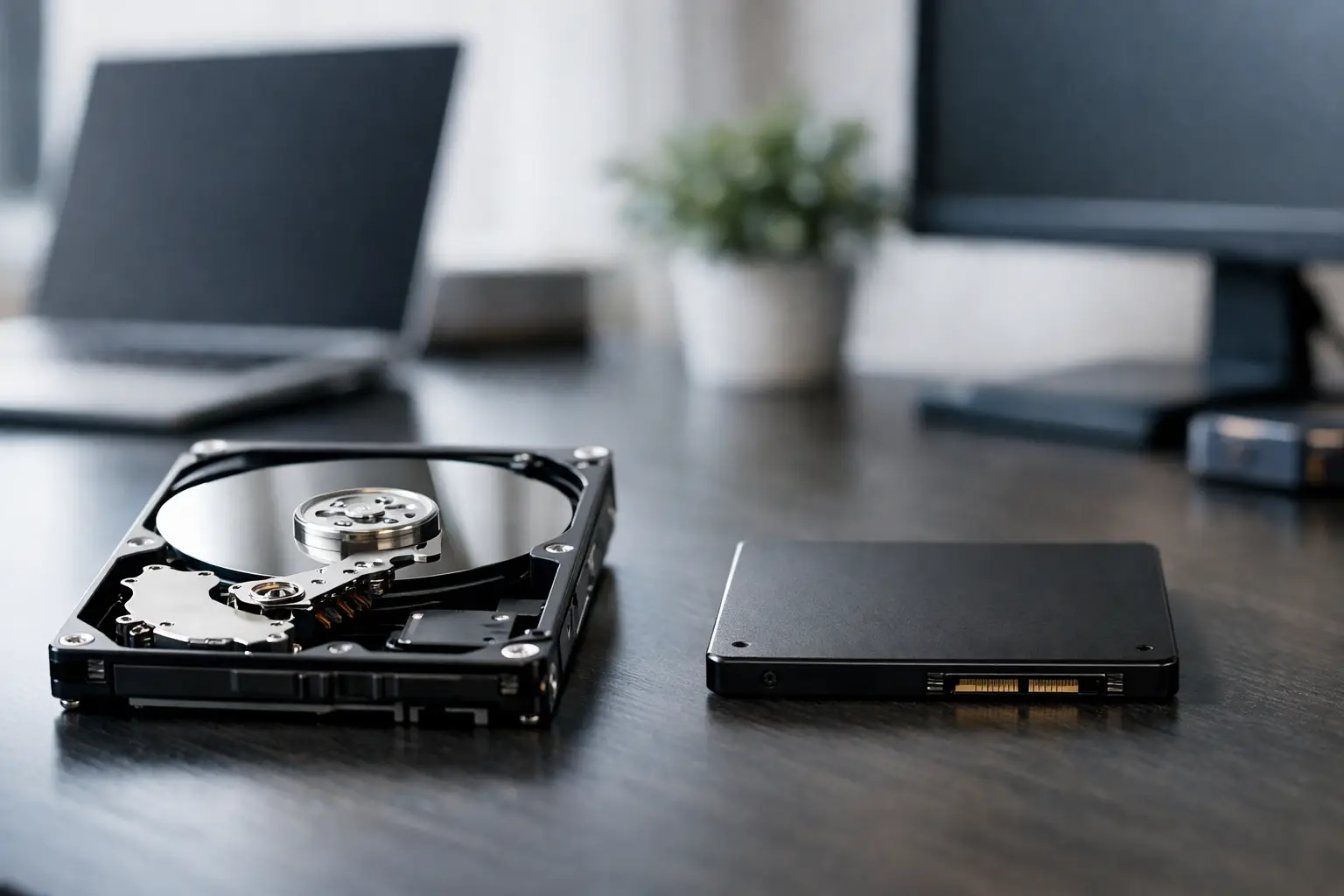
Es un buen momento para ordenar el equipo. Crea una estructura clara para trabajo, estudios, fotos y archivos personales. Configura copias automáticas de los documentos importantes y deja espacio libre suficiente en el disco. Si el ordenador sigue lento después del formateo, quizá el límite no sea el sistema, sino el hardware. Un cambio a unidad SSD o una ampliación de memoria RAM puede marcar una diferencia notable, según el modelo y el uso.
También conviene instalar protección de seguridad, mantener Windows actualizado y evitar descargar programas de sitios poco fiables. Un ordenador recién formateado es una oportunidad para empezar con menos software innecesario y mejores hábitos de respaldo.
Cuándo pedir ayuda técnica
Hay casos en los que hacerlo por cuenta propia implica más riesgo que beneficio. Si el equipo no arranca, el disco hace ruidos extraños, aparecen errores de lectura, hay información de trabajo crítica o no sabes identificar las particiones, detente antes de formatear. Un técnico puede valorar si los datos necesitan recuperación previa y si el problema está en el software o en el hardware.
En Hermosillo, DRI Cómputo puede ayudarte con el diagnóstico, el respaldo de información, el formateo y la instalación del sistema operativo, además de recomendar mejoras compatibles si el equipo lo necesita. Acudir con el ordenador y explicar qué archivos son prioritarios facilita un servicio más preciso.
Un respaldo comprobado no solo protege archivos: te da libertad para reparar, actualizar o reinstalar sin convertir el formateo en una apuesta.