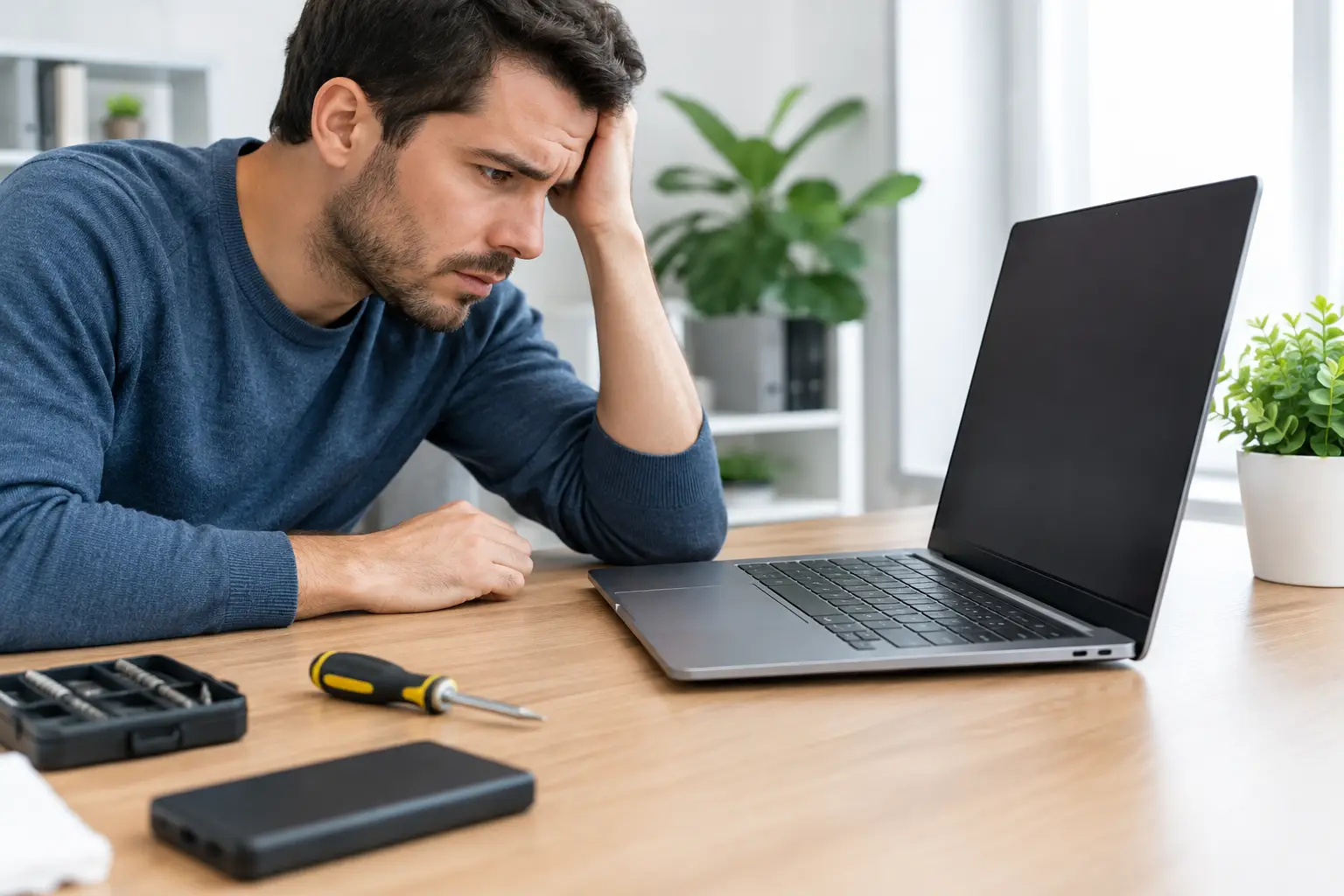
Una computadora que no enciende puede detener una tarea escolar, el trabajo de la oficina o una entrega importante. Si buscas por qué computadora no enciende, la respuesta no siempre es una falla grave: a veces se trata de un contacto flojo, una regleta apagada o una batería sin carga. La clave es distinguir qué señales da el equipo antes de intentar soluciones que puedan empeorar el problema.
No es lo mismo que una PC no muestre ninguna luz a que encienda ventiladores pero no dé imagen. Tampoco es igual una laptop que no responde al botón de encendido que una que parece arrancar y se apaga en segundos. Observar esos detalles ayuda a acotar la causa y decidir si puedes hacer una revisión básica en casa o si conviene solicitar un diagnóstico técnico.
Por qué una computadora no enciende: identifica la señal
Antes de desconectar o mover componentes, revisa con calma qué ocurre al presionar el botón de encendido. Si no hay luces, sonido, ventiladores ni imagen, el problema suele estar relacionado con la alimentación eléctrica, el cargador, la batería o el botón de encendido. En una computadora de escritorio también puede intervenir la fuente de poder.
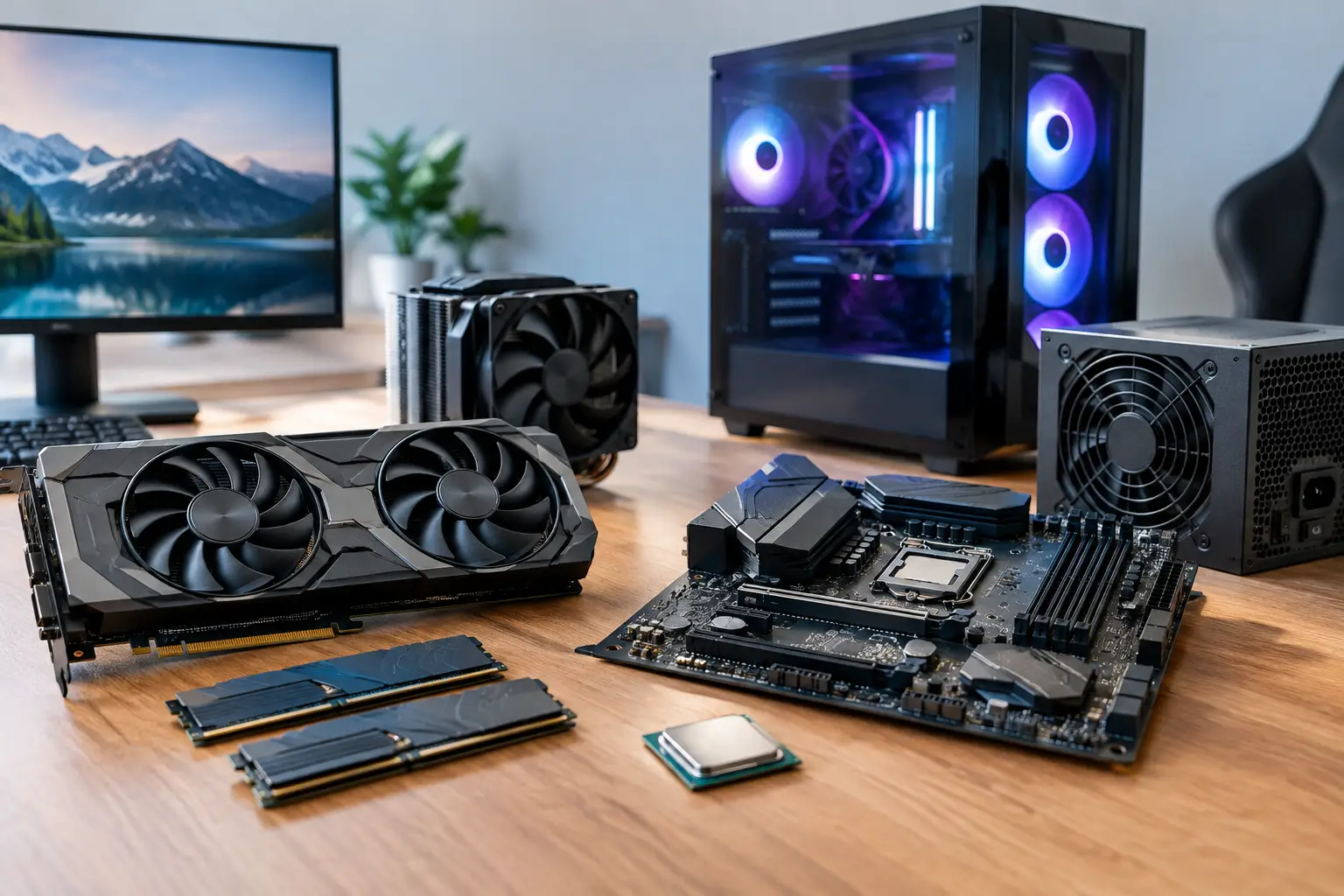
Si hay luces o ventiladores, pero el monitor permanece negro, el equipo sí está recibiendo energía. En ese caso, la causa puede estar en la pantalla, el cable de video, la memoria RAM, la tarjeta gráfica o el proceso de arranque. Escuchar pitidos, observar luces intermitentes o notar si el teclado se ilumina puede aportar información útil.
Cuando el equipo enciende por unos segundos y luego se apaga, hay que considerar sobrecalentamiento, una fuente con fallas, memoria mal colocada o algún componente interno que necesita revisión. Evita presionar el botón repetidamente durante varios minutos: no resolverá la causa y puede dificultar identificar el comportamiento original.
Revisa primero la energía eléctrica
Empieza por lo más sencillo. Comprueba que el contacto tenga corriente conectando otro aparato que sepas que funciona. Si utilizas una regleta, multicontacto o regulador, confirma que esté encendido y que no tenga un interruptor activado o un fusible dañado. En temporada de lluvias o después de una variación de voltaje, este punto merece especial atención.
En una computadora de escritorio, revisa que el cable de corriente esté bien insertado tanto en la pared como en la fuente de poder. Algunas fuentes tienen un interruptor trasero marcado con los símbolos I y O. Debe estar en la posición I. También vale la pena probar otro cable compatible y en buen estado, pero no fuerces conexiones ni uses cables dañados.
En una laptop, conecta el cargador directamente a un contacto de pared que funcione. Revisa si el indicador de carga aparece o si el cargador tiene una luz propia. Un cable doblado, un conector flojo o un cargador que se calienta demasiado puede señalar una falla. Si es posible, prueba con un cargador compatible con el mismo voltaje y conector, no con uno parecido a simple vista.
Descarga de energía residual en laptops
Una laptop puede quedar bloqueada por energía residual, especialmente después de una descarga, suspensión fallida o desconexión repentina. Este procedimiento básico es seguro para muchos modelos y no requiere abrir el equipo.
Desconecta el cargador y todos los accesorios, como memorias USB, discos externos, impresoras y adaptadores. Mantén presionado el botón de encendido entre 15 y 20 segundos. Después conecta únicamente el cargador e intenta encenderla de nuevo. Si arranca, conecta los accesorios uno por uno para comprobar que ninguno esté provocando el problema.
No todas las laptops permiten retirar la batería fácilmente, y no es necesario hacerlo para esta prueba. Si el equipo sufrió una caída, se mojó o presenta olor a quemado, no intentes cargarlo ni encenderlo de nuevo. Requiere una revisión profesional para reducir el riesgo de daños mayores.
Cuando la computadora enciende, pero no da imagen
Este es uno de los casos más comunes y puede confundirse con una computadora completamente apagada. Primero verifica el monitor: asegúrate de que esté conectado a la corriente, encendido y configurado en la entrada correcta, por ejemplo HDMI, DisplayPort o VGA. Prueba el monitor y el cable de video con otro equipo si tienes esa posibilidad.
En una PC de escritorio con tarjeta gráfica dedicada, el cable del monitor debe conectarse normalmente a los puertos de esa tarjeta, no a los puertos de video de la tarjeta madre. Es una confusión frecuente después de limpiar el escritorio o mover la computadora. Si usas adaptadores, revisa también que sean compatibles y estén firmemente conectados.
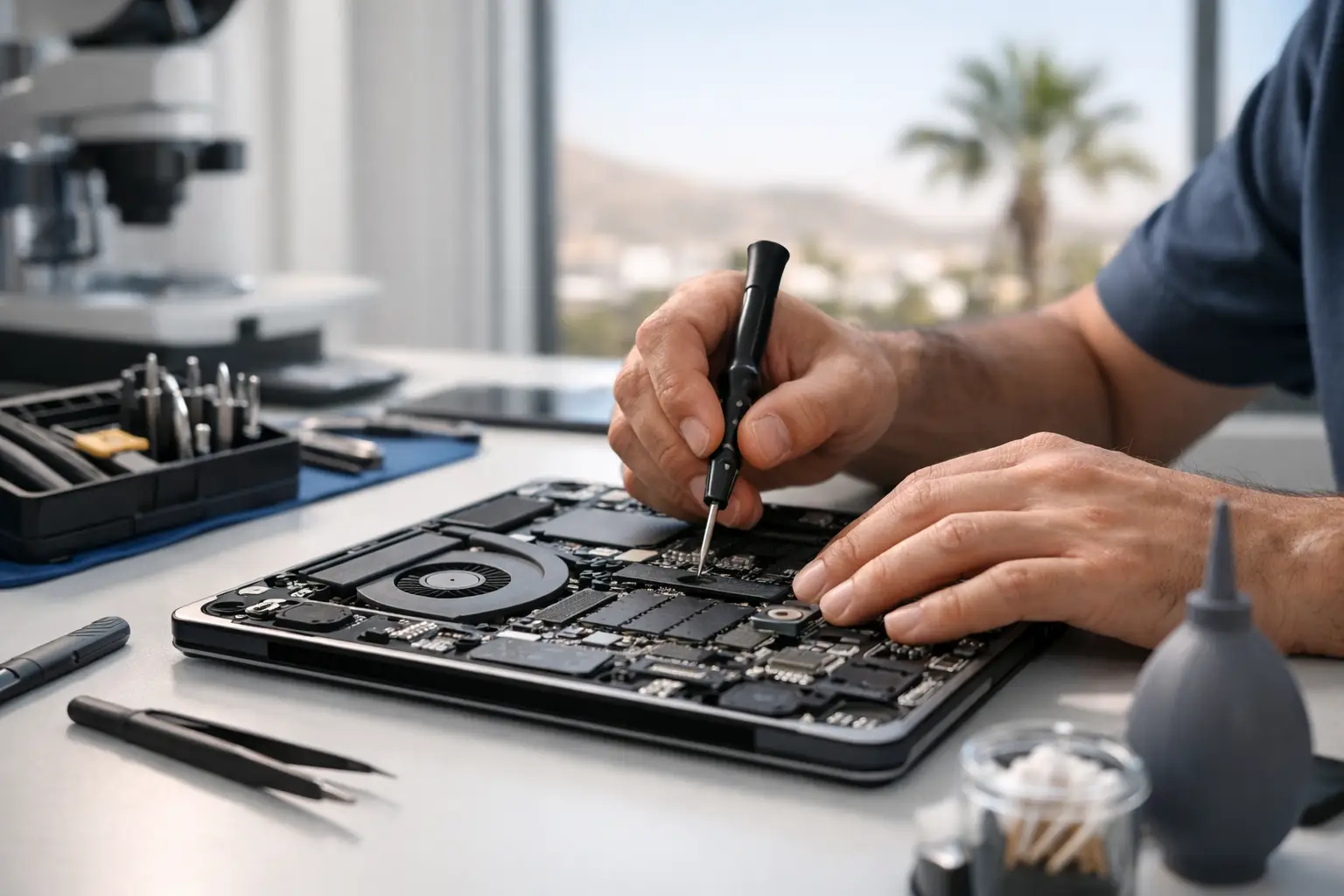
Si el monitor funciona pero la pantalla sigue negra, la memoria RAM es una causa posible. Un módulo mal asentado, con polvo en los contactos o con falla puede impedir que el equipo complete el arranque. Aunque algunos usuarios con experiencia pueden revisar la RAM siguiendo medidas antiestáticas, abrir el gabinete o una laptop sin conocer el procedimiento implica riesgos. En equipos con garantía vigente, es mejor consultar las condiciones antes de intervenirlos.
Fallas internas que requieren diagnóstico
Hay situaciones en las que la revisión externa no basta. La fuente de poder de una PC puede entregar energía inestable o dejar de funcionar por completo. No debe abrirse en casa: incluso desconectada puede retener carga eléctrica peligrosa. Un técnico puede comprobarla con herramientas adecuadas y determinar si el reemplazo es realmente necesario.
La tarjeta madre, el botón de encendido, la batería interna de una laptop, el puerto de carga, la memoria RAM, el almacenamiento y la tarjeta gráfica también pueden impedir el encendido o el arranque. El diagnóstico importa porque varios de estos síntomas se parecen entre sí. Cambiar piezas por intuición puede generar un gasto innecesario y no resolver la falla.
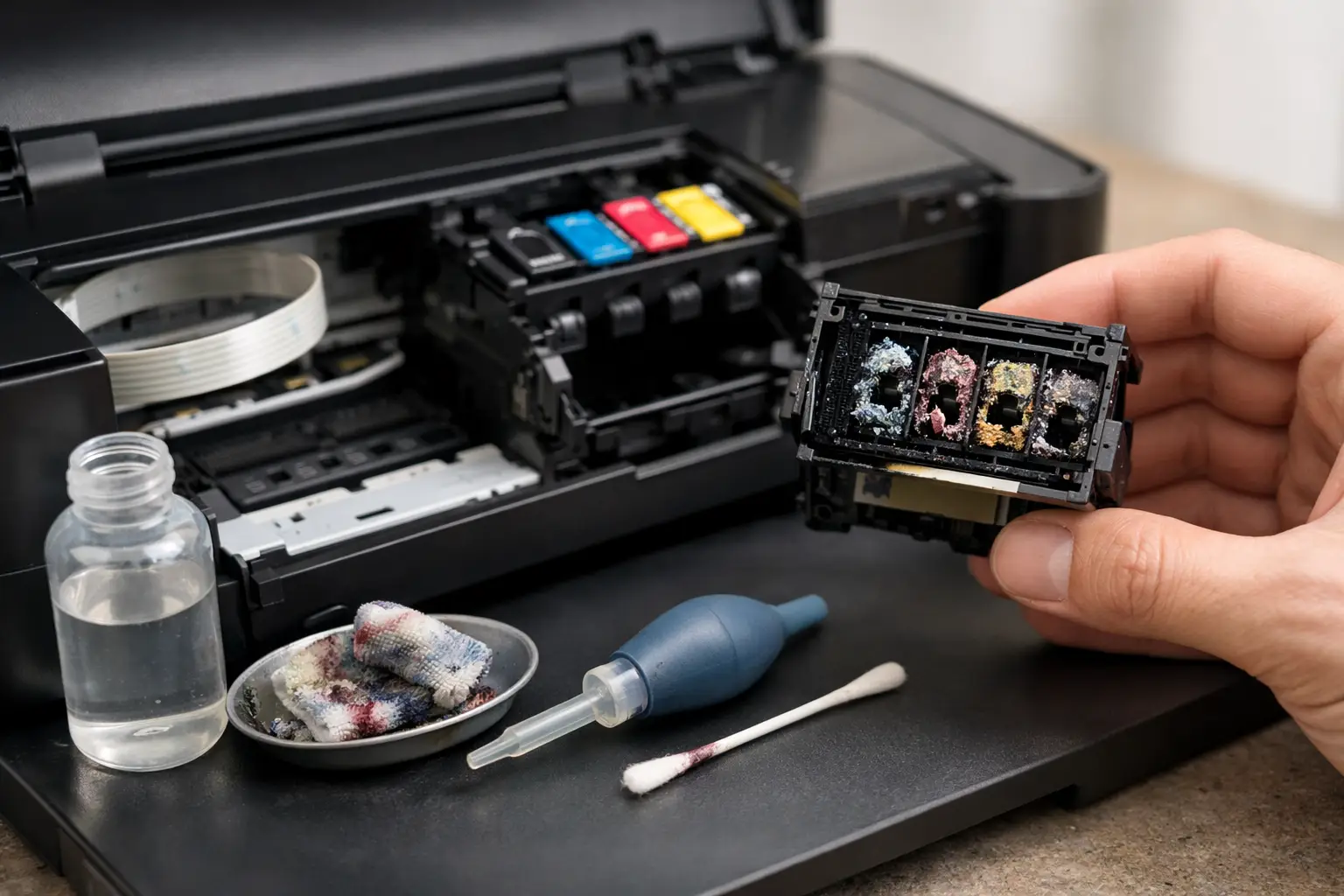
El calor acumulado es otro factor. Si una computadora se apagaba sola antes de dejar de encender, si los ventiladores sonaban con fuerza o si el gabinete estaba muy caliente, puede haber polvo en el sistema de ventilación o problemas con la disipación térmica. La limpieza preventiva y el mantenimiento oportuno ayudan a evitar que una falla menor se convierta en un daño de hardware.
Qué no conviene hacer
No abras la fuente de poder, no uses cargadores de voltaje desconocido y no fuerces conectores. Tampoco intentes encender una computadora que tuvo contacto con líquidos. En ese caso, desconéctala de la corriente, evita sacudirla o usar calor directo y llévala a revisión lo antes posible.
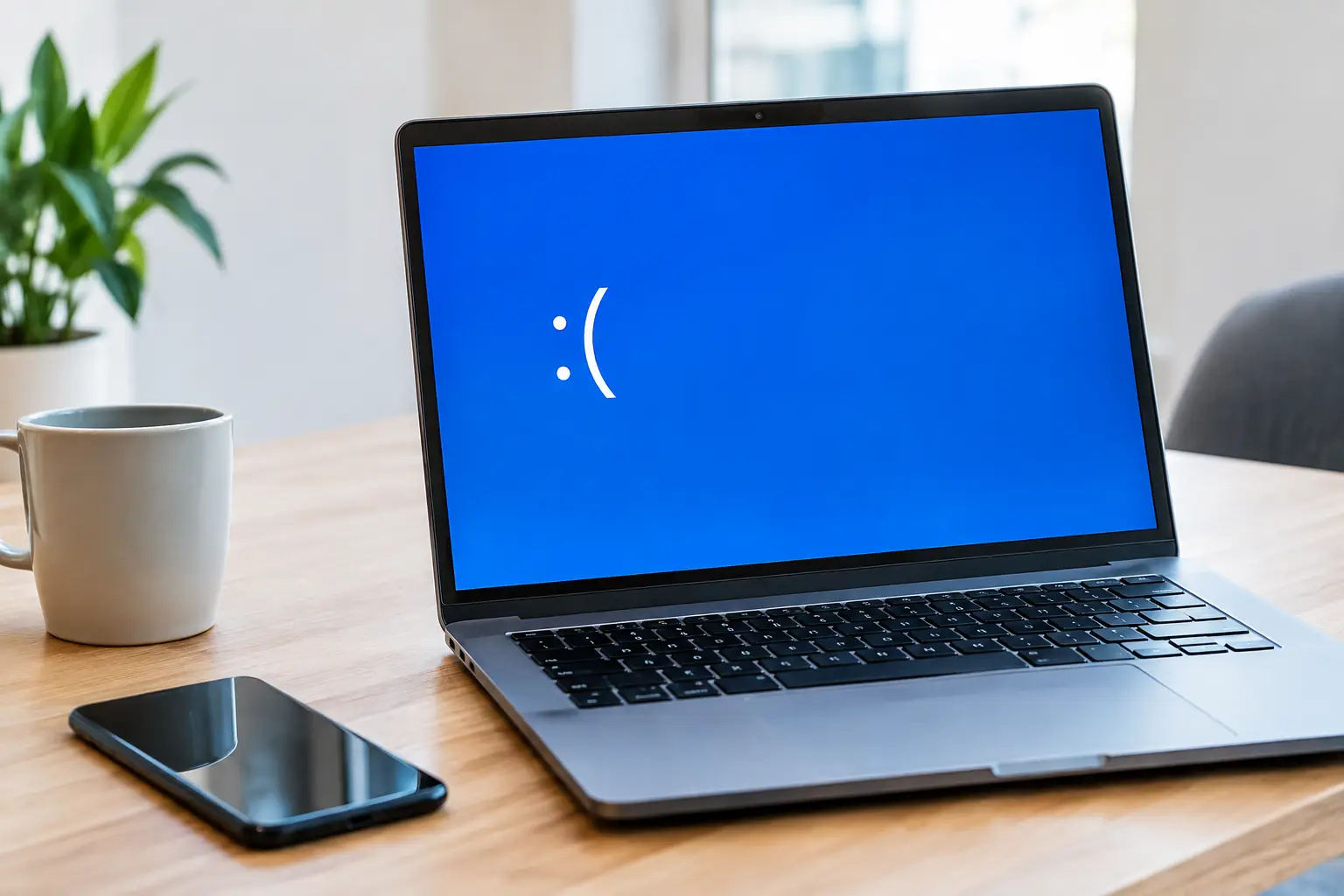
Formatear tampoco es una solución para una computadora que no enciende o que no muestra imagen. El sistema operativo puede causar problemas de arranque cuando el equipo sí alcanza a mostrar el logotipo o un mensaje de error, pero no corregirá una falta de energía, una pantalla desconectada o un componente físico dañado.
Si necesitas tus archivos, menciona esa prioridad antes de autorizar cualquier reparación. En muchos casos, los datos pueden revisarse por separado, pero depende del estado de la unidad de almacenamiento y del tipo de falla.
Cuándo llevarla a revisión técnica en Hermosillo
Conviene pedir diagnóstico cuando ya comprobaste contacto, cables y cargador sin resultado; cuando hay olor a quemado, chispas, líquido o calentamiento inusual; o cuando el equipo enciende pero no muestra imagen después de revisar monitor y conexiones. También es recomendable si se trata de una laptop con batería interna, una PC de trabajo o una computadora con información importante.
En DRI Cómputo, en Hermosillo, pueden revisar el origen de la falla y explicarte qué componente necesita atención antes de recomendar una reparación, limpieza o actualización. Llevar el cargador de la laptop y describir cuándo comenzó el problema ayuda a realizar una evaluación más precisa.
Una computadora que no enciende no siempre significa que llegó al final de su vida útil. Una revisión ordenada permite separar un detalle de conexión de una falla interna y tomar una decisión informada, sin arriesgar el equipo ni gastar de más.