Una laptop que se calienta demasiado, hace ruido como si estuviera forzada o se apaga sin aviso no siempre tiene un problema de batería o sistema. Si buscas por qué falla ventilador laptop, la respuesta suele estar en una combinación de polvo, desgaste mecánico, temperaturas elevadas y falta de mantenimiento. Atenderlo a tiempo puede evitar que una falla sencilla termine afectando componentes más costosos.
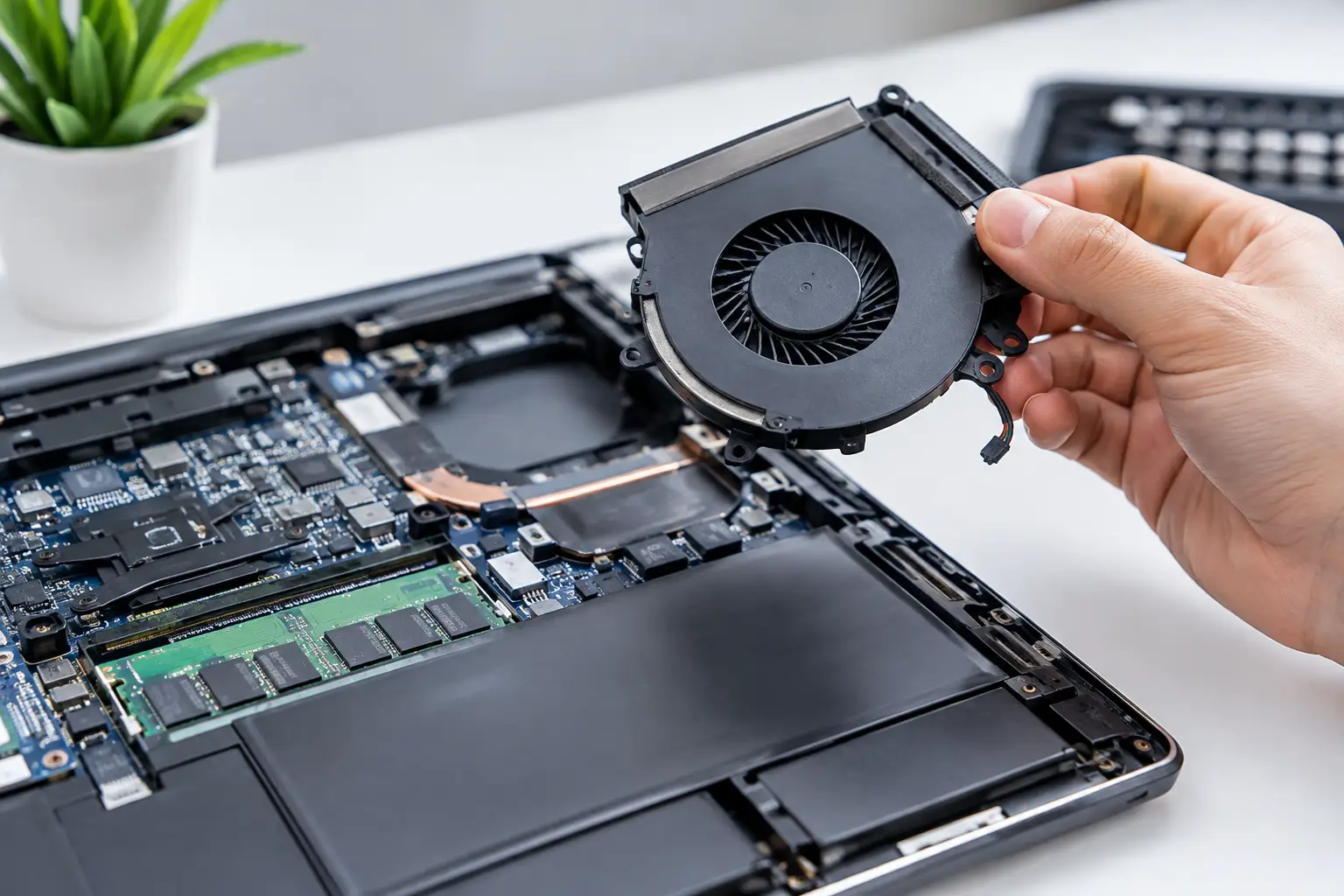
El ventilador no está ahí solo para hacer ruido: expulsa el calor generado por el procesador, los gráficos y otros componentes internos. Cuando deja de girar, gira lento o el aire no puede circular, la laptop reduce su rendimiento para protegerse. Si el problema continúa, puede apagarse de forma repentina y, en casos graves, sufrir daños por temperatura.
Señales de que el ventilador de tu laptop está fallando
La señal más evidente es que la laptop se calienta incluso durante tareas simples, como navegar, usar documentos o ver videos. También puede sentirse muy caliente cerca de las rejillas de ventilación, especialmente en la parte inferior o lateral del equipo.
Otro síntoma frecuente es un ruido inusual. Un ventilador sano suele producir un sonido constante cuando aumenta la carga de trabajo. En cambio, un chillido, golpeteo, vibración, zumbido intermitente o sonido de aspas rozando puede indicar desgaste en el motor, suciedad acumulada o una pieza fuera de posición.
Algunas laptops muestran mensajes al encender, como advertencias de error del sistema de enfriamiento. Otras no avisan nada: simplemente se vuelven lentas, el teclado se calienta, los juegos bajan de rendimiento o el equipo se apaga al abrir programas exigentes. Que el ventilador no suene tampoco es necesariamente una buena señal. Si el equipo está caliente y no se escucha movimiento de aire, conviene revisarlo.
Por qué falla el ventilador de una laptop
Polvo acumulado en rejillas y disipador
En Hermosillo, donde el calor ambiental puede ser intenso durante buena parte del año, el sistema de enfriamiento trabaja con mayor exigencia. El polvo entra por las rejillas junto con el aire y termina formando una capa sobre las aspas y el disipador, que es la pieza metálica encargada de liberar calor.
Aunque el ventilador todavía gire, una obstrucción en el disipador reduce mucho el flujo de aire. Es parecido a intentar respirar a través de una tela gruesa: el motor trabaja más, hace más ruido y enfría menos. Por eso limpiar únicamente la rejilla por fuera puede no resolver un bloqueo interno.
Desgaste del motor o de los rodamientos
Los ventiladores son piezas mecánicas. Con el uso, sus rodamientos se desgastan y el giro deja de ser estable. Un ventilador con este problema puede arrancar solo a veces, girar a menos velocidad o detenerse después de unos minutos.
El ruido agudo o la vibración suelen apuntar a desgaste físico. En ese escenario, la limpieza puede disminuir el ruido por un tiempo, pero no repara el motor. Lo recomendable es instalar un ventilador compatible con el modelo de laptop y verificar que el conector, tamaño y diseño sean los correctos.
Uso sobre superficies que bloquean la ventilación
Cama, sillón, cobijas, cojines o incluso las piernas pueden tapar las entradas de aire de una laptop. Esto no suele romper el ventilador de inmediato, pero obliga al equipo a operar a temperaturas más altas y durante más tiempo. El resultado es mayor desgaste y una acumulación de calor que puede confundirse con una falla del ventilador.
Una mesa firme y plana permite que el aire entre por las rejillas inferiores. Si usas la laptop varias horas al día para trabajo, clases o juegos, este hábito hace una diferencia real. Una base con ventilación puede ayudar en ciertos equipos, pero no sustituye una limpieza interna ni corrige un ventilador dañado.
Pasta térmica deteriorada o disipador mal colocado
El ventilador no trabaja solo. El calor pasa del procesador al disipador mediante un material llamado pasta térmica. Con los años, esa pasta puede secarse y perder eficacia. Entonces el procesador se calienta rápidamente, y el ventilador acelera tratando de compensar un problema que en realidad viene de la transferencia de calor.
También puede ocurrir después de una reparación incorrecta: tornillos mal ajustados, disipador mal asentado o cables pellizcados. Por eso, cuando se abre una laptop para mantenimiento, no basta con retirar polvo. Hay que revisar el conjunto de enfriamiento completo y usar materiales adecuados para el modelo.
Fallas de energía, cableado o sensores
No todos los problemas son mecánicos. El ventilador recibe energía y una señal de control desde la tarjeta madre. Si el cable está dañado, el conector está flojo o hay un problema en el circuito de control, el ventilador puede no encender aunque esté en buenas condiciones.
Los sensores de temperatura también influyen. Si el sistema detecta datos incorrectos, puede hacer que el ventilador funcione de forma errática. Este tipo de diagnóstico requiere revisar componentes internos y, según el caso, probar el ventilador con equipo técnico. Cambiar piezas por intuición puede generar un gasto innecesario.
Qué hacer cuando el ventilador empieza a dar problemas
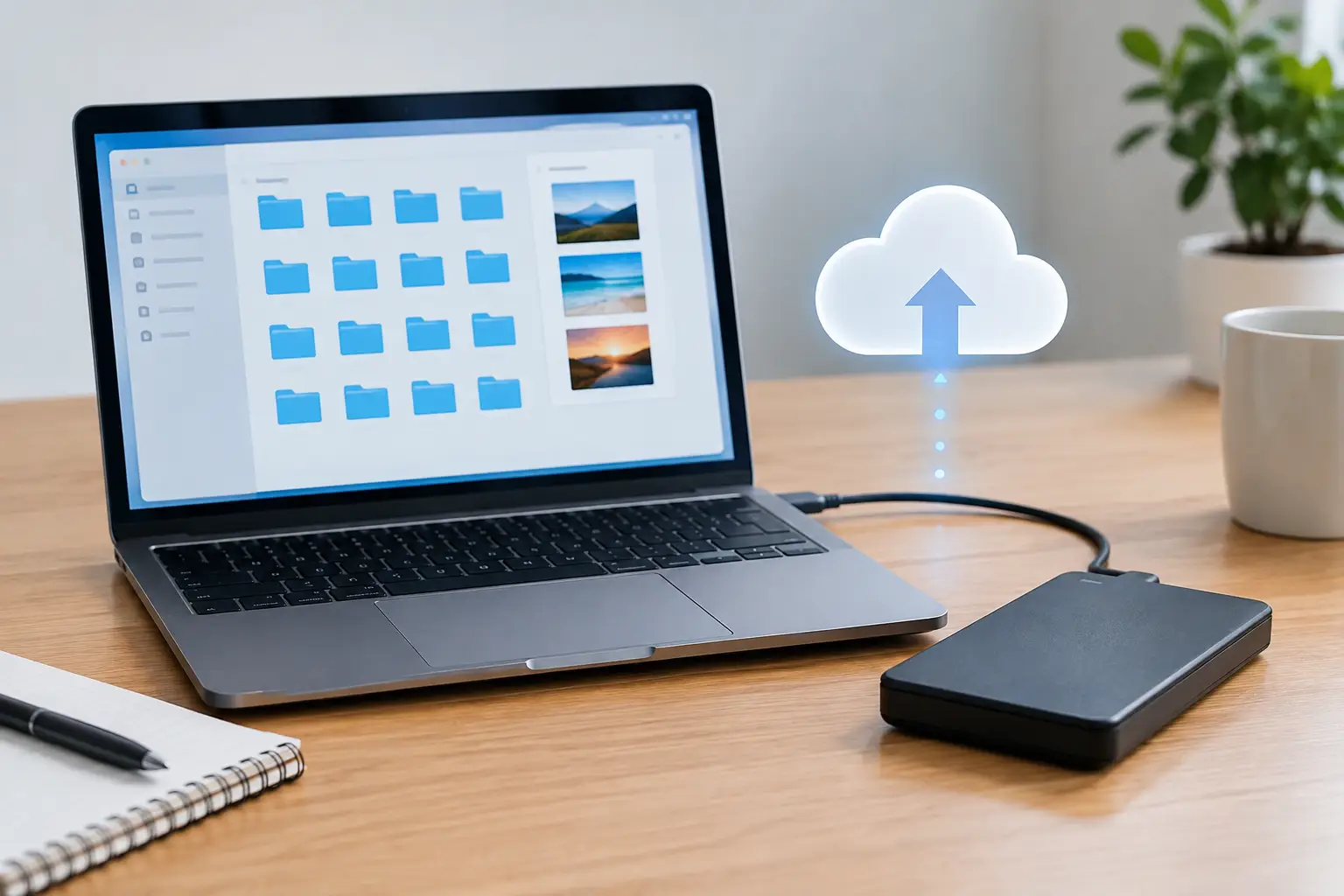
Lo primero es respaldar los archivos importantes si la laptop todavía enciende. Los apagones por temperatura pueden ocurrir sin previo aviso y no conviene esperar a que el equipo falle durante una entrega, una videollamada o una jornada de trabajo.
Después, úsala sobre una superficie rígida y revisa que las rejillas no estén tapadas. Si solo notas calentamiento ligero al realizar tareas pesadas, cierra programas que no necesites y evita usarla bajo el sol o dentro de un automóvil caliente. Son medidas temporales, no una reparación.
No es recomendable introducir objetos metálicos, agujas o líquidos en las rejillas. Tampoco conviene aplicar aire a presión sin abrir el equipo correctamente, porque el polvo puede desplazarse más adentro o las aspas pueden girar de forma excesiva. En laptops delgadas, abrir la carcasa sin herramientas adecuadas puede dañar pestañas, cables flexibles o tornillos.
Si escuchas roce, golpeteo o el equipo se apaga por temperatura, deja de exigirlo. Continuar jugando, renderizando video o usando programas pesados en esas condiciones aumenta el riesgo para el procesador, la tarjeta gráfica y la unidad de almacenamiento.
Cómo se diagnostica una falla de ventilación correctamente
Una revisión profesional no debería limitarse a confirmar que el ventilador gira. Se revisa si las rejillas y el disipador están obstruidos, si el motor mantiene una velocidad adecuada y si existen ruidos o vibraciones. También se monitorean las temperaturas antes y después del mantenimiento para comprobar que el sistema realmente está enfriando mejor.
Cuando es necesario reemplazar el ventilador, la compatibilidad importa. Dos piezas que se ven parecidas pueden tener distinto voltaje, número de pines, orientación o capacidad de flujo de aire. Instalar una pieza incorrecta puede provocar que no funcione, que marque error o que no enfríe lo suficiente.
En algunos casos, el ventilador está bien y el origen del calor es otro: demasiados procesos abiertos, software malicioso, una actualización problemática, pasta térmica degradada o una carga de trabajo superior a la que el equipo puede manejar. Por eso el diagnóstico evita confundir el síntoma con la causa.
Mantenimiento para evitar que vuelva a ocurrir
La frecuencia ideal depende del lugar y del uso. Una laptop usada ocasionalmente en un espacio limpio puede requerir revisión con menos frecuencia que una utilizada todos los días en una oficina, negocio, taller o habitación con polvo. Si tienes mascotas, usas el equipo cerca de ventanas abiertas o notas que el ventilador trabaja constantemente, vale la pena adelantar la revisión.
Mantén libres las rejillas, evita comer sobre el teclado y no guardes la laptop caliente dentro de una mochila. También ayuda apagarla por completo cuando no se utilizará durante periodos largos, en lugar de dejarla siempre suspendida. Estas prácticas no eliminan el desgaste natural, pero reducen la carga sobre el sistema de enfriamiento.
Si tu laptop se calienta, hace ruidos extraños o se apaga sola, una revisión a tiempo suele ser más conveniente que esperar a una falla mayor. En DRI Cómputo puedes solicitar diagnóstico y mantenimiento para identificar si el problema es suciedad, pasta térmica, ventilador o algún componente relacionado. Una atención clara y a tiempo le devuelve estabilidad a tu equipo y te permite trabajar con más tranquilidad.