Una computadora que avisa que queda poco espacio no solo dificulta guardar archivos. También puede volverse lenta, fallar al actualizar Windows, cerrar programas inesperadamente o impedir que se descarguen documentos importantes. Si buscas cómo liberar espacio disco, el objetivo no debe ser borrar todo a la prisa, sino identificar qué ocupa almacenamiento y retirarlo sin afectar tu trabajo, tus fotos o los programas que realmente utilizas.
En la mayoría de los equipos, el problema no es un solo archivo enorme. Suele ser la suma de descargas olvidadas, instaladores antiguos, archivos temporales, respaldos duplicados, juegos, videos y aplicaciones que se quedaron instaladas después de dejar de usarse. Con un orden correcto puedes recuperar varios gigabytes y mantener el equipo funcionando mejor.
Antes de borrar: revisa qué está llenando el disco
En Windows, abre Configuración, entra a Sistema y después a Almacenamiento. Ahí podrás ver una clasificación general del espacio utilizado: aplicaciones, archivos temporales, documentos, imágenes, otros usuarios y más categorías. Esta revisión evita que elimines algo importante solo porque parece ocupar mucho.
También conviene revisar la unidad principal, normalmente identificada como C:. Desde el Explorador de archivos puedes ver cuánto espacio queda disponible. Si quedan menos de 15 a 20 GB, es recomendable actuar pronto, especialmente si usas programas de diseño, edición, videojuegos o archivos de oficina pesados.
No confundas espacio libre con memoria RAM. Liberar almacenamiento ayuda a que el sistema tenga margen para actualizaciones, archivos temporales y uso cotidiano, pero no sustituye una ampliación de RAM cuando el equipo se traba al tener varios programas abiertos.
Cómo liberar espacio en disco de forma segura
Empieza por las opciones que tienen menor riesgo. Windows incluye herramientas para eliminar archivos temporales y elementos que ya no son necesarios para el sistema. En la sección de Almacenamiento, revisa Archivos temporales y lee cada categoría antes de marcarla. Es habitual encontrar archivos de actualizaciones anteriores, miniaturas, temporales de aplicaciones y archivos de la papelera de reciclaje.
La carpeta Descargas merece atención especial. Muchas personas guardan ahí varias versiones del mismo documento, archivos ZIP ya extraídos, instaladores de programas y videos recibidos para una tarea puntual. Ordena por tamaño o por fecha y elimina únicamente lo que reconozcas. Si hay documentos que podrían hacerte falta, muévelos primero a una carpeta organizada, una unidad externa o un servicio de almacenamiento en la nube que uses habitualmente.
La Papelera de reciclaje también puede conservar decenas de gigabytes sin que sea evidente. Vaciarla es útil una vez que confirmas que no necesitas recuperar nada. Recuerda que, después de vaciarla, recuperar archivos puede ser complicado y no siempre es posible.
Estas son cuatro áreas que normalmente ofrecen resultados rápidos:
- Archivos temporales creados por Windows y aplicaciones.
- Descargas, instaladores y archivos comprimidos que ya cumplieron su función.
- Papelera de reciclaje con archivos eliminados hace semanas o meses.
- Videos, capturas de pantalla y duplicados almacenados en carpetas personales.
Desinstala programas que ya no utilizas
Las aplicaciones instaladas pueden ocupar más espacio del esperado. Ve a Configuración, Aplicaciones y Aplicaciones instaladas, y ordena la lista por tamaño. Así podrás detectar programas de edición, juegos, utilidades antiguas o versiones de prueba que permanecen en el equipo sin uso real.
Desinstala desde Windows, no borrando la carpeta del programa manualmente. Al hacerlo desde la opción correcta, el sistema puede retirar archivos asociados y evitar errores posteriores. Aun así, algunos programas dejan configuraciones o archivos residuales. Eso es normal y no siempre representa una cantidad importante de espacio.
Antes de quitar una aplicación, pregúntate si reconoce el nombre, para qué sirve y si algún miembro de la familia o compañero de oficina la utiliza. En equipos compartidos, este paso requiere más cuidado. No desinstales controladores, herramientas del fabricante o componentes de Microsoft si no tienes certeza de su función.
Ordena tus archivos personales sin perderlos
Fotos, videos y archivos de proyectos suelen ser los principales responsables de un disco lleno, sobre todo en laptops con almacenamiento de capacidad limitada. El orden no consiste en borrar recuerdos o trabajos, sino en decidir dónde deben vivir.
Una buena práctica es separar los archivos activos de los archivados. Los activos son los que consultas o editas cada semana; deben permanecer en el equipo para acceder a ellos rápidamente. Los archivados pueden pasar a un disco externo confiable, a una computadora de respaldo o a almacenamiento en la nube, según el volumen de información y la conexión disponible.
Evita tener copias repetidas con nombres como documento final, documento final 2 y documento final ahora sí. Antes de eliminar duplicados, abre los archivos y confirma cuál es la versión correcta. Para oficinas pequeñas, conviene establecer una carpeta compartida y una forma clara de nombrar documentos; esto reduce repeticiones y facilita encontrar la versión vigente.
Si mueves información a un disco externo, verifica que los archivos abran correctamente antes de borrarlos del disco interno. Mantén al menos dos copias de documentos importantes. Un disco externo es muy útil, pero también puede fallar, perderse o dañarse si se desconecta mientras está en uso.
Cuidado con estas prácticas al liberar almacenamiento
No borres carpetas del sistema dentro de Windows, Archivos de programa o AppData solo para ganar espacio. Esas ubicaciones contienen archivos necesarios para que aplicaciones y el sistema funcionen correctamente. Eliminar elementos al azar puede causar errores que después requieren una reparación o incluso una reinstalación.
Tampoco es recomendable instalar programas de limpieza desconocidos que prometen recuperar enormes cantidades de espacio con un clic. Algunos eliminan archivos necesarios, muestran publicidad excesiva o modifican configuraciones sin explicar qué hacen. Las herramientas incluidas en Windows suelen ser suficientes para una limpieza inicial bien hecha.
Desactivar funciones del sistema, eliminar puntos de restauración o modificar archivos avanzados puede liberar espacio, pero tiene consecuencias. Los puntos de restauración pueden ayudarte a revertir un problema después de una actualización o instalación fallida. Si el almacenamiento es limitado, es mejor revisar cuánto espacio usan y conservar una configuración razonable, en lugar de eliminarlos sin valoración previa.
Cuando limpiar ya no es suficiente
Si después de borrar temporales, organizar documentos y desinstalar programas el espacio vuelve a llenarse rápidamente, puede que el disco ya no sea adecuado para la forma en que usas la computadora. Esto ocurre con frecuencia en laptops que traen unidades pequeñas, equipos usados para edición de video, sistemas con varios usuarios o computadoras donde se almacenan respaldos locales.
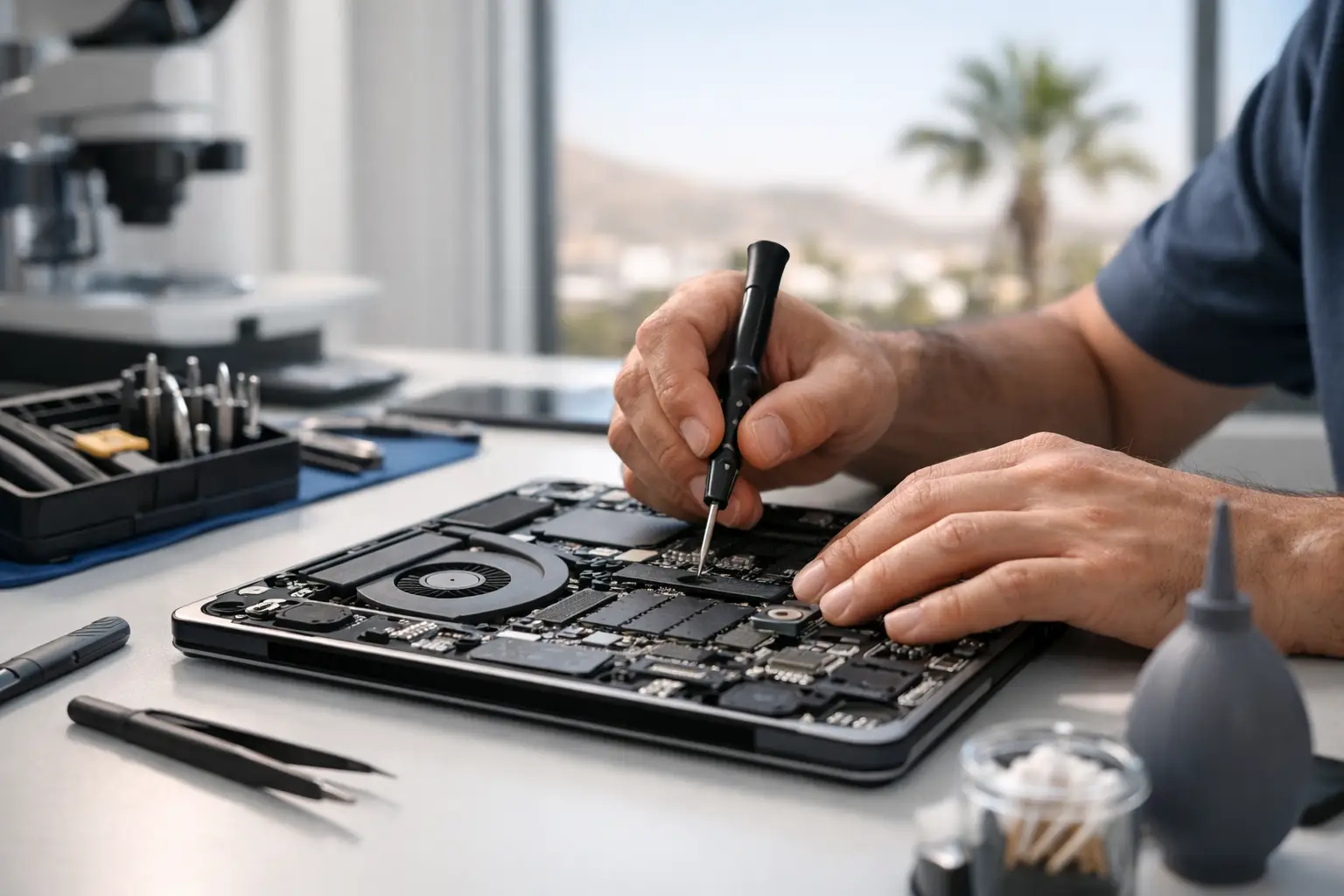
Ampliar el almacenamiento puede ser la solución más práctica. En muchos equipos es posible instalar una unidad SSD de mayor capacidad o agregar un segundo disco, aunque depende del modelo y de sus conexiones internas. Un SSD no solo da más espacio: también suele mejorar el arranque de Windows y la apertura de programas frente a un disco mecánico tradicional.
No todos los equipos admiten la misma mejora. Hay laptops con almacenamiento soldado, formatos específicos de SSD o limitaciones de espacio físico. Por eso conviene hacer un diagnóstico antes de comprar una unidad. Elegir una pieza incompatible puede generar gastos innecesarios o dejar el equipo sin la mejora esperada.
Si notas mensajes constantes de poco espacio, lentitud al abrir archivos, fallos durante actualizaciones o no sabes qué es seguro eliminar, en DRI Cómputo podemos revisar tu computadora y recomendarte una limpieza, mantenimiento o ampliación de almacenamiento según el equipo y el uso que le das. Puedes visitar cualquiera de nuestras sucursales en Hermosillo para recibir orientación clara antes de poner en riesgo tus archivos.
Liberar espacio funciona mejor como un hábito que como una emergencia: revisa Descargas cada mes, vacía la papelera cuando sea seguro y conserva tus archivos importantes en más de un lugar. Así tu computadora tendrá margen para trabajar y tú evitarás decidir con prisa qué borrar cuando el disco ya esté lleno.