Una computadora que tarda varios minutos en encender, se calienta al abrir pocas aplicaciones o hace más ruido de lo normal no siempre necesita una reparación mayor. Con frecuencia, el mantenimiento preventivo de computadoras permite detectar la causa antes de que una falla interrumpa clases, trabajo, ventas o proyectos personales.
Esperar a que el equipo deje de funcionar suele complicar el diagnóstico y puede aumentar el riesgo de perder información. En cambio, revisar el sistema, limpiar componentes y confirmar que el hardware trabaja correctamente ayuda a conservar el rendimiento y a tomar decisiones con tiempo, ya sea una limpieza, una actualización o una reparación puntual.
¿Qué es el mantenimiento preventivo de computadoras?
Es un conjunto de revisiones y acciones programadas para mantener una computadora o laptop en buenas condiciones. Su propósito no es corregir un daño ya ocurrido, sino reducir las posibilidades de que aparezca. Incluye tanto la parte física del equipo como el sistema operativo, el almacenamiento y los programas que se ejecutan al inicio.
No consiste solamente en quitar polvo. Una limpieza externa puede mejorar la apariencia, pero no identifica errores en el disco, programas innecesarios, actualizaciones pendientes, temperaturas elevadas o una memoria RAM insuficiente para la forma en que se usa el equipo.
Un mantenimiento bien realizado parte de una revisión. Dos computadoras que parecen lentas pueden tener causas muy distintas: una puede estar saturada de archivos y programas de inicio; otra puede tener un disco con señales de desgaste; una tercera quizá requiere más memoria. Aplicar la misma solución a todas no es recomendable.
Señales de que tu equipo ya necesita revisión
La lentitud es la señal más común, pero no es la única. Si una laptop tarda demasiado en abrir archivos, se congela durante videollamadas o el ventilador permanece acelerado sin estar ejecutando tareas pesadas, conviene revisarla. El calor excesivo también merece atención, especialmente cuando la carcasa se vuelve incómoda al tacto o el equipo se apaga por sí solo.
Otros avisos frecuentes son reinicios inesperados, mensajes de poco espacio, errores al guardar documentos, pantallas azules, puertos que fallan de forma intermitente y ruido inusual del disco o ventilador. En computadoras de escritorio, un aumento de polvo visible en rejillas y ventiladores puede afectar el flujo de aire y elevar la temperatura interna.
No todos los síntomas indican una falla grave. Un equipo puede sentirse lento después de instalar muchas aplicaciones, acumular archivos temporales o trabajar con una unidad de almacenamiento casi llena. Aun así, revisar pronto evita confundir un problema sencillo con uno más costoso.
¿Qué incluye un mantenimiento preventivo profesional?
El alcance depende del tipo de computadora, su antigüedad, el ambiente donde se utiliza y los síntomas reportados. Una laptop usada a diario para oficina no requiere exactamente lo mismo que una computadora gamer o un equipo de trabajo expuesto al polvo.
Revisión y optimización del sistema
La parte lógica incluye verificar el arranque del sistema operativo, revisar programas que consumen recursos, liberar espacio cuando es apropiado y comprobar actualizaciones relevantes. También se pueden revisar configuraciones que afectan el rendimiento, como aplicaciones que se inician automáticamente y procesos que trabajan en segundo plano sin necesidad.
La revisión de seguridad es igual de importante. Ventanas emergentes, cambios en el navegador, publicidad invasiva o programas desconocidos pueden indicar software no deseado. Identificarlo y retirarlo de forma correcta protege archivos personales y reduce problemas de rendimiento.
Limpieza interna y control de temperatura
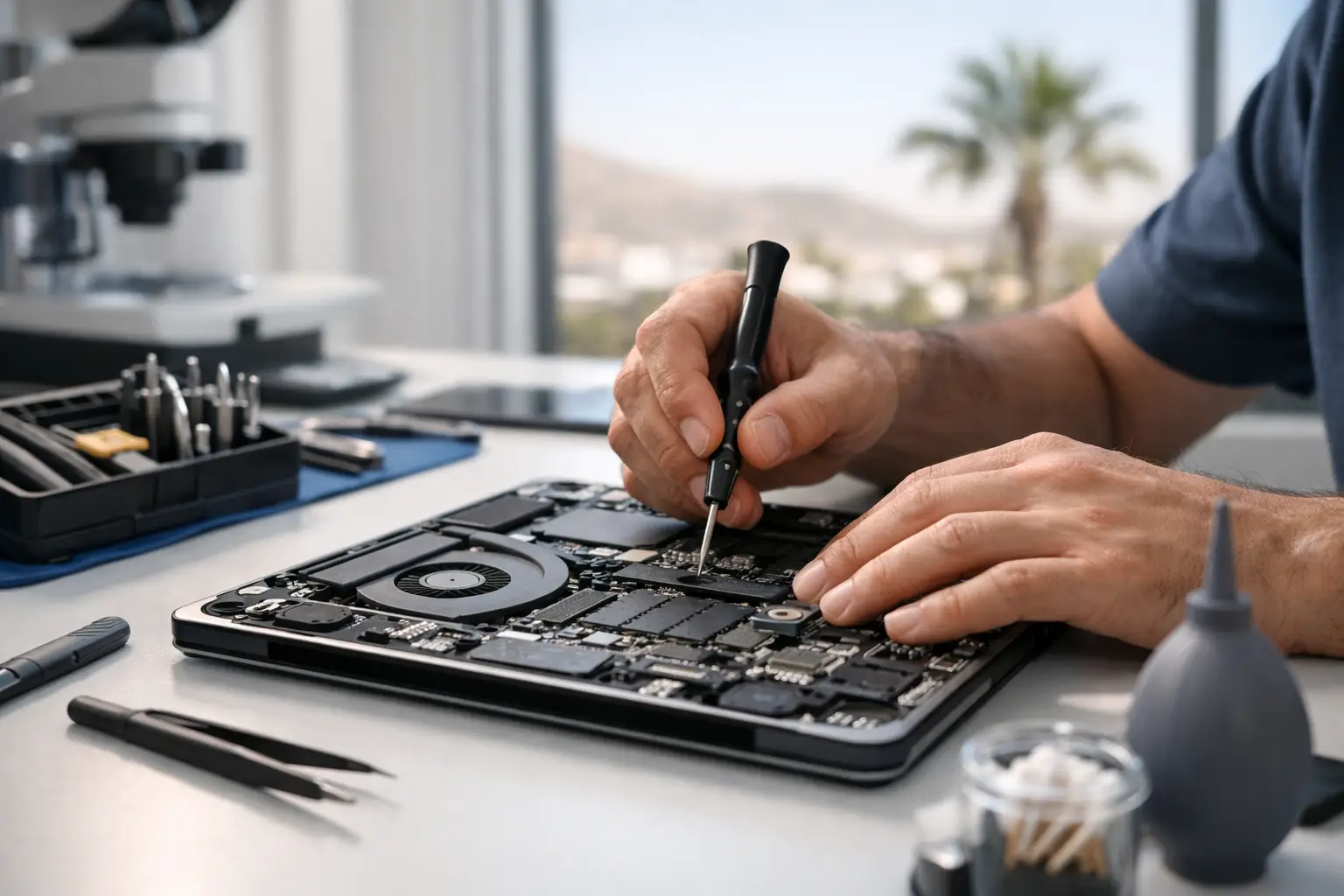
El polvo no solo ensucia. Cuando se acumula en ventiladores, disipadores y rejillas, dificulta la expulsión del calor. La computadora puede bajar su rendimiento para protegerse, hacer más ruido o apagarse en casos extremos.
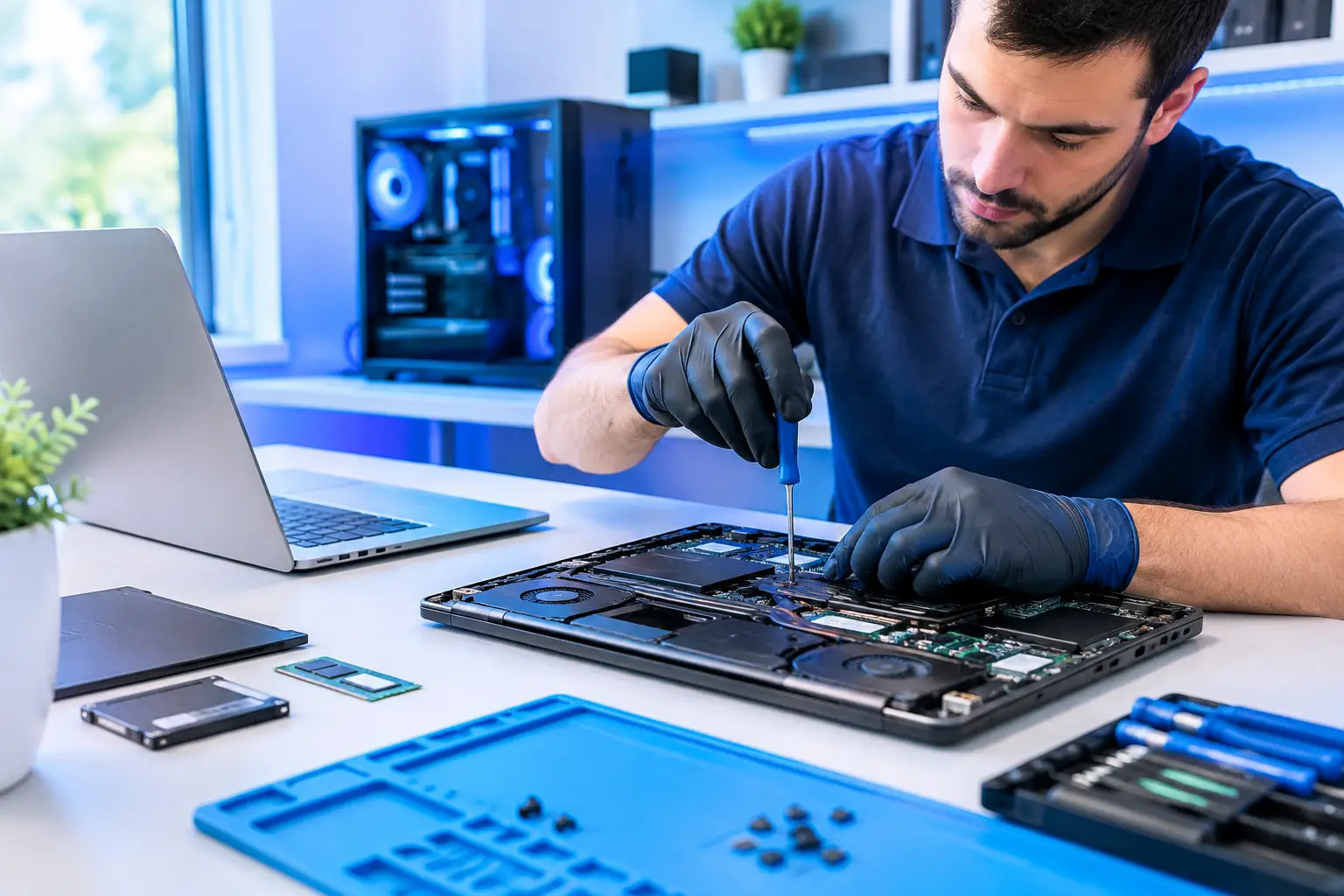
La limpieza interna debe realizarse con cuidado y herramientas adecuadas. En laptops, abrir el gabinete sin experiencia puede dañar conectores delicados, tornillos, ventiladores o cables internos. Además, algunos modelos requieren desmontaje parcial para acceder al sistema de enfriamiento. Por eso, cuando hay calor constante o ruido fuerte, es más seguro solicitar una revisión técnica.
Diagnóstico de componentes
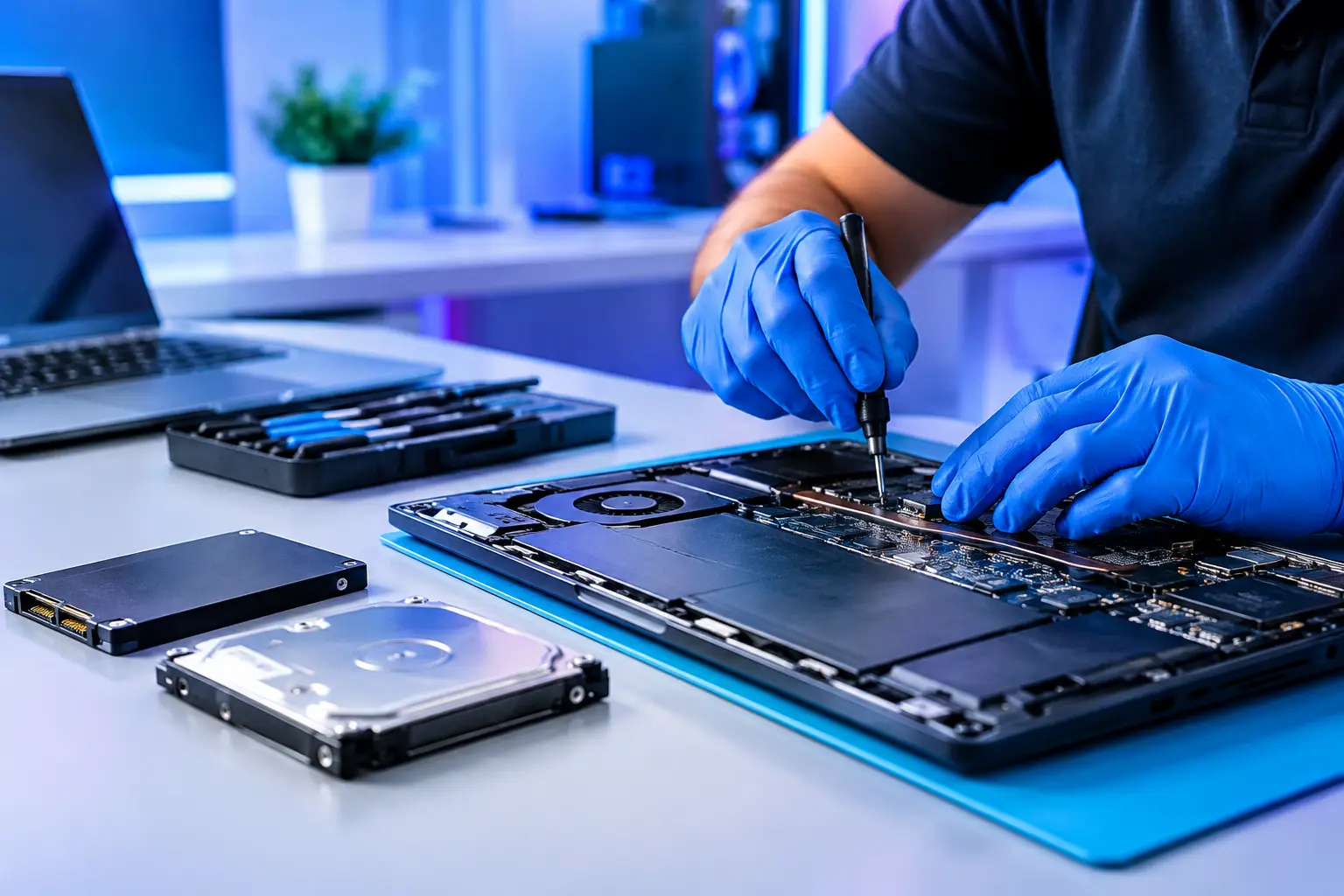
Durante el mantenimiento también conviene evaluar el estado del almacenamiento, la memoria RAM, la batería en laptops y la estabilidad general del equipo. Un disco con errores, por ejemplo, puede provocar lentitud, archivos corruptos o bloqueos, aun cuando la limpieza física sea correcta.
Este diagnóstico permite diferenciar entre mantenimiento y actualización. Si el equipo está sano pero ya no responde bien a las tareas actuales, agregar memoria RAM o cambiar a una unidad de estado sólido puede dar un resultado más visible que una optimización de software. La compatibilidad debe verificarse antes de comprar cualquier componente.
¿Cada cuánto se recomienda hacer mantenimiento?
Como referencia general, una computadora de uso doméstico puede revisarse cada seis a doce meses. Sin embargo, la frecuencia cambia según el entorno y la carga de trabajo. En Hermosillo, donde el calor y el polvo pueden ser factores relevantes, los equipos que permanecen encendidos muchas horas o se usan cerca de ventanas, talleres o áreas de atención al público pueden requerir revisiones más frecuentes.
Una laptop utilizada para tareas escolares, navegación y documentos quizá necesite una revisión anual si se mantiene limpia y funciona sin problemas. En cambio, una computadora para diseño, videojuegos, edición de video, facturación o trabajo de oficina continuo puede beneficiarse de un mantenimiento semestral.
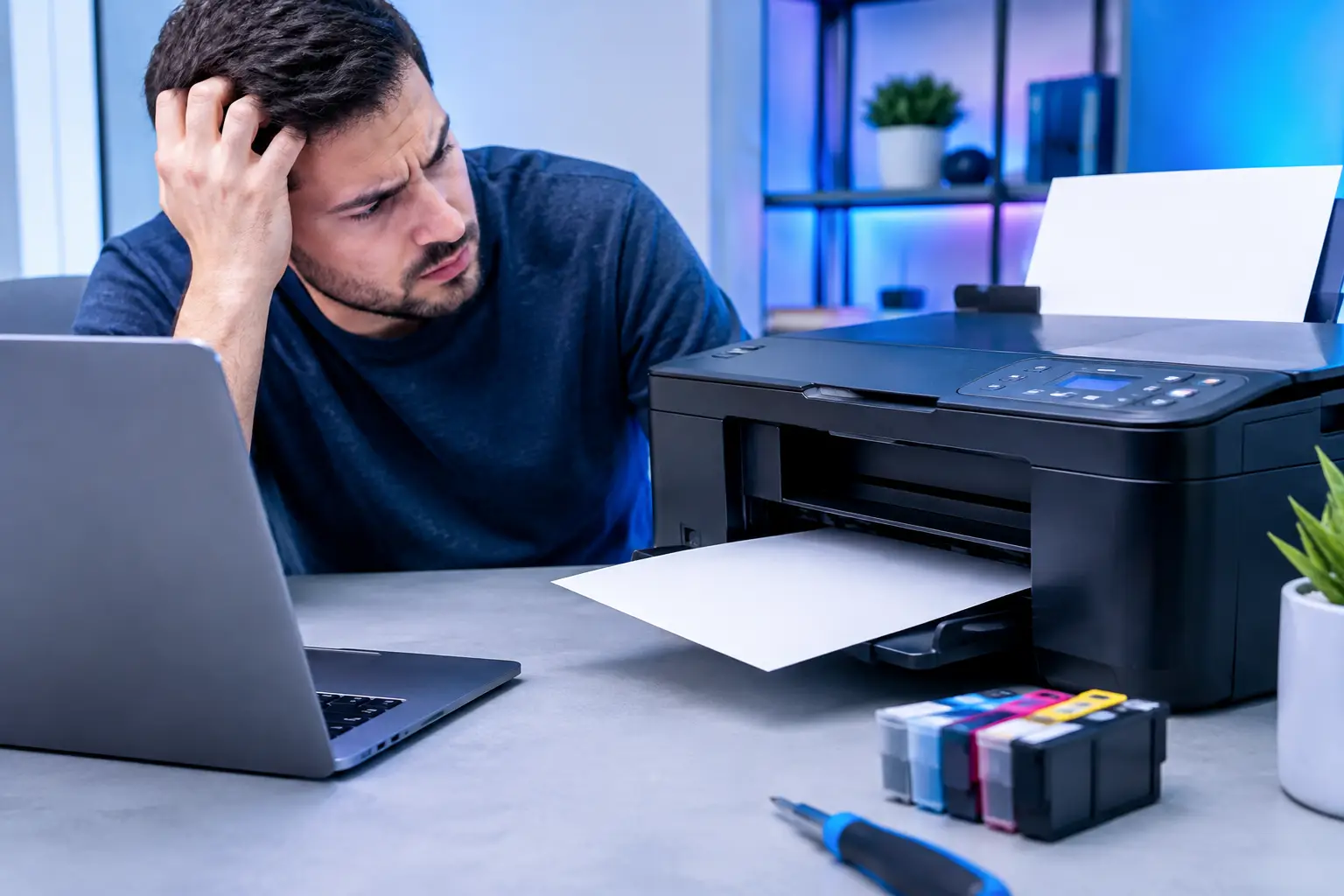
Las impresoras y equipos de red también requieren atención preventiva, aunque con necesidades distintas. En impresoras, usar consumibles compatibles de buena calidad y atender mensajes de error a tiempo ayuda a evitar interrupciones. En redes pequeñas, una revisión de conexiones, cableado y configuración puede prevenir desconexiones que afectan a todo un negocio.
Lo que puedes hacer en casa y lo que conviene dejar a un técnico
Hay hábitos sencillos que ayudan mucho: mantener espacio libre en la unidad de almacenamiento, cerrar programas que no se usan, instalar actualizaciones confiables, hacer copias de seguridad y evitar colocar la laptop sobre cobijas o superficies que tapen sus ventilas. También es recomendable proteger el equipo de líquidos, golpes y variaciones eléctricas.
Pero hay tareas que requieren mayor precaución. Desarmar una laptop, cambiar pasta térmica, diagnosticar fallas del disco, eliminar amenazas persistentes o reinstalar un sistema operativo sin respaldo puede ocasionar pérdida de información o daños si se realiza sin el procedimiento correcto.
Antes de cualquier reparación, actualización o formateo, respalda tus documentos importantes en una unidad externa o almacenamiento confiable. Un respaldo no corrige una falla, pero evita que un problema técnico se convierta en la pérdida de fotografías, archivos escolares, facturas o información de clientes.
Mantenimiento preventivo para oficinas y pequeños negocios
En una oficina, una sola computadora lenta puede retrasar la atención, las cotizaciones o la facturación. Cuando hay varios equipos, el mantenimiento preventivo ayuda a identificar cuáles necesitan limpieza, cuáles presentan poco espacio y cuáles ya requieren una actualización para seguir trabajando sin interrupciones.
También permite planear. Es preferible programar la revisión de un equipo fuera del horario de mayor actividad que atender una falla inesperada en medio de una jornada. Para negocios que dependen de impresoras, red local o archivos compartidos, esta diferencia puede ser significativa.
Cuándo buscar apoyo técnico
Solicita diagnóstico si el equipo se apaga, muestra errores repetidos, no reconoce el disco, tiene calor excesivo, emite ruidos anormales o presenta lentitud que no mejora con medidas básicas. También conviene acudir antes de instalar componentes nuevos si no tienes certeza de la compatibilidad.
En DRI Cómputo, los usuarios de Hermosillo pueden recibir orientación para revisar su computadora, laptop, impresora o red y decidir el siguiente paso con información clara. Puedes acudir a las sucursales Solidaridad, Encinas o Piña cuando el equipo necesite una evaluación profesional.
Dar mantenimiento a tiempo no significa reemplazar piezas sin motivo. Significa conocer el estado real de tu equipo, cuidar tu información y corregir detalles pequeños antes de que te obliguen a detenerte.