Cuando una computadora tarda varios minutos en iniciar, se congela al abrir archivos o muestra mensajes extraños al guardar documentos, el problema no siempre es Windows ni la conexión a internet. Con frecuencia, son señales de disco fallando. Ignorarlas puede terminar en una pérdida de información que habría sido evitable con un respaldo hecho a tiempo.
El almacenamiento es donde viven tus documentos, fotos, programas, trabajos escolares, bases de datos y archivos de uso diario. Ya sea un disco duro mecánico (HDD) o una unidad de estado sólido (SSD), ninguna unidad dura para siempre. La diferencia está en detectar el problema antes de que deje de responder por completo.
Señales de disco fallando que requieren atención
Algunas fallas aparecen de golpe, pero muchas empiezan con avisos pequeños y repetitivos. Si tu equipo presenta uno o varios de estos síntomas, lo prudente es actuar pronto, especialmente si guardas información importante.
La computadora se vuelve lenta sin una razón clara
Una lentitud ocasional puede deberse a falta de memoria RAM, demasiados programas abiertos, actualizaciones o software malicioso. Sin embargo, cuando el equipo se congela al abrir carpetas, tarda demasiado en copiar archivos o se queda pensando incluso en tareas simples, el disco puede estar teniendo dificultades para leer o escribir datos.
En un HDD, esta lentitud suele aumentar gradualmente. En un SSD, puede notarse como pausas repentinas, errores al abrir archivos o un sistema que deja de responder de manera intermitente. No conviene asumir que una limpieza de archivos temporales resolverá el problema sin antes revisar el estado de la unidad.
Escuchas ruidos inusuales en un disco duro
Los SSD no producen ruido porque no tienen partes móviles. Pero un HDD sí contiene discos y cabezales mecánicos. Si escuchas clics repetitivos, golpeteos, zumbidos anormales o sonidos que aparecen justo cuando intentas abrir un archivo, apaga el equipo si es posible y evita seguir usándolo innecesariamente.
Un ruido aislado no siempre confirma una falla, pero los clics constantes no son normales. Forzar el uso de un disco mecánico con daño físico puede reducir las posibilidades de recuperar sus datos.
Aparecen archivos dañados o desaparecen carpetas
Un documento que antes abría bien y ahora marca error, fotografías que no muestran vista previa o carpetas que aparecen vacías son alertas serias. También lo son los archivos que cambian de nombre, se corrompen después de guardarse o no se pueden copiar a otra ubicación.
A veces el origen es un apagón, una memoria USB defectuosa o un programa que cerró incorrectamente. Pero si ocurre en distintos archivos y de forma repetida, conviene revisar el almacenamiento antes de que el daño alcance más información.
Windows muestra mensajes de reparación o errores de lectura
Mensajes como “reparando unidad”, “analizando y reparando disco”, errores de lectura o avisos de que una ubicación no está disponible deben tomarse en serio. Windows puede corregir algunos errores lógicos del sistema de archivos, pero no puede reparar un componente físico desgastado.
Es común pensar que, si la computadora inicia después de una reparación automática, ya todo está resuelto. En realidad, esa reparación puede ser una señal de que la unidad necesita diagnóstico y, sobre todo, respaldo inmediato.
La computadora se reinicia, se congela o no inicia
Una pantalla azul, reinicios inesperados o un sistema que no pasa del logotipo de inicio pueden tener varias causas: memoria RAM, temperatura, fuente de poder, sistema operativo o disco. Por eso no es buena idea reemplazar piezas al azar.
Si además aparecen errores de archivos, lentitud intensa o fallas al detectar la unidad, el disco se vuelve una sospecha principal. Un diagnóstico profesional permite distinguir si se trata de un problema de hardware, configuración o software.
El disco ya no tiene la misma capacidad disponible
Cuando una unidad muestra menos espacio del que debería, solicita formato sin explicación o aparece y desaparece del sistema, existe riesgo de corrupción o falla. En equipos de escritorio, también hay que revisar cables y conexiones. En laptops, un golpe o movimiento brusco puede afectar un HDD, especialmente si estaba trabajando en ese momento.
Las aplicaciones tardan demasiado o se cierran solas
Un programa que tarda mucho en abrir puede estar leyendo archivos desde una zona dañada del almacenamiento. Si varias aplicaciones se cierran, dejan de responder o muestran errores distintos sin una causa aparente, vale la pena comprobar la salud del disco antes de reinstalar todo el sistema.
HDD y SSD: las fallas no se ven igual
Los discos duros tradicionales suelen avisar con ruidos, lentitud progresiva y sectores dañados. Son sensibles a golpes, vibraciones y desgaste mecánico. Por otro lado, los SSD son mucho más rápidos y resistentes a movimientos, pero también tienen una vida útil limitada por ciclos de escritura y pueden fallar sin hacer ruido.
Un SSD no debe considerarse eterno solo porque la computadora encienda rápido. Puede presentar errores de guardado, desconexiones, congelamientos o pérdida súbita de acceso. La revisión de sus indicadores de salud ayuda a tomar una decisión con datos, aunque esos indicadores no sustituyen un respaldo.
La buena noticia es que reemplazar un HDD por un SSD suele mejorar notablemente el arranque y la respuesta general de muchos equipos. Aun así, la opción correcta depende de la compatibilidad de la computadora, el espacio que necesitas y el estado del resto del hardware.
Qué hacer si sospechas que tu disco está fallando
La prioridad no es “arreglar” la lentitud: es proteger la información. Mientras más se use una unidad deteriorada, más probable es que falle durante una copia o que deje de ser reconocida.
Sigue estas acciones en este orden:
- Respalda lo más importante primero. Copia documentos, fotografías, archivos de trabajo, bases de datos y proyectos a otra unidad confiable. Empieza por lo irremplazable, no por programas que pueden instalarse de nuevo.
- No instales programas pesados ni descargues archivos grandes. Escribir información nueva sobre una unidad inestable puede agravar el problema y complicar una recuperación posterior.
- Evita apagar y encender repetidamente el equipo. Si el disco hace ruidos extraños o deja de ser detectado, cada intento de arranque puede representar más esfuerzo para una unidad mecánica dañada.
- No formatees por desesperación. Formatear puede ocultar temporalmente ciertos errores, pero no arregla un daño físico. Además, puede dificultar la recuperación de archivos si no tienes respaldo.
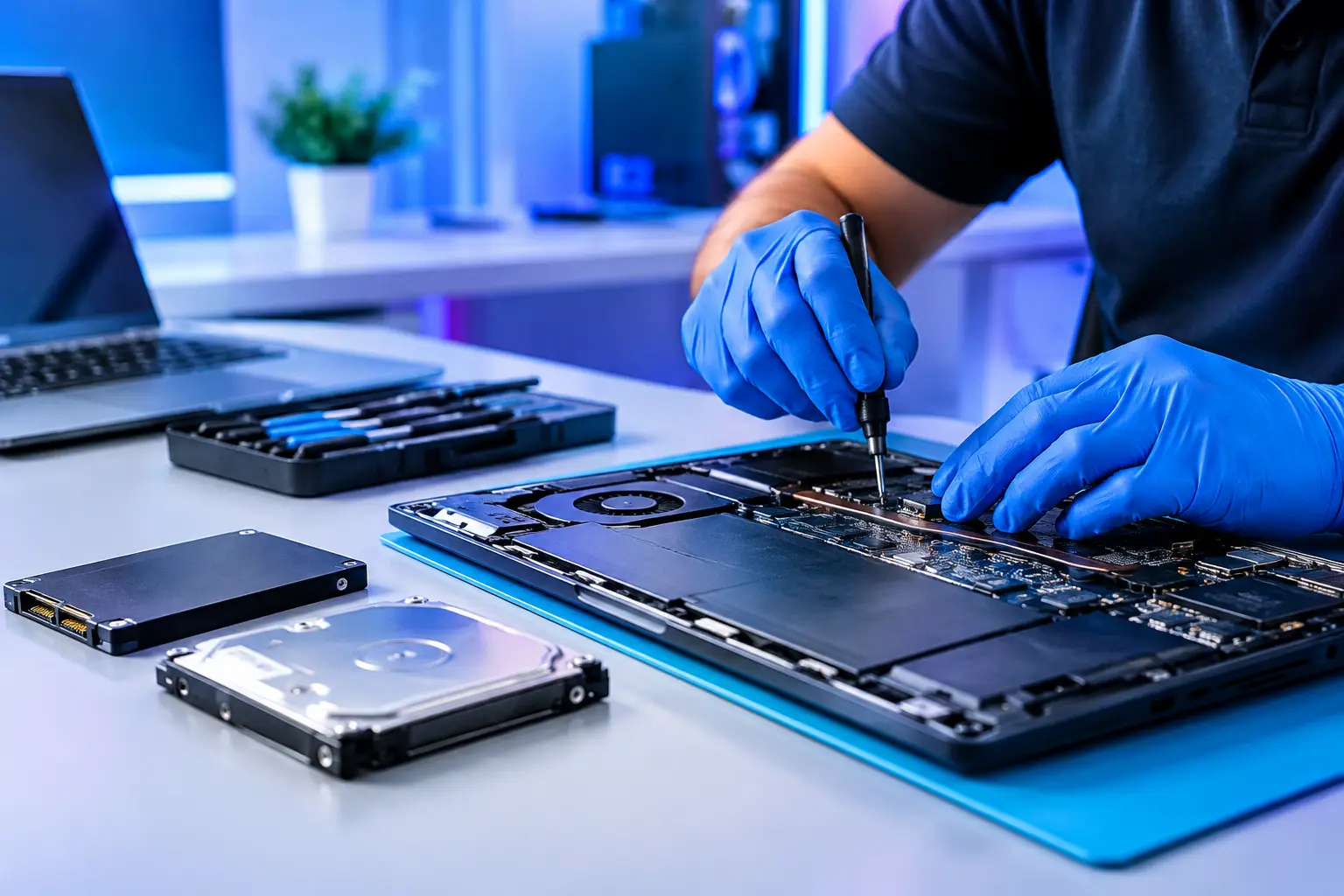
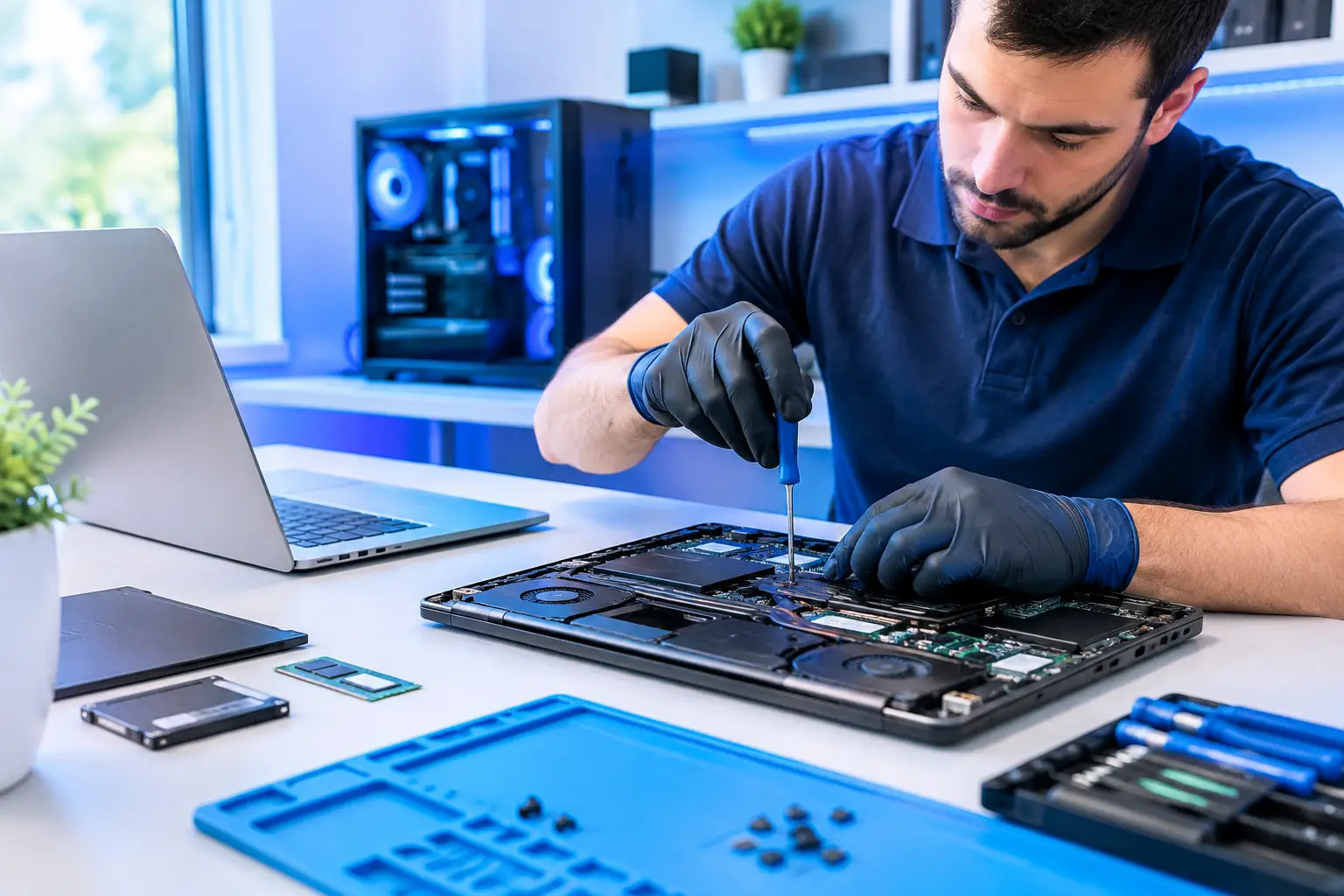
- Solicita un diagnóstico. Una revisión permite confirmar el estado de la unidad, identificar errores de lectura, evaluar si conviene migrar la información y recomendar un reemplazo compatible.
Si la computadora todavía funciona, hay mejores posibilidades de copiar tus archivos con orden. Si ya no inicia, evita abrir el equipo o manipular el disco sin experiencia, sobre todo cuando se trata de información laboral, escolar o familiar valiosa.
¿Se puede reparar un disco que está fallando?
Depende del tipo de falla. Los errores lógicos, como daños en el sistema de archivos provocados por un apagado incorrecto, a veces pueden corregirse. En cambio, los sectores dañados en un HDD, el desgaste interno, los golpes físicos o una falla electrónica no se resuelven con una instalación nueva de Windows.
En muchos casos, la solución práctica y segura es reemplazar la unidad y migrar los datos que aún sean accesibles. Insistir en usar un disco con signos claros de desgaste puede ocasionar más tiempo perdido, bloqueos frecuentes y una falla definitiva en el momento menos conveniente.
También conviene revisar por qué ocurrió el problema. Un equipo con sobrecalentamiento, apagones frecuentes, una fuente de poder inestable o golpes constantes puede afectar la vida útil del almacenamiento nuevo. Resolver solo el disco, sin revisar el contexto, no siempre evita que la falla se repita.
Una revisión a tiempo protege más que tus archivos
Las señales de disco fallando no significan automáticamente que toda tu información esté perdida, pero sí indican que no debes dejar el respaldo para después. Actuar temprano te da más opciones: copiar archivos, instalar una unidad nueva, mejorar el rendimiento y volver a trabajar con tranquilidad.
Si estás en Hermosillo y tu computadora presenta alguno de estos síntomas, en DRI Cómputo pueden revisar el estado del almacenamiento y orientarte sobre la alternativa más conveniente para tu equipo. Llevar el equipo antes de que deje de encender suele ser la mejor decisión para cuidar tanto tus datos como tu tiempo.