Una computadora que tarda demasiado en abrir programas, se congela con varias pestañas del navegador o se vuelve lenta al trabajar con archivos pesados no siempre necesita reemplazarse. A menudo, ampliar la memoria es una mejora muy efectiva. Sin embargo, la compatibilidad de RAM en una computadora debe revisarse antes de comprar: una memoria con el formato, generación o voltaje incorrectos puede no encender, no ser reconocida o funcionar a una velocidad menor de la esperada.
La RAM es la memoria de trabajo del equipo. Mientras más tareas estén abiertas, más espacio necesita para mantenerlas activas sin depender tanto del disco. Eso explica por qué agregar memoria puede hacer que una laptop responda mejor al usar videollamadas, hojas de cálculo, navegadores, sistemas administrativos o juegos. Pero no cualquier módulo sirve para cualquier computadora.
Compatibilidad RAM computadora: lo que define si funciona
La compatibilidad depende de la placa madre en una computadora de escritorio o del diseño interno en una laptop. El primer dato que debe coincidir es la generación de memoria: DDR3, DDR4 o DDR5. Son tecnologías distintas y sus módulos tienen una ranura física en diferente posición, por lo que no se pueden intercambiar aunque parezcan similares.
Por ejemplo, una computadora diseñada para DDR4 no acepta DDR5. Tampoco es conveniente intentar instalar DDR3 en una ranura DDR4. Forzar un módulo puede dañar la ranura, la memoria o ambos componentes. La regla más segura es simple: hay que identificar qué generación usa el equipo antes de elegir una RAM.
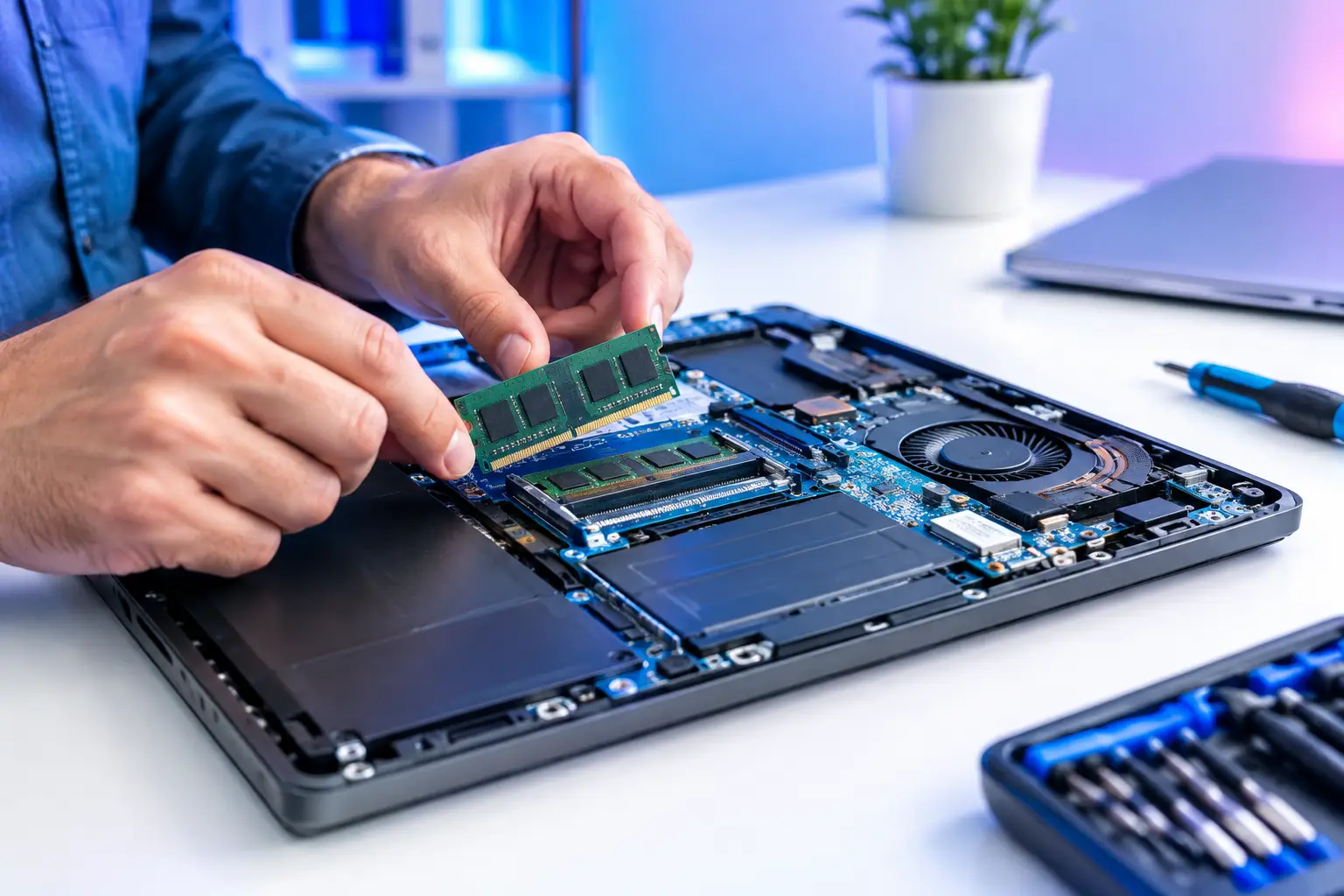
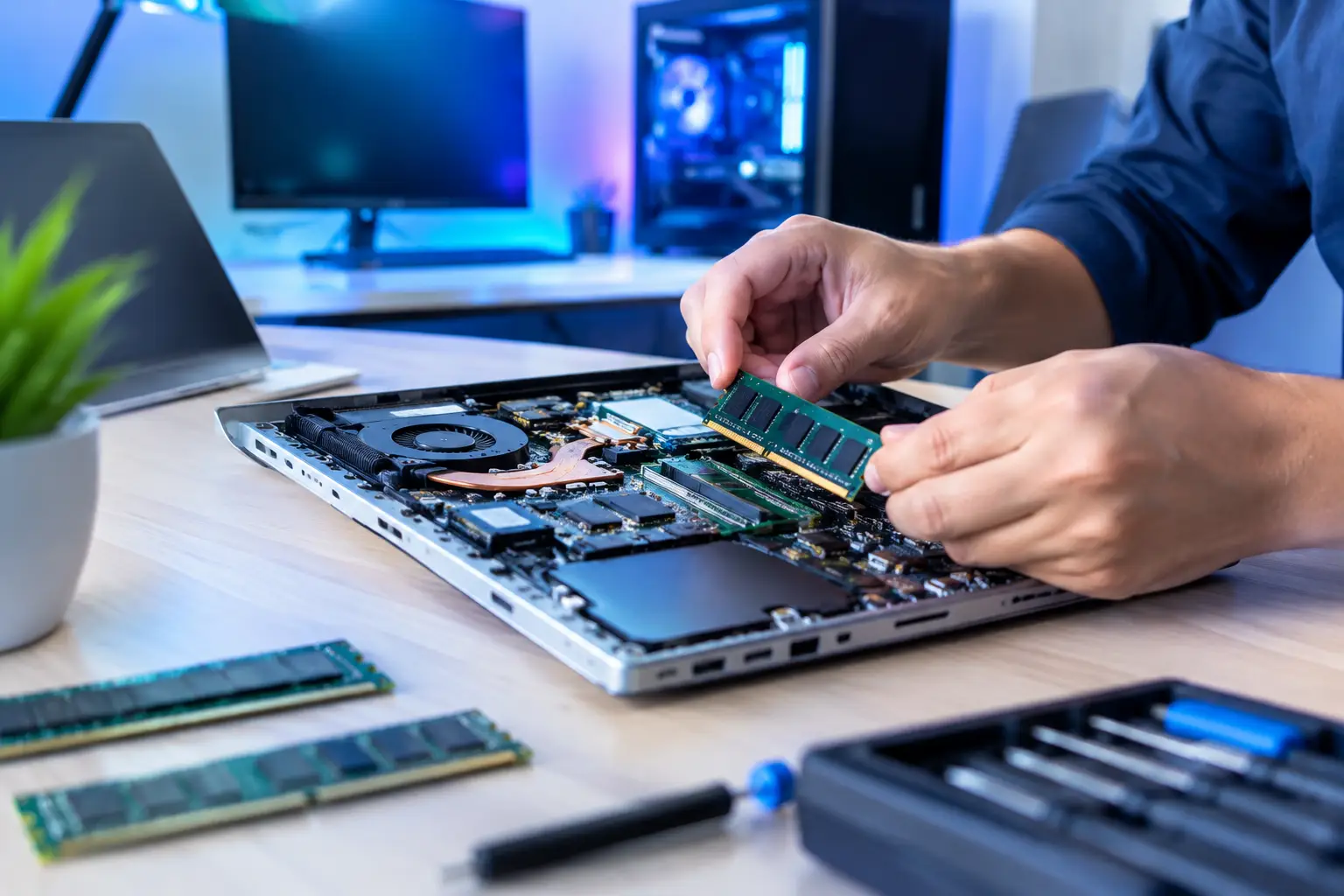
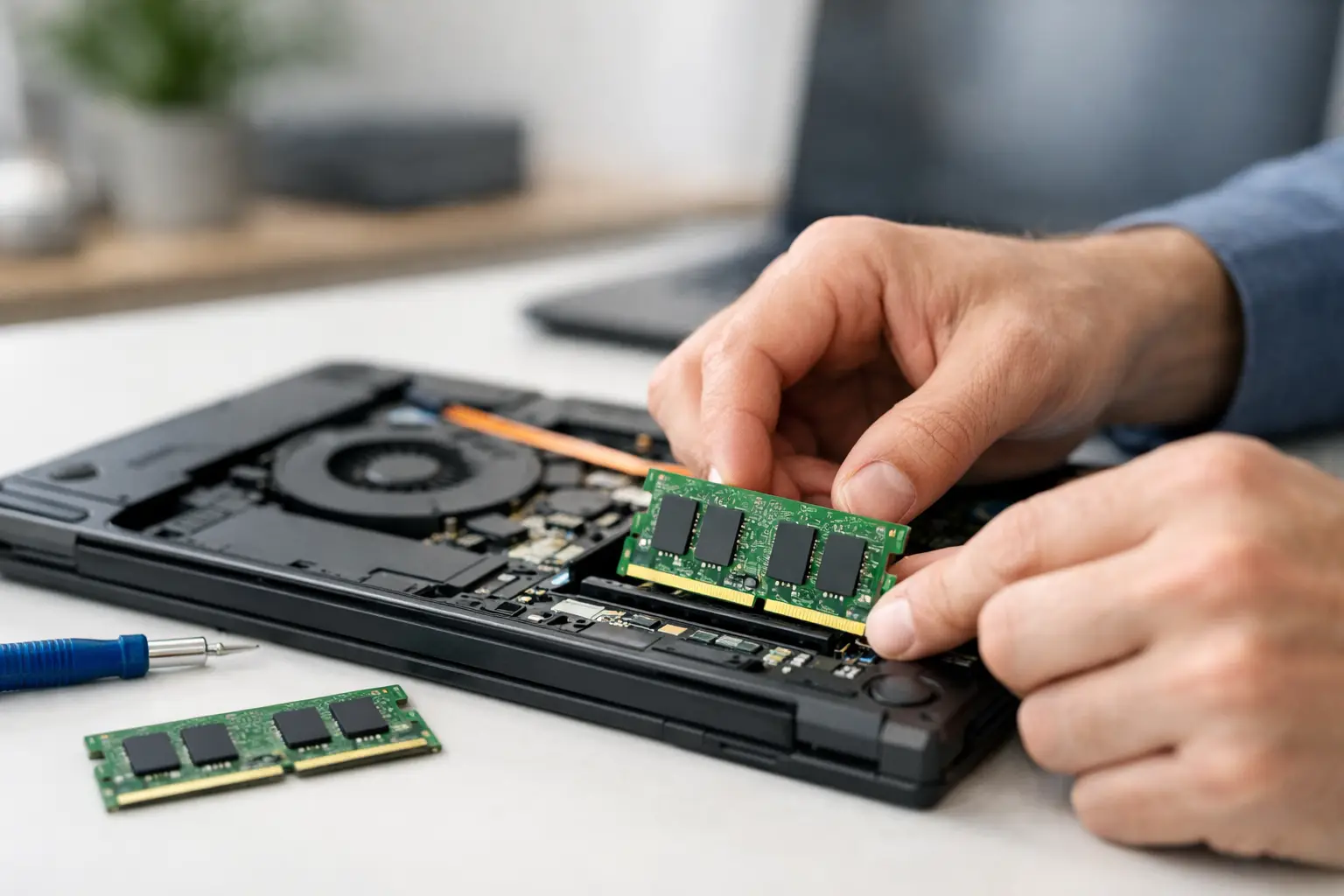
También importa el formato. Las computadoras de escritorio utilizan normalmente módulos DIMM, más largos. Las laptops usan con frecuencia módulos SO-DIMM, más cortos. Algunas laptops delgadas llevan la memoria soldada a la tarjeta principal; en esos casos no se puede ampliar o solo existe una ranura adicional disponible. Este detalle cambia por completo la recomendación.
Capacidad máxima y ranuras disponibles
Saber que una computadora usa DDR4 no basta. Cada modelo tiene un límite de memoria total y, en ciertos equipos, un límite por ranura. Una laptop puede soportar 16 GB, 32 GB o más, según su procesador, tarjeta principal y firmware. Instalar una cantidad superior no garantiza que el sistema la detecte.
También es necesario saber cuántas ranuras existen y cuáles están ocupadas. Si un equipo tiene dos ranuras con un módulo de 4 GB, hay dos caminos: agregar otro módulo de 4 GB compatible para llegar a 8 GB, o sustituir ambos por módulos de mayor capacidad. La mejor decisión depende del uso actual, el presupuesto y la posibilidad de futuras ampliaciones.
Para tareas escolares, navegación, documentos y trabajo administrativo ligero, 8 GB pueden seguir siendo funcionales si el equipo está en buen estado. Para multitarea frecuente, videollamadas, muchas pestañas, edición básica o software de oficina más exigente, 16 GB suelen ofrecer una experiencia mucho más cómoda. En equipos para diseño, edición de video, máquinas virtuales o juegos actuales, la necesidad puede ser mayor.
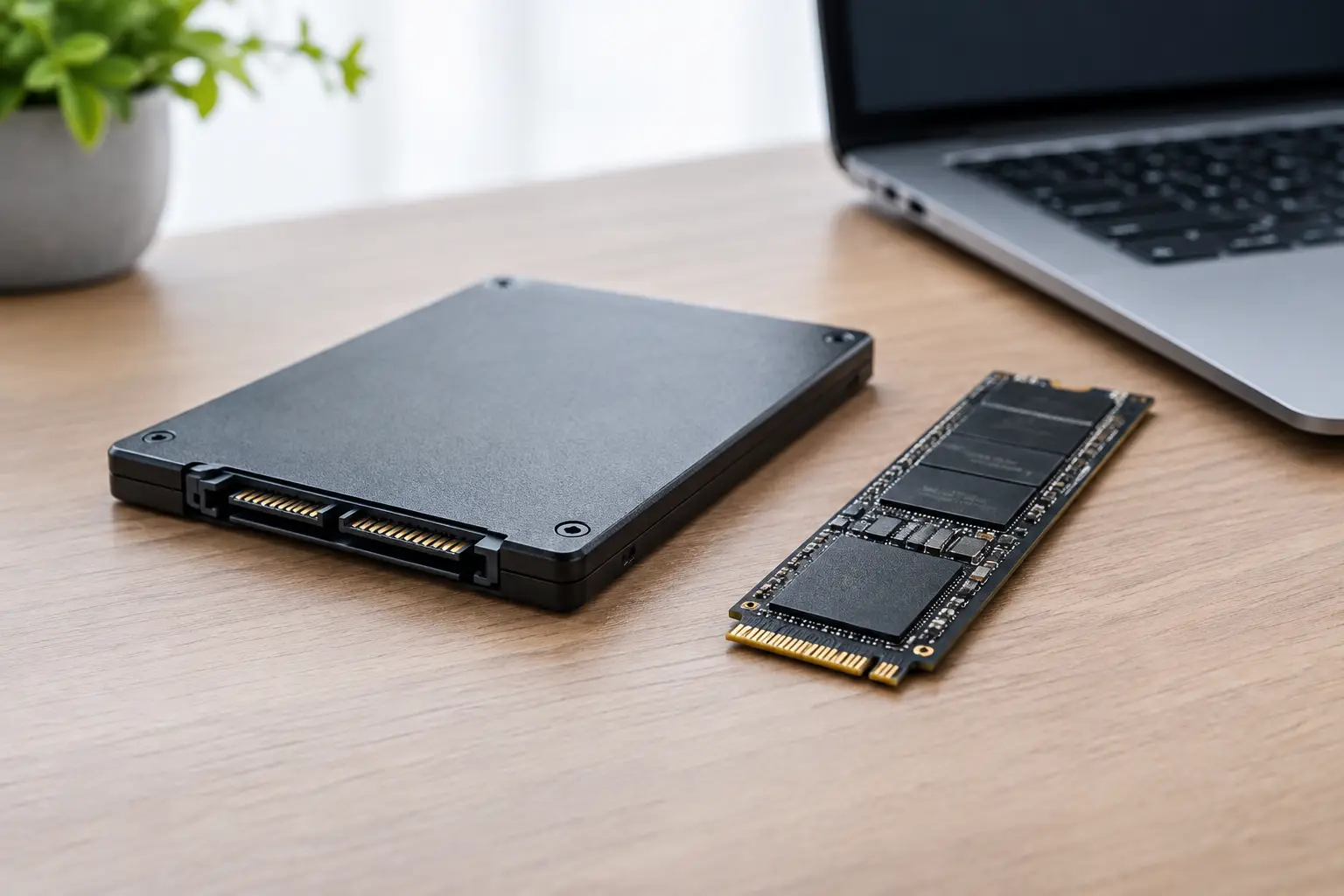
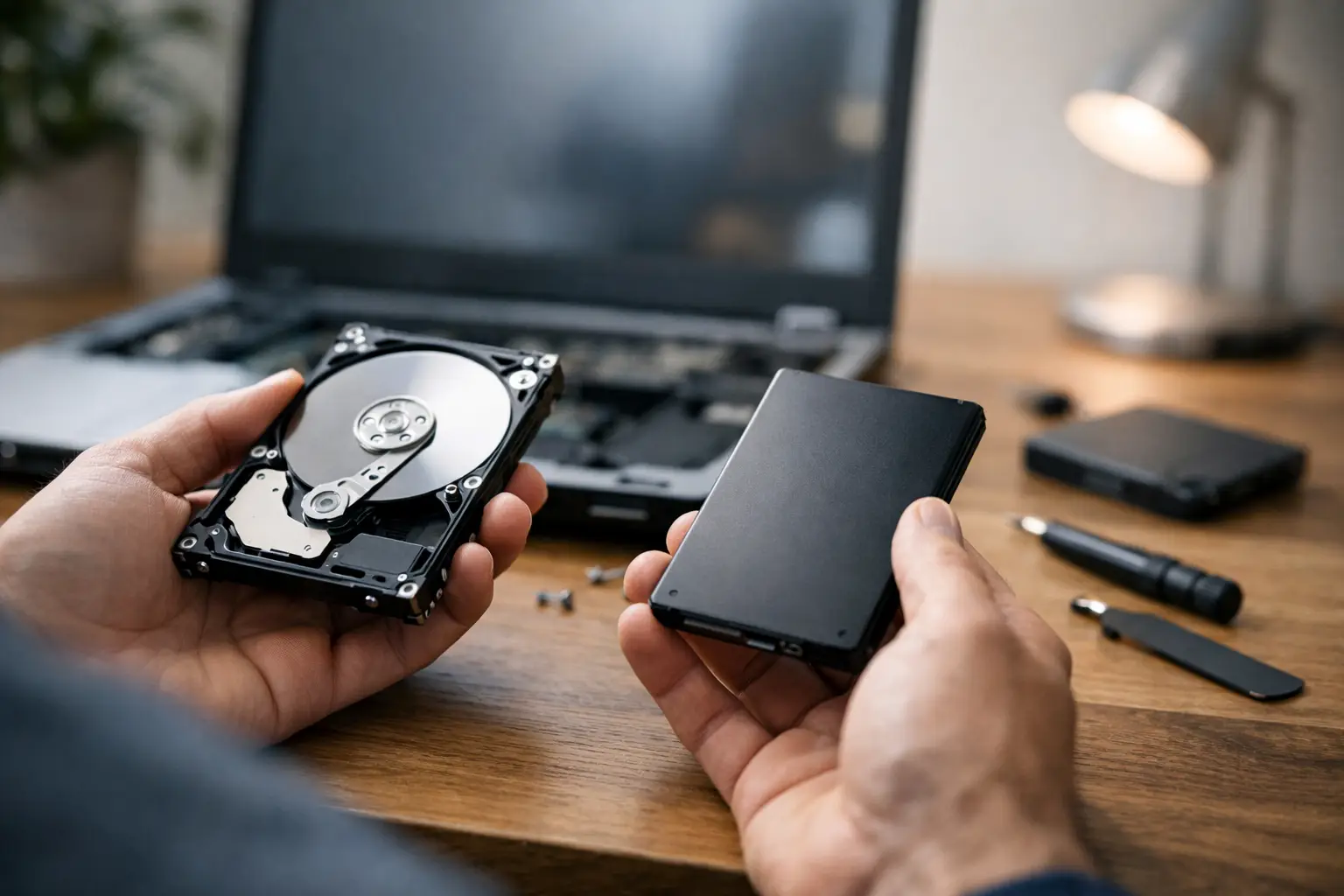
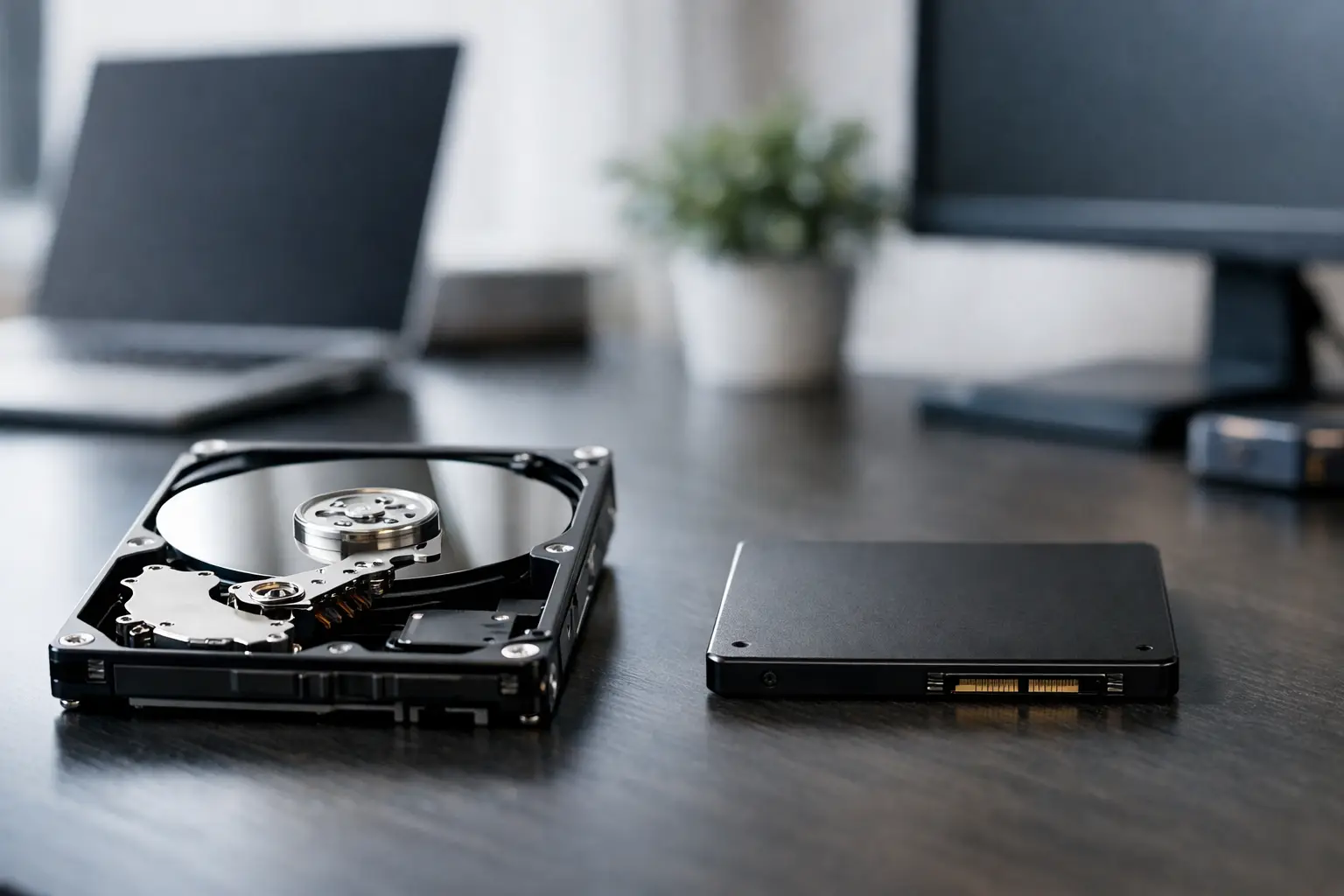
No conviene decidir solo por una cifra. Si la computadora tiene un disco duro mecánico lento, poco espacio disponible, temperatura elevada o programas innecesarios iniciando con Windows, agregar RAM puede ayudar, pero quizá no resuelva toda la lentitud. Un diagnóstico permite encontrar el verdadero cuello de botella.
Velocidad, frecuencia y latencia
La velocidad de la RAM se expresa normalmente en MT/s o, en modelos anteriores, MHz. Una memoria DDR4-3200, por ejemplo, está diseñada para trabajar hasta esa velocidad bajo condiciones compatibles. Si la tarjeta principal o el procesador solo admiten una velocidad menor, la memoria puede funcionar, pero ajustada al límite inferior.
Esto no significa que la compra haya sido inútil, pero sí que se estaría pagando por un rendimiento que el equipo no aprovechará por completo. Por eso es útil revisar la velocidad soportada por el modelo específico de computadora, no solo la que aparece anunciada en la memoria.
La latencia también influye, aunque para la mayoría de usuarios tiene menos peso que elegir la generación correcta, suficiente capacidad y una instalación adecuada. En una ampliación cotidiana, es preferible priorizar compatibilidad y capacidad antes que perseguir pequeñas diferencias de latencia.
¿Se puede mezclar memoria RAM distinta?
A veces sí, pero no es la opción ideal. Es posible combinar módulos de diferente capacidad, marca o velocidad si pertenecen a la misma generación y son compatibles con la tarjeta principal. El sistema normalmente hará que ambos trabajen a la velocidad del módulo más lento.
El problema es que las configuraciones mezcladas pueden limitar el rendimiento, desactivar parcialmente el funcionamiento en doble canal o generar inestabilidad en algunos equipos. No siempre ocurre, pero el riesgo aumenta cuando se combinan memorias con especificaciones muy distintas.
Cuando se busca el mejor equilibrio entre rendimiento y estabilidad, conviene instalar dos módulos iguales: misma capacidad, generación, velocidad y, de preferencia, mismo modelo. Esto facilita que el equipo aproveche el doble canal, una configuración que permite mover datos de forma más eficiente entre la memoria y el procesador.
Si ya tiene un módulo instalado, no es obligatorio reemplazarlo de inmediato. Puede ser razonable agregar una pieza equivalente si se consigue una con características compatibles. La clave es verificar los datos reales de la memoria existente, no elegir únicamente por su apariencia.
Cómo revisar la RAM antes de comprar
La forma más confiable es consultar el modelo exacto de la laptop o de la tarjeta madre. Este dato suele aparecer en una etiqueta del equipo, en la configuración del sistema o dentro del gabinete en una computadora de escritorio. Con el modelo se pueden confirmar la generación admitida, la capacidad máxima, el número de ranuras y la velocidad recomendada.
En Windows, el Administrador de tareas permite ver cuánta memoria está instalada, cuántas ranuras están en uso y, en muchos casos, la velocidad actual. Esta información es útil como punto de partida, aunque no siempre muestra todos los detalles necesarios para comprar un módulo compatible.
En una laptop, abrir la tapa inferior sin experiencia puede ser delicado. Algunos modelos tienen tornillos ocultos, cables internos cercanos o componentes que pueden dañarse por electricidad estática. Además, hay equipos cuya batería interna debe desconectarse antes de manipular la memoria. Si no está seguro, es mejor no convertir una actualización sencilla en una reparación adicional.
Para una revisión completa, conviene confirmar estos cuatro puntos antes de comprar:
- Generación de memoria: DDR3, DDR4 o DDR5.
- Formato físico: DIMM para escritorio o SO-DIMM para laptop.
- Capacidad máxima del equipo y capacidad por ranura.
- Velocidad admitida y configuración actual de los módulos.
Con esos datos se puede elegir una memoria que realmente aporte una mejora y evitar devoluciones, gastos innecesarios o problemas al encender.
Señales de una instalación o compatibilidad incorrecta
Después de instalar RAM, la computadora debería encender con normalidad y reconocer la nueva capacidad en el sistema. Si no muestra imagen, emite sonidos de error, se reinicia, detecta menos memoria de la instalada o presenta pantallas azules, hay que apagarla y revisar el montaje.
En ocasiones, el módulo simplemente no quedó insertado por completo. En otras, la memoria no es compatible, existe suciedad en la ranura o el equipo requiere actualizar su firmware para reconocer cierta capacidad. No se recomienda seguir encendiendo y apagando repetidamente sin revisar, especialmente si se aplicó fuerza durante la instalación.
También hay un caso menos evidente: la computadora reconoce la RAM, pero continúa lenta. Puede deberse a un disco con fallas, un sistema saturado, programas no deseados, sobrecalentamiento o un procesador limitado. La memoria es una pieza clave, pero debe evaluarse dentro del estado general del equipo.
En DRI Cómputo podemos revisar la compatibilidad de RAM de su computadora, identificar la ampliación conveniente e instalarla con cuidado. Si está en Hermosillo y quiere mejorar su laptop o PC sin adivinar qué memoria comprar, una revisión técnica puede darle una respuesta clara antes de invertir.