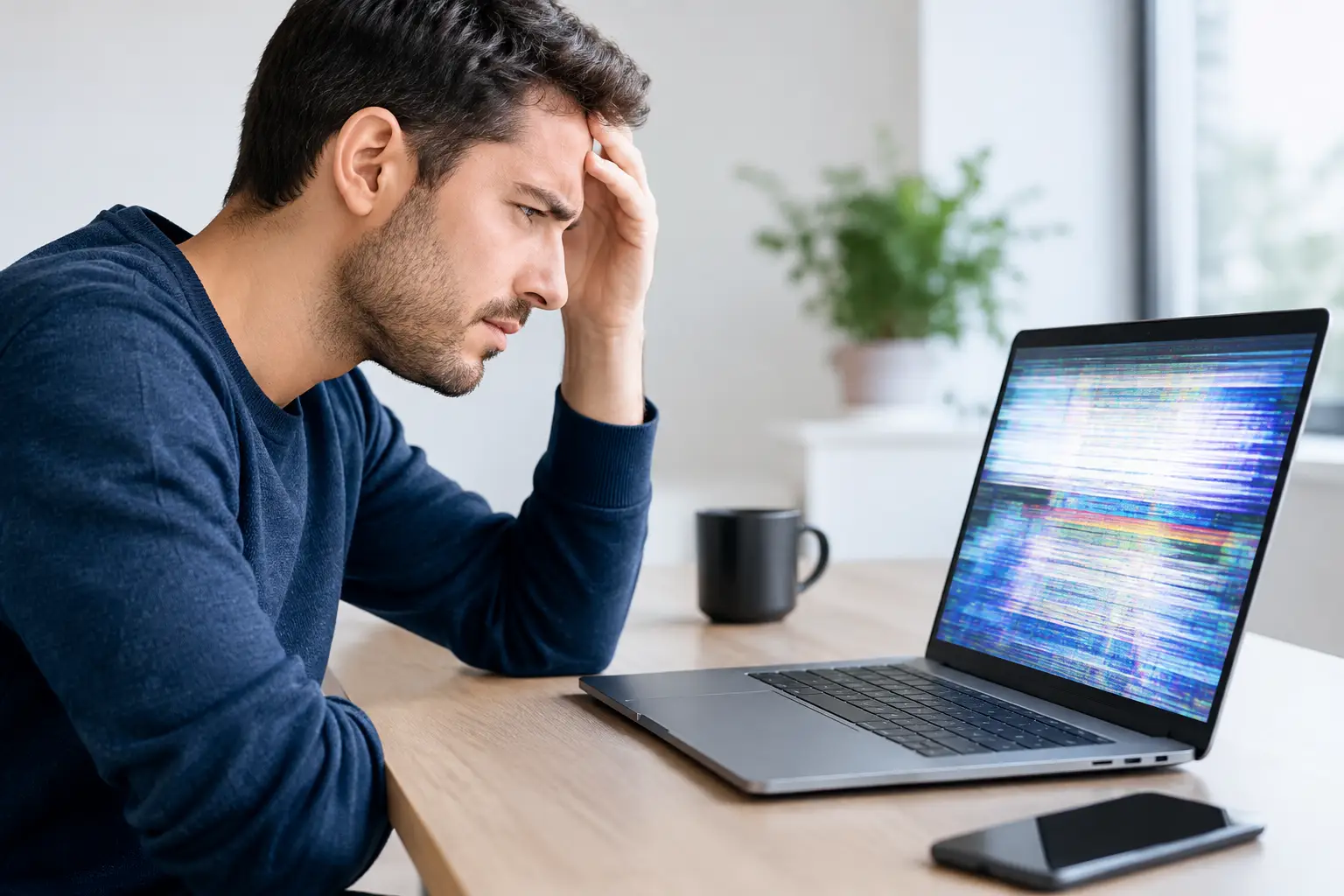
Un parpadeo breve al encender puede no significar nada. Pero si la imagen se apaga, tiembla, muestra líneas o cambia de brillo mientras trabajas, estudias o juegas, conviene revisarlo cuanto antes. Si buscas qué hacer si pantalla parpadea, no asumas de inmediato que el monitor dejó de servir: el origen puede estar en un cable flojo, una configuración de Windows, el controlador de video o un componente interno.
La forma en que parpadea da pistas. Una pantalla que pierde señal por segundos se revisa distinto a una que titila solo dentro de un programa, o a una laptop cuya imagen falla al mover la tapa. Empezar por las pruebas sencillas evita gastar de más y ayuda a saber cuándo se requiere un diagnóstico técnico.
Primero, identifica cuándo y cómo parpadea
Antes de mover conexiones o instalar actualizaciones, observa el problema durante unos minutos. ¿El parpadeo comienza desde el logotipo de encendido? ¿Aparece únicamente después de iniciar sesión? ¿Sucede cuando conectas una segunda pantalla, abres un juego o mueves la tapa de la laptop? Estas diferencias son muy útiles.
Si también parpadea el menú de configuración del monitor o la pantalla de inicio antes de que cargue Windows, es más probable que el problema sea físico: cable, puerto, monitor, tarjeta gráfica o alimentación eléctrica. Si la imagen se ve normal al arrancar y falla al entrar a Windows, una configuración o un controlador de video se vuelve una causa más probable.
No ignores señales adicionales. Líneas verticales, manchas, zonas oscuras, colores alterados, olor a quemado o un sonido eléctrico no son síntomas para seguir usando el equipo con normalidad. Apágalo, desconecta la corriente y solicita revisión profesional, especialmente si el parpadeo se acompaña de reinicios o sobrecalentamiento.
Qué hacer si pantalla parpadea: revisiones seguras
Empieza con lo que puedes comprobar sin abrir el equipo. Apaga la computadora y el monitor, desconecta ambos de la corriente y espera unos segundos. Después realiza las siguientes pruebas de forma ordenada, cambiando una sola cosa a la vez para saber qué dio resultado.
Revisa el cable y los puertos de video
Un cable HDMI, DisplayPort, VGA o DVI mal conectado puede causar parpadeos, pérdida intermitente de imagen o una pantalla negra momentánea. Retira el cable de ambos extremos y conéctalo de nuevo con firmeza. Revisa que no esté doblado en exceso, pellizcado por un mueble o con terminales flojas.
Si tienes otro cable compatible, pruébalo. También vale la pena usar otro puerto de video en la computadora o en el monitor, cuando esté disponible. Esta prueba es especialmente útil en equipos de escritorio con tarjeta gráfica dedicada, ya que algunos puertos pueden presentar desgaste o fallas específicas.
Evita adaptadores de baja calidad o demasiados convertidores encadenados. Por ejemplo, pasar de DisplayPort a HDMI y luego a otro adaptador puede funcionar, pero también puede introducir problemas de señal, sobre todo con resoluciones altas o frecuencias de actualización elevadas.
Prueba con otra pantalla o con otra computadora
Conectar tu computadora a otro monitor ayuda a separar la causa. Si la segunda pantalla funciona correctamente con el mismo cable, el monitor original requiere atención. Si ambas pantallas parpadean, revisa la computadora, la tarjeta de video, el sistema o la alimentación.
También puedes conectar el monitor que falla a otra computadora. Si el síntoma continúa, es una señal clara de que el monitor, su cable de alimentación o su entrada de video puede ser el origen. No desarmes un monitor por cuenta propia: sus componentes internos pueden retener carga eléctrica aun desconectados.
Ajusta la resolución y la frecuencia de actualización
Una frecuencia incompatible puede hacer que la pantalla se vea inestable, presente parpadeos o simplemente no muestre imagen. En Windows, entra a Configuración, Sistema, Pantalla y busca la sección de pantalla avanzada. Verifica que la resolución sea la recomendada para tu monitor y selecciona una frecuencia admitida por el fabricante.
No siempre la frecuencia más alta es la mejor opción. Un monitor diseñado para 60 Hz puede fallar si se le fuerza una configuración superior, mientras que un monitor gamer puede requerir un cable y puerto adecuados para operar a 120 Hz, 144 Hz o más. Si el problema empezó después de cambiar esta opción, vuelve temporalmente a la configuración recomendada.
Descarta un problema de controlador de video
Los controladores permiten que Windows se comunique con la tarjeta gráfica. Cuando están dañados, son antiguos o entran en conflicto con una actualización, pueden provocar que el escritorio parpadee, que las ventanas aparezcan y desaparezcan o que ciertos programas se cierren.
Abre el Administrador de tareas con Ctrl + Shift + Esc. Si el Administrador de tareas permanece estable mientras el resto de la pantalla parpadea, suele apuntar a un problema relacionado con el controlador o con una aplicación que se carga al iniciar. Si también parpadea esa ventana, la causa puede ser más profunda y es preferible evitar cambios al azar.
Actualiza el controlador desde la herramienta oficial del fabricante de la tarjeta gráfica o mediante Windows Update. Si el fallo apareció justo después de una actualización, puede convenir regresar al controlador anterior. Antes de modificarlo, guarda tus archivos y toma nota de la versión instalada. En equipos de trabajo, esto reduce el riesgo de dejar programas especializados sin compatibilidad.
Revisa programas recientes y el inicio de Windows
Algunas aplicaciones de videollamadas, captura de pantalla, antivirus, utilidades de color o programas de personalización pueden interferir con el escritorio. Si el parpadeo comenzó tras instalar una aplicación, desinstálala o desactívala temporalmente para comprobar si cambia el comportamiento.
Revisa también qué programas se ejecutan al iniciar Windows. No se trata de desactivar todo indiscriminadamente, sino de identificar software reciente o que no reconoces. Si sospechas de archivos maliciosos, realiza un análisis con las herramientas de seguridad instaladas y considera un diagnóstico si hay lentitud, ventanas inesperadas o cambios no autorizados en el sistema.
Cuando el parpadeo ocurre en una laptop
En una laptop, mover suavemente la tapa puede revelar una pista importante. Si la imagen cambia, aparecen líneas o el parpadeo aumenta al abrir o cerrar, es posible que el cable interno de la pantalla esté flojo o desgastado. También puede haber una falla en el panel, las bisagras o el circuito que regula la retroiluminación.
Conectar un monitor externo es una prueba práctica. Si el monitor externo se ve bien, pero la pantalla de la laptop falla, el problema suele estar en la pantalla integrada o su conexión. Si ambos parpadean, hay que revisar software, gráficos, memoria, temperatura o tarjeta madre.
No intentes desmontar el marco de la pantalla sin experiencia y herramientas adecuadas. Los paneles son frágiles y un cable interno puede dañarse con facilidad. Además, en algunos modelos se requiere desconectar primero la batería para trabajar con seguridad.
Señales de que necesitas diagnóstico técnico
Hay situaciones en las que seguir probando configuraciones puede empeorar el problema o hacerte perder tiempo. Lleva el equipo a revisión si el parpadeo aparece desde el arranque, persiste con otro cable y monitor, ocurre después de una caída, se acompaña de artefactos gráficos o surge mientras la computadora se calienta mucho.
En una PC de escritorio, el diagnóstico puede incluir la revisión de la tarjeta gráfica, fuente de poder, memoria RAM, temperaturas y puertos de video. En una laptop, además se revisan el panel, el cable flex y el estado de las bisagras. La pieza correcta depende de la causa real: cambiar el monitor no resolverá una falla de gráficos, igual que reinstalar Windows no reparará un cable dañado.
Tampoco es recomendable formatear como primer paso. Puede ser necesario en casos de sistema corrupto o software conflictivo, pero antes conviene descartar las causas físicas y respaldar la información importante. Un diagnóstico ordenado protege tus archivos y evita reemplazos innecesarios.
Una revisión a tiempo protege tu equipo
Si la pantalla falla de forma ocasional, documenta cuándo sucede y qué estabas haciendo. Una foto o video del síntoma, junto con datos como el modelo del equipo, tipo de cable y frecuencia configurada, puede acelerar mucho la atención técnica. En Hermosillo, puedes acudir a DRI Cómputo para una revisión de tu computadora, laptop o monitor y recibir una recomendación basada en la falla, no en suposiciones. Actuar mientras el problema es intermitente suele ser más sencillo que esperar a que la imagen deje de aparecer por completo.