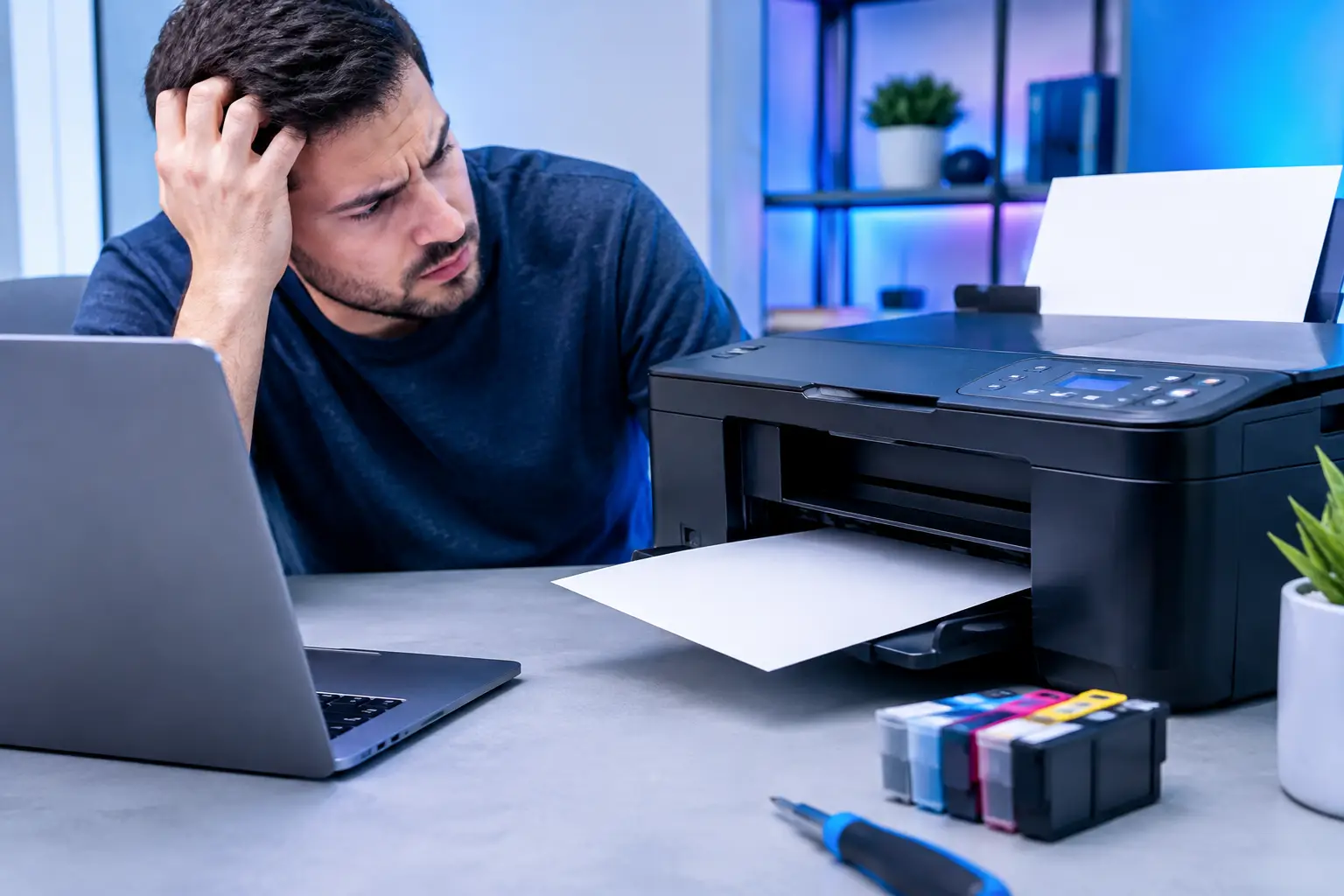
Un documento urgente, una tarea lista para entregar o una factura pendiente: mandas a imprimir y no sale nada. Buscar “impresora no imprime / problemas de impresión” suele llevar a muchas soluciones rápidas, pero no todas aplican a tu caso. Una impresora puede encender, recibir la orden e incluso hacer ruido sin imprimir correctamente. La clave es identificar en qué parte del proceso se está deteniendo.
Antes de cambiar cartuchos, reinstalar programas o asumir que el equipo se dañó, conviene hacer una revisión ordenada. Muchas fallas se resuelven con unos minutos de diagnóstico; otras requieren limpieza, consumibles compatibles o atención técnica para evitar que una solución improvisada empeore el problema.
Cuando la impresora no imprime, empieza por lo básico
Parece obvio, pero una revisión física evita buena parte de las vueltas innecesarias. Confirma que la impresora esté encendida, sin luces de alerta, con papel correctamente colocado y con las tapas bien cerradas. Algunos modelos bloquean la impresión si detectan una bandeja vacía, una puerta abierta, un atasco leve o un cartucho mal instalado.
Revisa también la pantalla de la impresora, si cuenta con una. Mensajes como “sin papel”, “atasco”, “cartucho no reconocido”, “cubierta abierta” o “requiere mantenimiento” dan una pista más útil que simplemente ver el documento detenido en la computadora.
Si el equipo está conectado por cable USB, desconéctalo y vuelve a conectarlo firmemente. Prueba otro puerto USB si está disponible. En impresoras de red o Wi-Fi, verifica que siga conectada a la misma red que la computadora. Es común que, después de cambiar el módem, modificar la contraseña del Wi-Fi o mover el equipo de lugar, la impresora conserve una configuración anterior y quede fuera de línea.
Problemas de impresión por tinta, tóner o cabezales
Que haya tinta o tóner no siempre significa que la impresora pueda imprimir bien. En equipos de tinta, los inyectores del cabezal pueden obstruirse, especialmente si la impresora pasa semanas sin uso. El resultado puede ser una hoja en blanco, colores incompletos, líneas horizontales o texto apenas visible.
El primer paso es imprimir una prueba de inyectores o una página de diagnóstico desde el menú de la impresora o desde el software del equipo. Si faltan líneas o colores, ejecuta un ciclo de limpieza de cabezales. Hazlo una vez y revisa el resultado; repetir limpiezas muchas veces consume tinta y no necesariamente elimina una obstrucción importante.
En impresoras láser, la falla suele relacionarse con el cartucho de tóner, el tambor, contactos sucios o el mecanismo de alimentación. Una impresión muy tenue, con manchas repetidas o áreas sin texto puede indicar que el consumible está llegando al final de su vida útil o que hay una pieza interna que necesita revisión.
También importa usar el consumible adecuado para el modelo. Un cartucho incompatible, mal colocado o con el chip dañado puede impedir la impresión aunque parezca nuevo. No conviene forzarlo ni tocar los contactos con objetos metálicos. Retíralo siguiendo las indicaciones del fabricante, revisa que no conserve cintas de protección y vuelve a instalarlo con cuidado.
¿La hoja sale en blanco?
Una hoja totalmente blanca puede deberse a tinta agotada, sellos de cartucho que no se retiraron, cabezales obstruidos o un trabajo enviado a una impresora equivocada. En equipos láser, revisa que el sello protector del cartucho haya sido removido al instalarlo.
Si la página de prueba que imprime directamente desde la impresora también sale en blanco, el problema probablemente está en el equipo o en sus consumibles, no en la computadora. Si la prueba interna sale bien, pero los documentos enviados desde la computadora no, hay que revisar la configuración, el controlador o la cola de impresión.
Revisa la cola de impresión y la impresora seleccionada
A veces el documento sí fue enviado, pero quedó detenido en la cola de impresión. Esto sucede después de un apagón, una desconexión de red, un archivo dañado o una orden anterior que se quedó bloqueada.
En Windows, abre la lista de impresoras, selecciona la que estás usando y consulta la cola de impresión. Si aparecen documentos con estado “error”, “pausado” o “sin conexión”, cancélalos y vuelve a enviar una sola página de prueba. Evita mandar el mismo archivo muchas veces: después podrías recibir varias copias cuando el problema se resuelva.
Confirma además que el modelo correcto esté marcado como impresora predeterminada. En oficinas o casas con varios equipos, es frecuente enviar el trabajo a una impresora anterior, a un dispositivo virtual de PDF o a una impresora de red que ya no está disponible.
Si la impresora figura como “sin conexión” aunque está encendida, apágala, espera unos segundos y vuelve a encenderla. Reinicia también la computadora y, si es una impresora inalámbrica, el módem o router solo cuando otros dispositivos de la red también presenten fallas. Reiniciar todo puede ayudar, pero no sustituye identificar la causa.
Controladores: el problema puede estar en la computadora
El controlador, también llamado driver, permite que el sistema operativo se comunique con la impresora. Cuando está dañado, desactualizado o fue instalado de forma incorrecta, pueden aparecer errores, impresiones incompletas o documentos que nunca salen de la cola.
Esto ocurre con más frecuencia después de actualizar Windows, cambiar de computadora, conectar por primera vez una impresora antigua o migrar de una conexión USB a Wi-Fi. El sistema puede instalar un controlador genérico que permite funciones básicas, pero no reconoce correctamente todas las opciones del modelo.
La recomendación es eliminar trabajos pendientes, reiniciar la computadora y revisar que el controlador corresponda exactamente a la marca y modelo de la impresora. Si necesitas reinstalarlo, evita descargar programas de sitios desconocidos. Un archivo incorrecto puede generar más errores o instalar software no deseado.
También vale la pena revisar el tamaño de papel configurado. Si el documento está preparado para carta y la impresora espera oficio, A4 u otro formato, algunos equipos muestran error o detienen el trabajo. Lo mismo puede pasar si se eligió impresión a doble cara en una impresora que no tiene esa función automática.
Atascos de papel y alimentación irregular
Un atasco no siempre deja una hoja visible. A veces queda un pedazo pequeño de papel en la ruta interna, una etiqueta desprendida o polvo acumulado en los rodillos. La impresora puede detectar ese obstáculo y negarse a continuar.
Apaga la impresora antes de revisar el interior. Retira el papel con suavidad, siguiendo el sentido de salida, sin jalarlo con fuerza. Revisa las tapas de acceso y la bandeja. Si ves una tira rota o no puedes alcanzarla sin desmontar piezas, es mejor detenerse. Forzar engranes, sensores o rodillos puede convertir una falla sencilla en una reparación mayor.
Usa hojas secas, limpias y del tamaño correcto. El papel húmedo, doblado, demasiado delgado o almacenado en un lugar caluroso puede causar alimentaciones dobles, atascos y manchas. En Hermosillo, donde el polvo y las condiciones de almacenamiento pueden afectar los equipos, mantener la impresora cubierta cuando no se usa y limpiar el área alrededor ayuda más de lo que parece.
Cuándo conviene solicitar revisión técnica
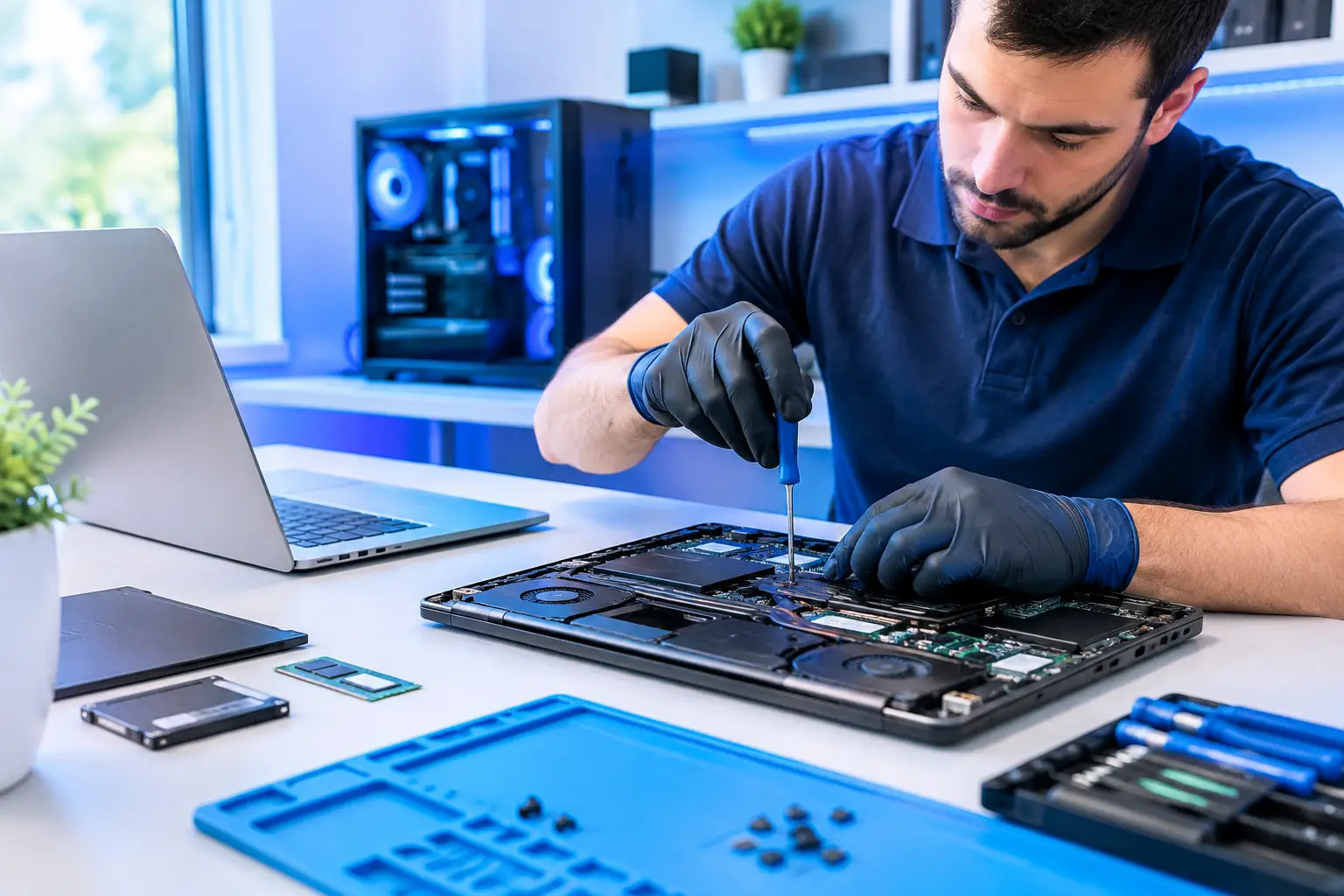
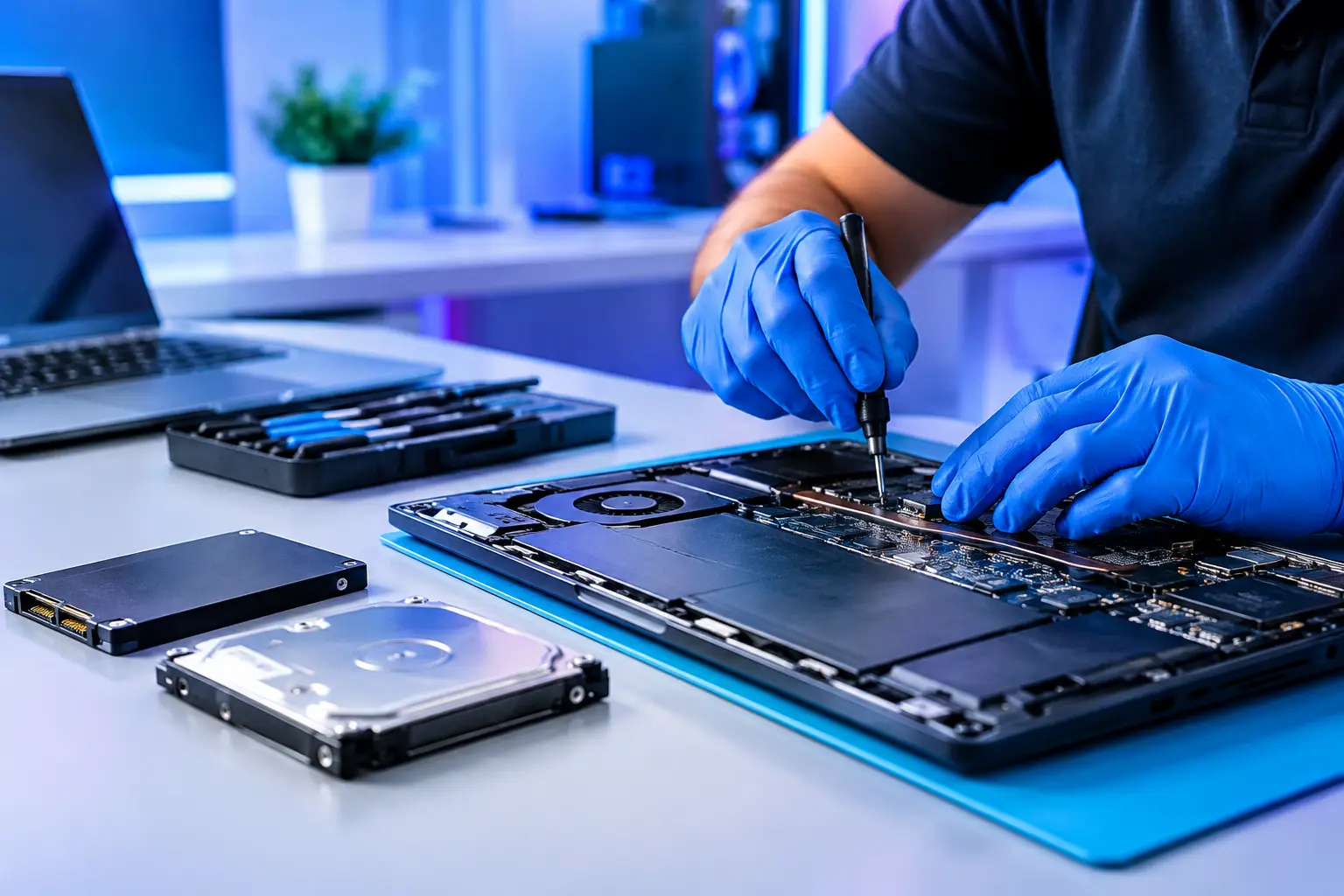
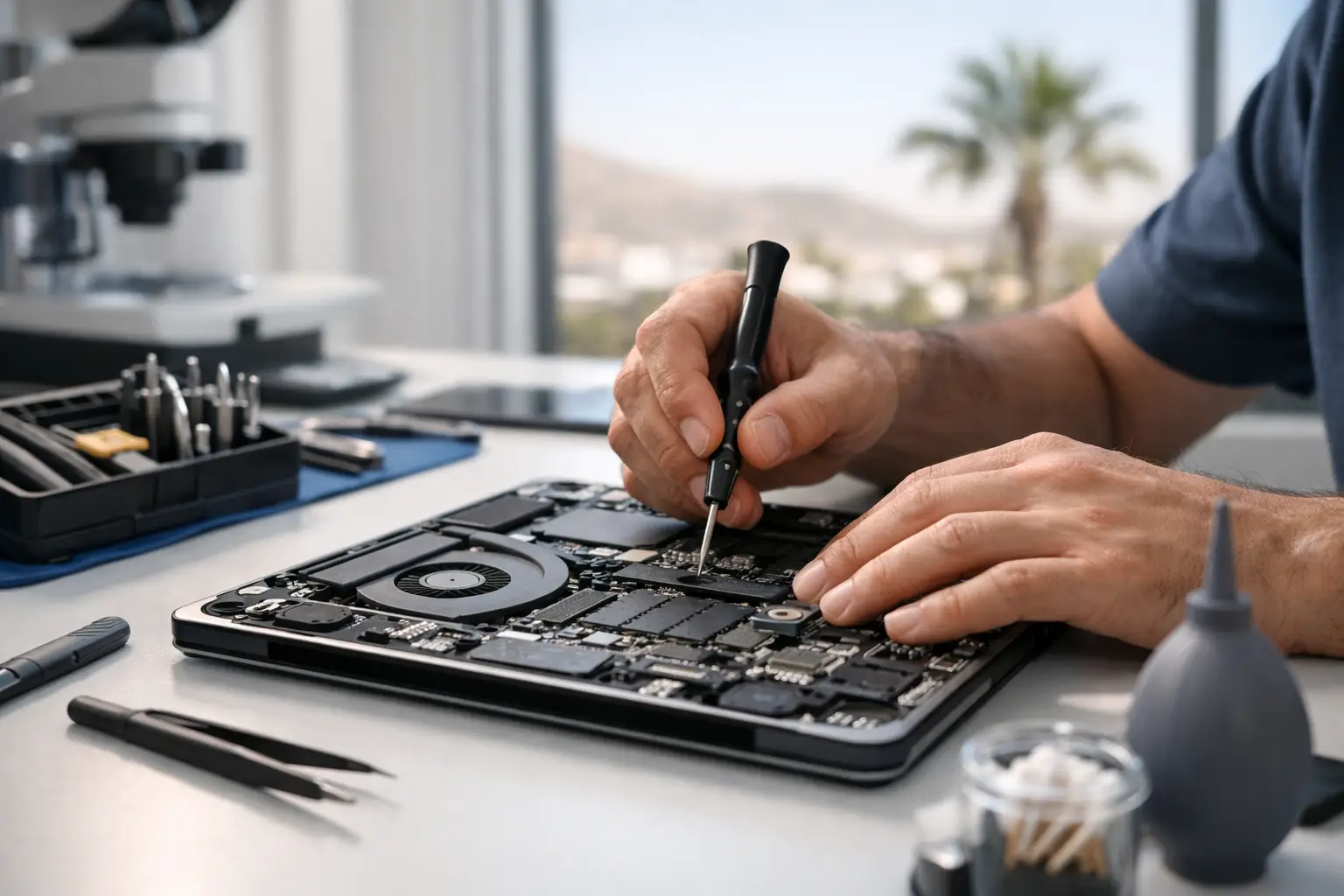
Hay señales que justifican una revisión profesional: ruidos de engranes, olor a quemado, mensajes de error persistentes, manchas internas, derrames de tinta, atascos repetidos o fallas que continúan después de revisar conexión, papel y consumibles. También conviene pedir diagnóstico si la impresora es parte del trabajo diario de un negocio: esperar a que falle por completo puede detener facturación, tareas administrativas o entregas.
La reparación no siempre es la mejor decisión. Depende del modelo, antigüedad, costo del consumible y tipo de uso. Una impresora doméstica con daño importante puede no justificar una inversión alta, mientras que una impresora de oficina con buen volumen de trabajo quizá solo necesite mantenimiento, limpieza o una pieza específica. Un diagnóstico claro permite decidir con información, no por suposiciones.
En DRI Cómputo podemos revisar impresoras y ayudarte a identificar si el problema está en el equipo, el cartucho, la conexión o la configuración de la computadora. Si estás en Hermosillo, puedes acudir a una de nuestras sucursales para recibir orientación técnica de acuerdo con tu modelo y la falla que presenta.
No tienes que conocer cada componente para resolver una impresión detenida. Guarda una foto del mensaje de error, anota el modelo de la impresora y observa qué ocurre al enviar una página de prueba. Esos tres datos hacen que cualquier revisión, en casa o con un técnico, sea mucho más rápida y precisa.