Una computadora lenta, con errores o infectada puede necesitar un formateo, pero el problema no debería costarte fotos, documentos de trabajo o archivos escolares. Saber cómo respaldar archivos antes de formatear evita el error más común: borrar el sistema y descubrir después que la información importante estaba guardada solo en el disco interno.
Formatear elimina los datos de la unidad donde se instala el sistema operativo. Aunque un técnico puede intentar recuperar algunos archivos más adelante, no es una solución garantizada, especialmente si el disco ya presenta fallas. La mejor decisión es preparar y comprobar un respaldo antes de iniciar cualquier instalación.
Qué archivos respaldar antes de formatear la computadora
No basta con copiar la carpeta Documentos y asumir que todo está protegido. Los archivos pueden estar repartidos en distintas ubicaciones, sobre todo si varias personas usan el equipo o si se han instalado programas para trabajo, escuela o administración de un negocio.
Comienza revisando las carpetas personales del usuario de Windows: Escritorio, Documentos, Descargas, Imágenes, Música y Videos. El Escritorio merece especial atención porque muchas personas guardan ahí archivos temporales que terminan siendo importantes: cotizaciones, tareas, facturas, hojas de cálculo o presentaciones.
También conviene buscar carpetas creadas fuera de esas ubicaciones. Algunos programas guardan proyectos, bases de datos, plantillas o respaldos locales en unidades distintas o directamente en C:. Si usas software de diseño, contabilidad, edición de video o administración, identifica la carpeta real donde se almacenan los proyectos antes de formatear. En estos casos, copiar únicamente accesos directos no sirve: necesitas los archivos originales.
Hay cuatro tipos de información que con frecuencia se pasan por alto:
- Correos y contactos locales, cuando se utiliza un programa de correo configurado para descargar mensajes al equipo.
- Favoritos, contraseñas y perfiles del navegador, si no están sincronizados con una cuenta confiable.
- Archivos de programas especializados, como plantillas, catálogos, bases de datos, configuraciones o respaldos de sistemas administrativos.
- Llaves digitales y comprobantes, por ejemplo certificados, archivos de firma electrónica, documentos fiscales o archivos de acceso necesarios para operar una cuenta.
Las aplicaciones instaladas no se conservan al copiar una carpeta. Después del formateo será necesario reinstalarlas con sus instaladores legítimos y configurar de nuevo las cuentas correspondientes. Por eso, además de respaldar datos, es útil anotar qué programas utilizas y confirmar que tienes acceso a las cuentas, licencias o medios de instalación que correspondan.
Cómo respaldar archivos antes de formatear sin dejar huecos
El método más práctico depende de la cantidad de información, la velocidad de tu conexión y el estado del equipo. Si la computadora sigue funcionando de manera estable, puedes organizar el respaldo con calma. Si el disco hace ruidos extraños, aparecen errores de lectura o el sistema se congela al abrir carpetas, conviene actuar cuanto antes y evitar operaciones innecesarias.
1. Haz un inventario breve de lo que no puedes perder
Antes de conectar una memoria o disco externo, piensa en las consecuencias de que un archivo desaparezca. Para una familia pueden ser fotos y videos; para un estudiante, trabajos, apuntes y proyectos; para una oficina pequeña, facturas, reportes, bases de datos y documentos de clientes.
Abre las carpetas principales y revisa fechas, tamaños y nombres. Esto ayuda a detectar directorios antiguos que siguen siendo relevantes. Si tienes más de un usuario de Windows, revisa cada perfil, ya que los documentos de otra persona no aparecerán necesariamente en tu carpeta personal.
2. Elige dónde guardar la copia
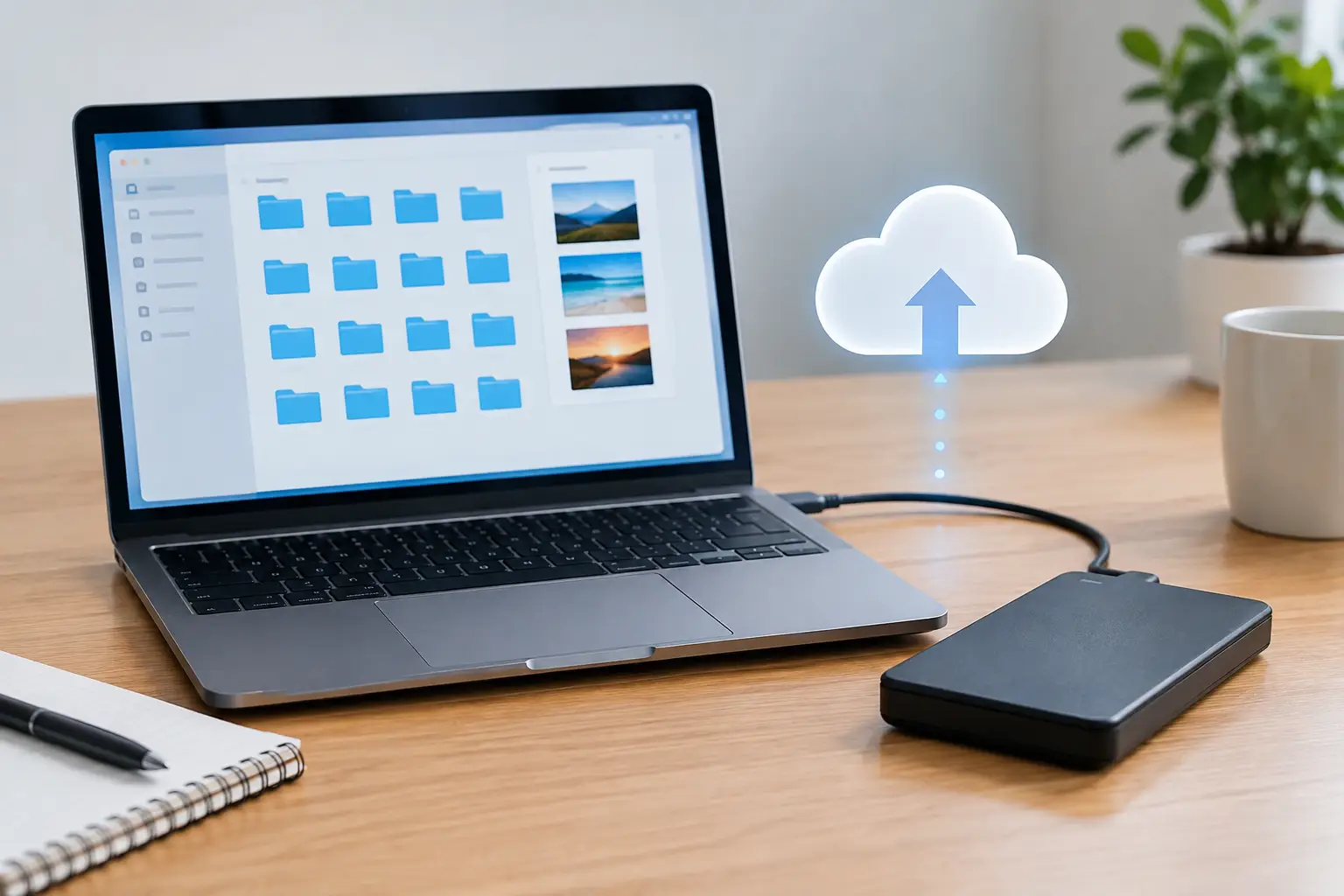
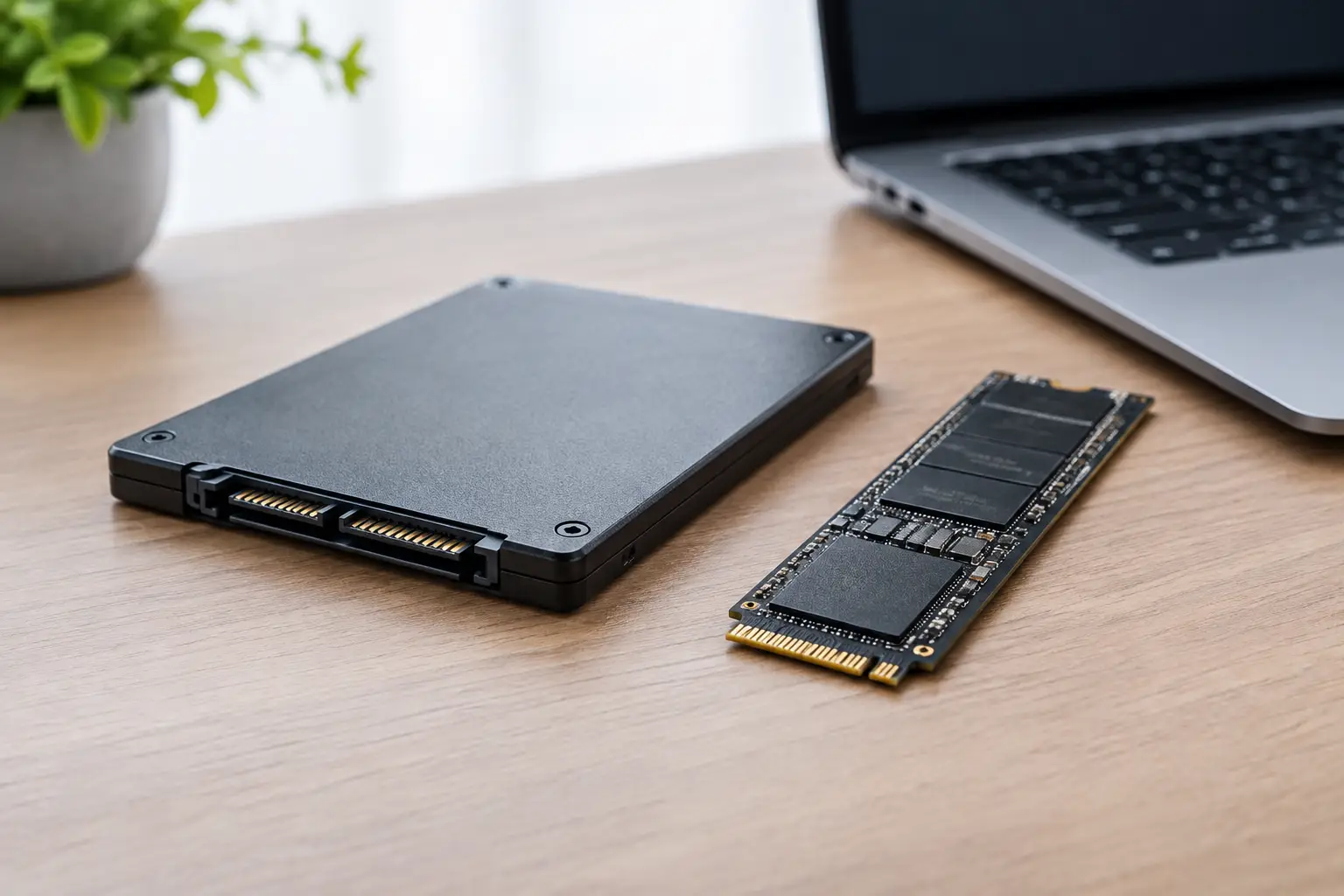
Un disco duro externo o una unidad SSD externa suele ser la opción más conveniente cuando hay muchas fotos, videos o archivos pesados. Ofrece espacio suficiente y permite restaurar la información sin depender de internet. Una memoria USB puede funcionar para documentos pequeños, pero no es la mejor alternativa para un respaldo grande o único.
El almacenamiento en la nube resulta útil para documentos y archivos a los que necesitas acceder desde otros equipos. Sin embargo, depende de que la sincronización haya terminado correctamente y de que tengas espacio disponible. Si vas a formatear una computadora con una conexión lenta, subir cientos de gigabytes puede tomar mucho tiempo.
Para información realmente valiosa, la opción más segura es mantener dos copias en lugares diferentes: una en un disco externo y otra en la nube o en otra unidad confiable. No se trata de duplicar todo sin orden, sino de no depender de un solo dispositivo que también podría extraviarse o fallar.
3. Copia archivos, no solo accesos directos
Conecta la unidad de respaldo y crea una carpeta con una fecha clara, por ejemplo: `Respaldo PC septiembre 2026`. Dentro, separa Documentos, Fotos, Trabajo, Escuela o las categorías que tengan sentido para ti. Esta estructura simplifica la revisión y la restauración posterior.
Copia las carpetas completas cuando sea posible. Si seleccionas archivos individuales, es fácil omitir elementos relacionados, como una carpeta de imágenes vinculada a una presentación o archivos auxiliares de un proyecto. Durante la copia, no desconectes la unidad ni fuerces el apagado de la computadora.
Si Windows muestra mensajes de archivos duplicados, rutas demasiado largas o elementos que no se pueden leer, toma nota. Un archivo que no logra copiarse puede indicar un nombre problemático, permisos insuficientes o una falla del disco. No conviene ignorar el aviso y continuar como si el respaldo estuviera terminado.
4. Verifica el respaldo antes de borrar nada
Esta es la parte que separa una copia aparente de un respaldo útil. Cuando finalice la transferencia, abre varios archivos directamente desde la unidad externa: un documento, una imagen, un PDF, una hoja de cálculo y algún archivo pesado si los tienes. Comprueba que abran correctamente y que no estén vacíos.
Revisa también el tamaño de las carpetas. Si en la computadora original la carpeta de Fotos ocupa 30 GB y en el respaldo solo aparecen 2 GB, algo quedó fuera. No es necesario comparar archivo por archivo, pero sí confirmar que el volumen de información tenga sentido.
Si utilizas una carpeta sincronizada con la nube, entra a ella desde otro equipo o desde el navegador para verificar que los archivos se hayan cargado. Verlos con un icono de sincronización pendiente no significa que ya estén protegidos.
Datos que requieren una revisión adicional
Las contraseñas no deberían depender únicamente de un navegador. Antes de formatear, confirma que puedes iniciar sesión en tus cuentas principales desde otro dispositivo o que dispones de un administrador de contraseñas configurado correctamente. Guarda los códigos de recuperación de cuentas importantes en un lugar seguro, separado de la computadora que será formateada.
En el caso del correo electrónico, identifica si tus mensajes están alojados en el servidor o descargados localmente. Algunos servicios muestran todos los correos al iniciar sesión desde cualquier equipo, mientras que otros programas pueden conservar archivos locales que deben exportarse. Si no estás seguro, no borres el perfil hasta comprobarlo.
Las impresoras, redes y programas también pueden requerir configuraciones posteriores. Anota el nombre de la red Wi-Fi, las direcciones de correo configuradas y los datos necesarios para volver a conectar equipos de oficina. Una foto de las pantallas de configuración puede ayudar, siempre que no exponga contraseñas o información sensible.
Errores que pueden arruinar un respaldo
El primer error es guardar la copia en otra carpeta del mismo disco que se va a formatear. Si ambos archivos están en la unidad C:, el respaldo desaparecerá junto con el sistema. El segundo es confiar en una memoria USB vieja sin probarla. Que Windows la reconozca no garantiza que pueda conservar archivos grandes sin errores.
También es un error realizar el formateo apenas termina la copia. Date unos minutos para abrir los archivos desde el destino y revisar que estén completos. Por último, evita trasladar programas desconocidos, archivos ejecutables innecesarios o carpetas sospechosas si el equipo tuvo malware. Respaldar documentos personales es distinto a copiar de nuevo el problema al sistema limpio.
Cuándo conviene pedir ayuda técnica
Si la computadora no inicia, el disco no aparece, el equipo se reinicia durante la copia o hay información laboral delicada, es preferible detenerse antes de intentar formatear. Forzar operaciones sobre una unidad dañada puede empeorar la pérdida de datos.
En Hermosillo, DRI Cómputo puede ayudarte a revisar el estado del equipo, identificar los archivos que requieren respaldo y preparar el sistema para una instalación limpia cuando sea necesario. Llevar la computadora antes de borrar información permite tomar decisiones con más seguridad y menos presión.
Un respaldo bien revisado te da libertad para formatear, actualizar o reparar tu computadora sin convertir cada cambio técnico en una apuesta. Antes de confirmar el borrado, abre la copia una vez más: esos minutos pueden proteger años de trabajo y recuerdos.