Una videollamada que se corta, archivos que tardan demasiado en abrirse o una impresora de red que deja de responder suelen señalar el mismo problema: la conexión inalámbrica no está diseñada para el uso real de la empresa. Configurar red WiFi de oficina no consiste solo en conectar un router y compartir una contraseña. Requiere calcular el espacio, el número de personas y dispositivos, las tareas que realizan y el nivel de seguridad que necesita la información del negocio.
En una oficina pequeña, una mala configuración puede hacer perder tiempo cada día. En una empresa con varias áreas, además puede dificultar el trabajo administrativo, las ventas, la impresión y el acceso a sistemas en la nube. La buena noticia es que muchas incidencias se evitan si se planifica la red antes de instalar los equipos.
Antes de configurar la red WiFi de oficina, revise sus necesidades
El primer paso es identificar qué ocurrirá en la red en una jornada normal. No es lo mismo dar servicio a cinco equipos que consultan correo y facturas que atender a treinta personas conectadas a videollamadas, cámaras, ordenadores, portátiles e impresoras. A esto hay que sumar los dispositivos personales de empleados o visitas, que pueden saturar una conexión si se mezclan sin control.
Conviene recorrer la oficina y anotar dónde se trabaja, qué paredes separan las zonas y dónde están los equipos que dependen de la red. Muros de hormigón, estanterías metálicas, cristales tratados y aparatos eléctricos pueden reducir la señal. Un router instalado en un despacho cerrado o dentro de un mueble rara vez dará buena cobertura al resto del local.
También hay que revisar la velocidad contratada con el proveedor de internet. Una red inalámbrica moderna no puede compensar por sí sola una conexión a internet insuficiente. Si varias personas suben archivos pesados, utilizan servicios en la nube o realizan reuniones por vídeo, la velocidad de subida merece tanta atención como la de descarga.
Elija equipos adecuados, no solo el router más económico
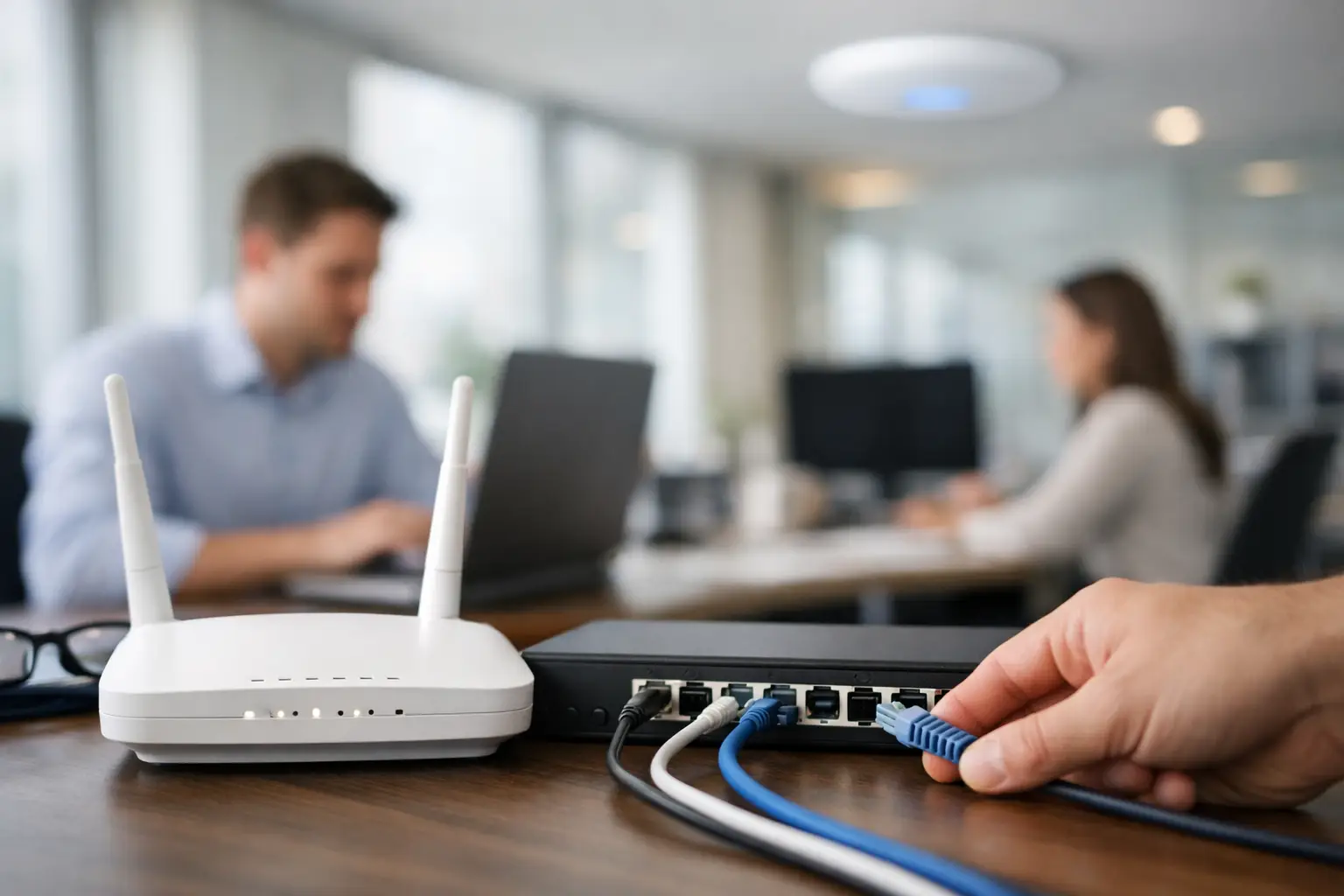
Para una oficina muy pequeña y con pocos usuarios, un router de calidad puede ser suficiente si se coloca correctamente. Sin embargo, cuando hay varias salas, plantas o zonas alejadas, suele ser mejor usar puntos de acceso distribuidos y conectados por cable de red. Así cada área recibe una señal más estable sin depender de repetidores inalámbricos.
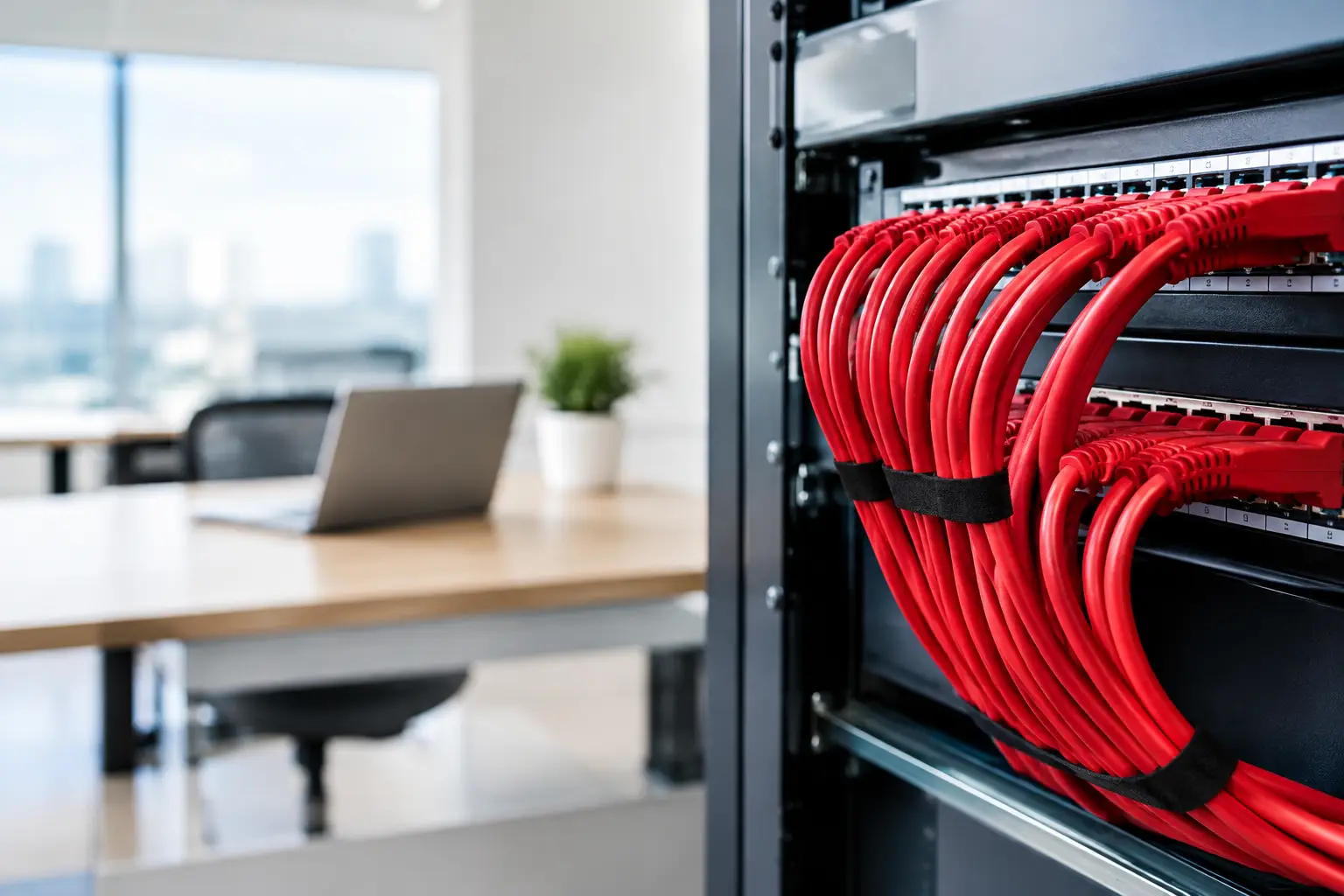
Los repetidores pueden servir como solución puntual, pero tienen una limitación: reciben y vuelven a transmitir la señal, por lo que pueden reducir el rendimiento disponible. Un sistema WiFi mallado puede ser útil cuando no es viable cablear, aunque su resultado depende mucho de la distancia entre nodos y de los obstáculos del edificio. Para puestos fijos, impresoras y equipos de administración, el cable Ethernet sigue siendo la opción más estable.
Busque equipos de doble banda, capaces de trabajar en 2,4 GHz y 5 GHz. La banda de 2,4 GHz alcanza más distancia, pero suele tener más interferencias y menos capacidad. La de 5 GHz ofrece mayor velocidad y mejor respuesta a distancias cortas o medias, aunque atraviesa peor ciertas paredes. Los equipos más recientes también pueden aprovechar WiFi 6, especialmente si hay muchos dispositivos conectados al mismo tiempo.
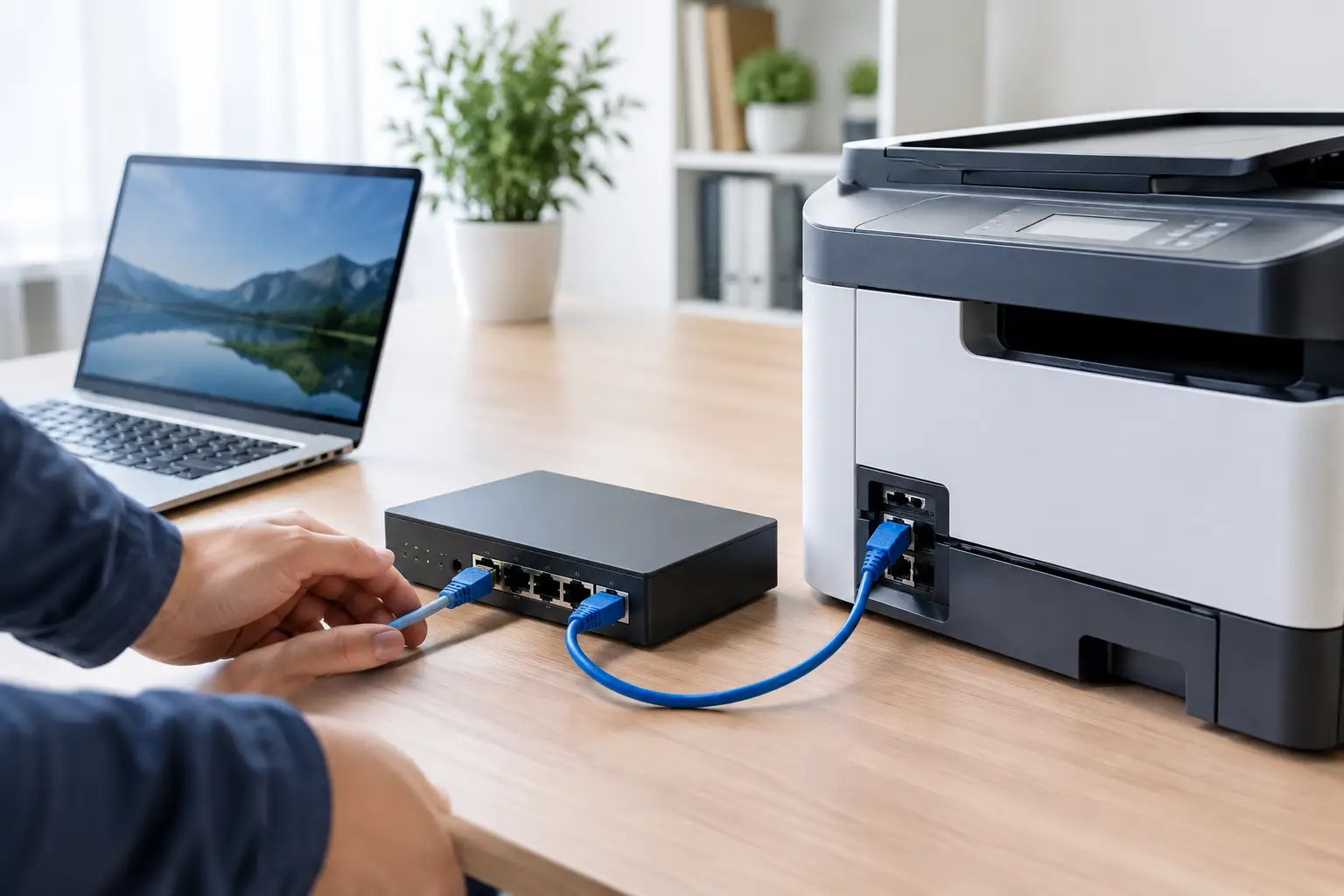
No olvide el switch de red si va a conectar varios puntos de acceso, ordenadores o impresoras por cable. En instalaciones profesionales, un switch gestionable facilita separar redes y localizar problemas. Si los puntos de acceso reciben alimentación por el propio cable de red, necesitará que el switch o los inyectores sean compatibles con PoE.
Diseñe la cobertura antes de instalar
El mejor sitio para un punto de acceso suele ser una zona central, elevada y despejada. Colocarlo cerca del techo puede ayudar, siempre que esté fuera de armarios, esquinas y objetos que bloqueen la señal. La antena no debe quedar pegada a una estructura metálica ni junto a equipos que generen interferencias.
En oficinas alargadas o con despachos separados, un único equipo puede mostrar buena señal en el móvil y aun así dar un rendimiento pobre. Las barras de cobertura no cuentan toda la historia: importa también la calidad de la señal, el canal utilizado y la cantidad de dispositivos conectados. Por eso, después de instalar, se recomienda comprobar la conexión desde los puntos de trabajo reales, no solo junto al router.
Si se instalan varios puntos de acceso, deben configurarse para colaborar entre sí. Pueden compartir el mismo nombre de red y contraseña para que los dispositivos cambien al punto con mejor señal al desplazarse por la oficina. No obstante, hay que distribuir correctamente los canales inalámbricos para evitar que los equipos compitan entre ellos.
Seguridad: separe el trabajo de las visitas
Una oficina no debería ofrecer a clientes, proveedores o visitas la misma red que utiliza para sus ordenadores, impresoras y archivos internos. La medida más práctica es crear una red WiFi para invitados independiente. Esta red debe permitir acceso a internet, pero impedir que los usuarios vean dispositivos internos o compartan recursos de la empresa.
La red principal necesita una contraseña larga y exclusiva, no una clave fácil de adivinar ni reutilizada en otros servicios. Use cifrado WPA2-AES o WPA3 si todos los equipos lo admiten. Evite configuraciones antiguas como WEP o WPA, porque ya no ofrecen una protección adecuada.
Cambiar las credenciales de administración que trae el equipo de fábrica es igual de importante. El panel del router o punto de acceso permite modificar la red, abrir puertos o incluso bloquear dispositivos. Debe estar protegido con una clave distinta de la contraseña WiFi y solo accesible para la persona responsable o el servicio técnico.
Además, conviene mantener el firmware actualizado. Estas actualizaciones corrigen fallos de seguridad y, en algunos casos, mejoran la estabilidad o compatibilidad con equipos nuevos. Antes de actualizar, haga una copia de la configuración actual para poder recuperarla si algo no funciona como esperaba.
Organice direcciones, impresoras y accesos
El router asigna una dirección IP a cada dispositivo mediante DHCP. Para ordenadores de uso habitual, esto suele funcionar sin intervención. Pero una impresora de red, un servidor de archivos, un terminal de venta o un sistema de cámaras necesitan conservar una dirección predecible. De lo contrario, pueden dejar de estar disponibles cuando el router les asigne una IP diferente.
La forma más segura de lograrlo suele ser crear reservas DHCP desde el router, en lugar de configurar direcciones manuales sin planificación. Así el equipo recibe siempre la misma IP, pero se evita usar por error una dirección ya ocupada por otro dispositivo.
Documente los datos básicos de la instalación: nombre de cada red, ubicación de los puntos de acceso, direcciones IP reservadas, modelo de los equipos y quién conserva las credenciales de administración. No hace falta que sea un documento complejo, pero sí debe estar actualizado. Cuando una impresora falla o se sustituye un equipo, esa información ahorra bastante tiempo.
Compruebe rendimiento y estabilidad en horas de trabajo
Una vez terminada la instalación, haga pruebas con varios dispositivos conectados. Compruebe navegación, videollamadas, acceso a archivos, impresión y aplicaciones de trabajo. Realice la prueba en distintos puntos y, si es posible, durante la hora de mayor actividad. Una conexión que parece correcta con dos personas conectadas puede cambiar cuando la oficina está completa.
Si la red se vuelve lenta, no reinicie el router como única respuesta. Primero hay que identificar si el problema está en el proveedor de internet, en la cobertura WiFi, en un canal saturado, en un equipo defectuoso o en un dispositivo que consume demasiado ancho de banda. Reiniciar puede aliviar el síntoma, pero no corrige la causa.
También es recomendable programar revisiones periódicas. Con el tiempo se añaden ordenadores, impresoras, extensiones, servicios en la nube y dispositivos personales. Una red que funcionaba bien al principio puede necesitar un punto de acceso adicional, una mejor ubicación o cambios de configuración.
Cuándo pedir ayuda técnica
Si la oficina tiene cortes recurrentes, zonas sin cobertura, varias impresoras de red o datos sensibles, merece la pena realizar un diagnóstico profesional. También conviene hacerlo antes de cambiar de local, ampliar puestos de trabajo o instalar una nueva red desde cero. Un técnico puede medir cobertura, revisar el cableado, detectar interferencias y proponer una solución adaptada al tamaño real del negocio, sin comprar equipos innecesarios.
En Hermosillo, el equipo de DRI Cómputo puede orientarle con la revisión e instalación de redes para que ordenadores, impresoras y usuarios trabajen con una conexión estable. Una red WiFi bien planteada no llama la atención cuando funciona, y precisamente ese es el objetivo: que el trabajo siga avanzando sin que la conexión se convierta en otra tarea pendiente.