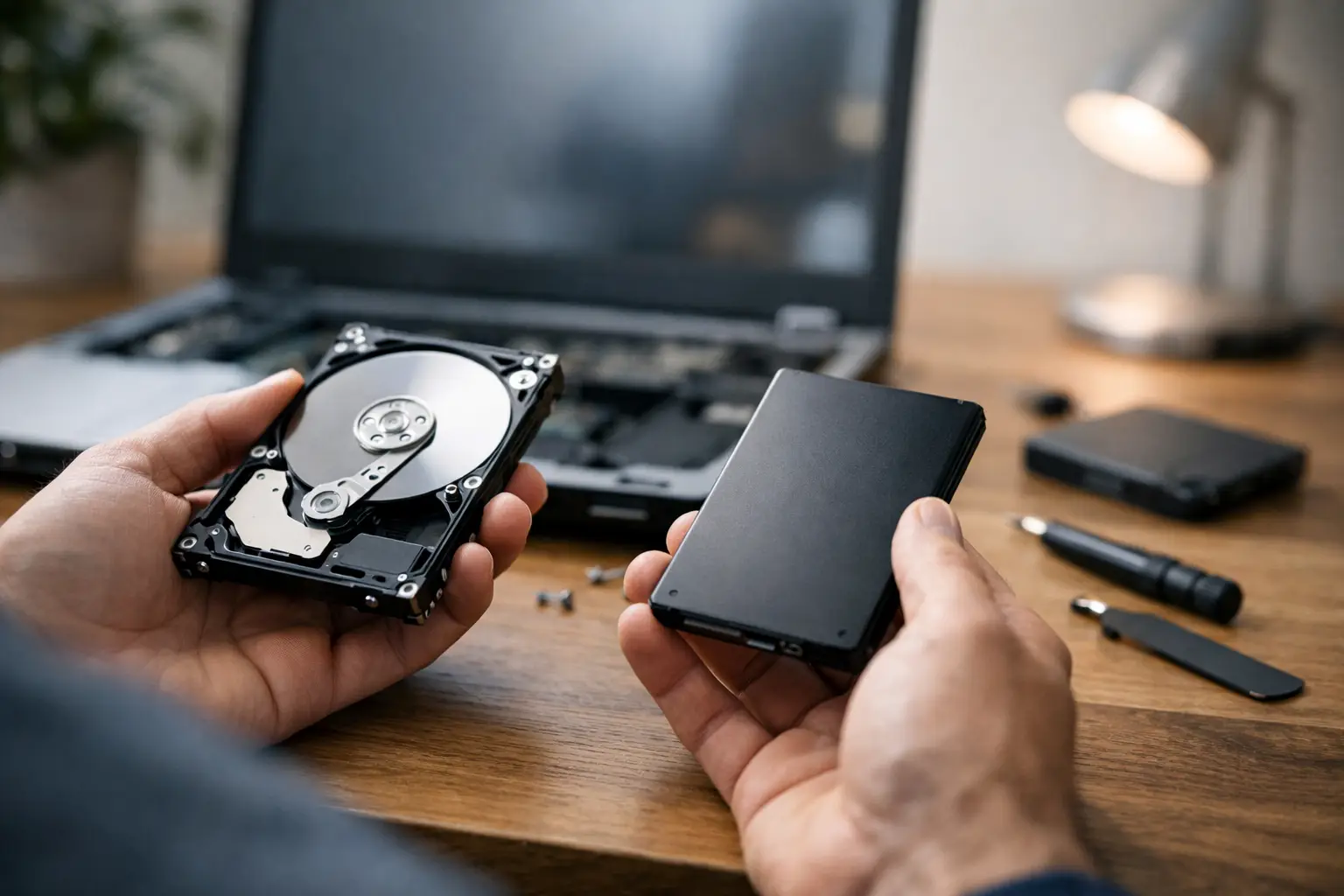
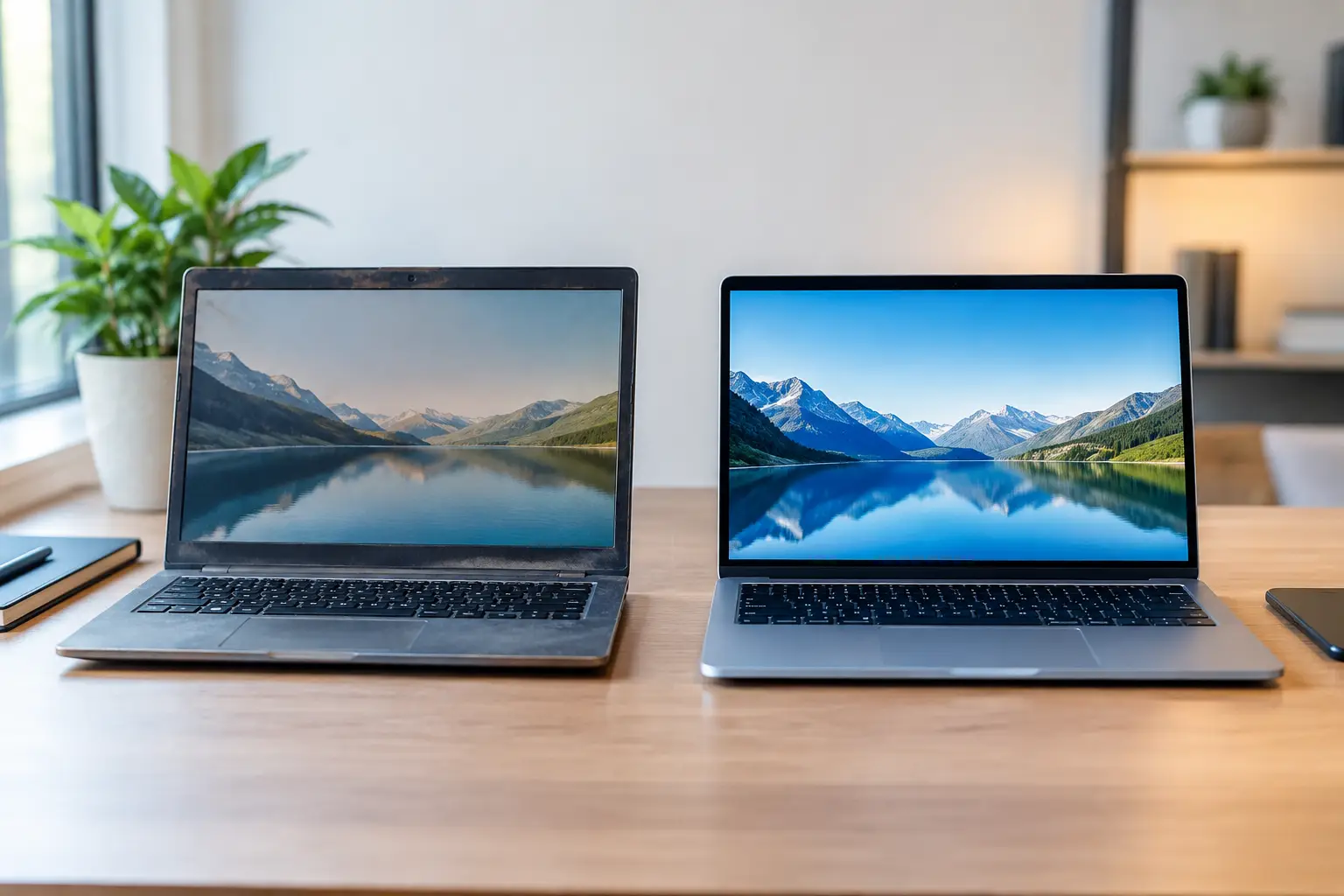
Un ordenador que tarda varios minutos en encender, abre el navegador con pausa o se queda pensando al abrir un documento no siempre necesita ser reemplazado. En muchos casos, cambiar disco duro por SSD es la mejora que más se nota en el uso diario, incluso en equipos con algunos años de antigüedad. El cambio puede transformar la experiencia de trabajo, estudio o entretenimiento sin tener que invertir de inmediato en un ordenador nuevo.
La razón es sencilla: el disco duro mecánico tradicional tiene piezas que giran y un cabezal que busca físicamente la información. Un SSD guarda los datos en memoria flash, sin partes móviles. Eso reduce los tiempos de acceso y hace que el sistema operativo, los programas y los archivos respondan con mucha más agilidad.
Qué mejora al cambiar disco duro por SSD
La mejoría más evidente suele aparecer desde el encendido. Un equipo que antes necesitaba varios minutos para estar listo puede arrancar en una fracción de ese tiempo, aunque el resultado exacto depende del procesador, la memoria RAM y del estado general del sistema.
También se nota al abrir aplicaciones de uso frecuente, como el navegador, programas de oficina, software de facturación, herramientas de diseño o juegos. Las actualizaciones del sistema y los análisis de seguridad suelen completarse con menos espera, porque el SSD puede leer y escribir datos mucho más rápido que un disco duro convencional.
En un portátil hay otra ventaja práctica: el SSD resiste mejor los golpes y movimientos cotidianos, ya que no cuenta con discos giratorios internos. No significa que sea indestructible, pero reduce un punto de vulnerabilidad habitual cuando el equipo se transporta de casa a la oficina, la escuela o la universidad.
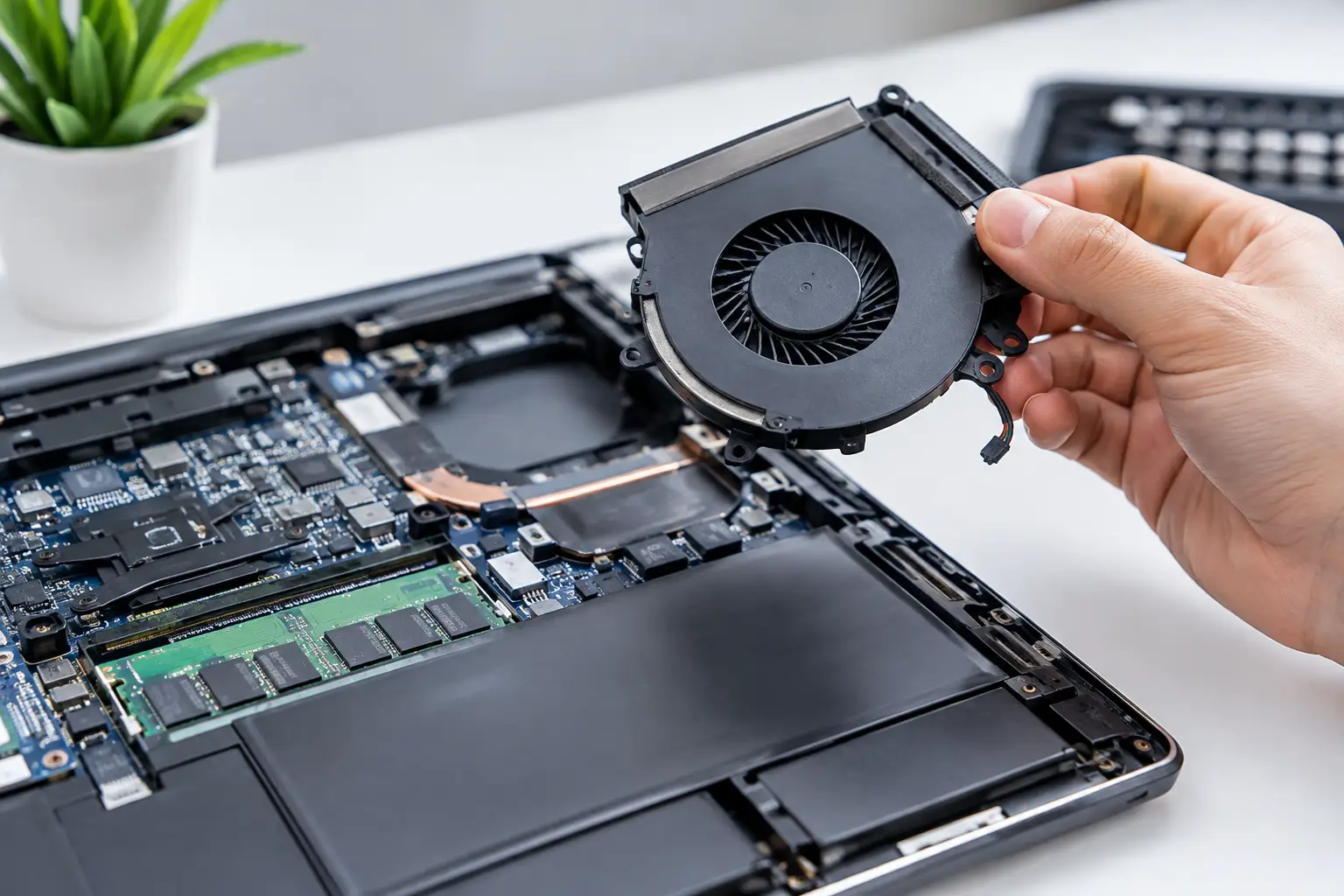
Además, un SSD es silencioso y genera menos calor. Para quien usa el ordenador durante muchas horas, son detalles pequeños que ayudan a que el equipo se sienta más cómodo y actual.
Antes de comprar: no todos los SSD sirven para todos los equipos
El error más común es elegir un SSD solo por capacidad o por precio sin revisar la compatibilidad. Existen unidades de distintos tamaños, conexiones y velocidades. Las dos familias más habituales son los SSD SATA de 2,5 pulgadas y los SSD M.2.
Un SSD SATA de 2,5 pulgadas suele ser la sustitución directa de un disco duro de portátil o de muchos ordenadores de sobremesa. Usa un cable o conector SATA y ofrece una mejora muy importante frente a un disco mecánico. Es una opción frecuente para recuperar ordenadores que aún cumplen bien con las tareas básicas y de oficina.
Los SSD M.2 tienen forma de tarjeta pequeña y se instalan en una ranura específica de la placa base. Algunos funcionan mediante SATA y otros mediante NVMe, una tecnología más rápida que aprovecha la conexión PCIe. Aunque un M.2 NVMe puede ofrecer un rendimiento superior, no debe elegirse por intuición: la placa base o el portátil deben admitirlo.
También hay que revisar la capacidad. Para una persona que navega, estudia y trabaja con documentos, 500 GB suele dar un margen razonable. Si se guardan muchas fotografías, proyectos de vídeo, bibliotecas de juegos o archivos de trabajo pesados, puede convenir 1 TB o mantener una segunda unidad para almacenamiento. Comprar un SSD demasiado pequeño puede obligar a gestionar el espacio constantemente.
¿Conviene clonar el disco o instalar el sistema desde cero?
Cuando se decide cambiar la unidad, hay dos caminos principales. El primero es clonar el disco actual: se copia el sistema operativo, los programas, las cuentas y los archivos al nuevo SSD. Es una alternativa cómoda cuando el equipo funciona correctamente y se quiere conservar la configuración tal como está.
Sin embargo, clonar no siempre es la mejor decisión. Si el ordenador arrastra errores, programas innecesarios, malware, lentitud causada por años de uso o problemas de inicio, esos inconvenientes pueden pasar también al SSD. En ese escenario, una instalación limpia del sistema operativo suele dejar una base más ordenada y permite reinstalar únicamente lo necesario.
La elección depende del diagnóstico. Para un equipo de oficina estable, la clonación puede ahorrar tiempo. Para un portátil que se bloquea, muestra errores recurrentes o ha tenido infecciones, conviene valorar una instalación limpia y una copia de seguridad previa de los documentos importantes.
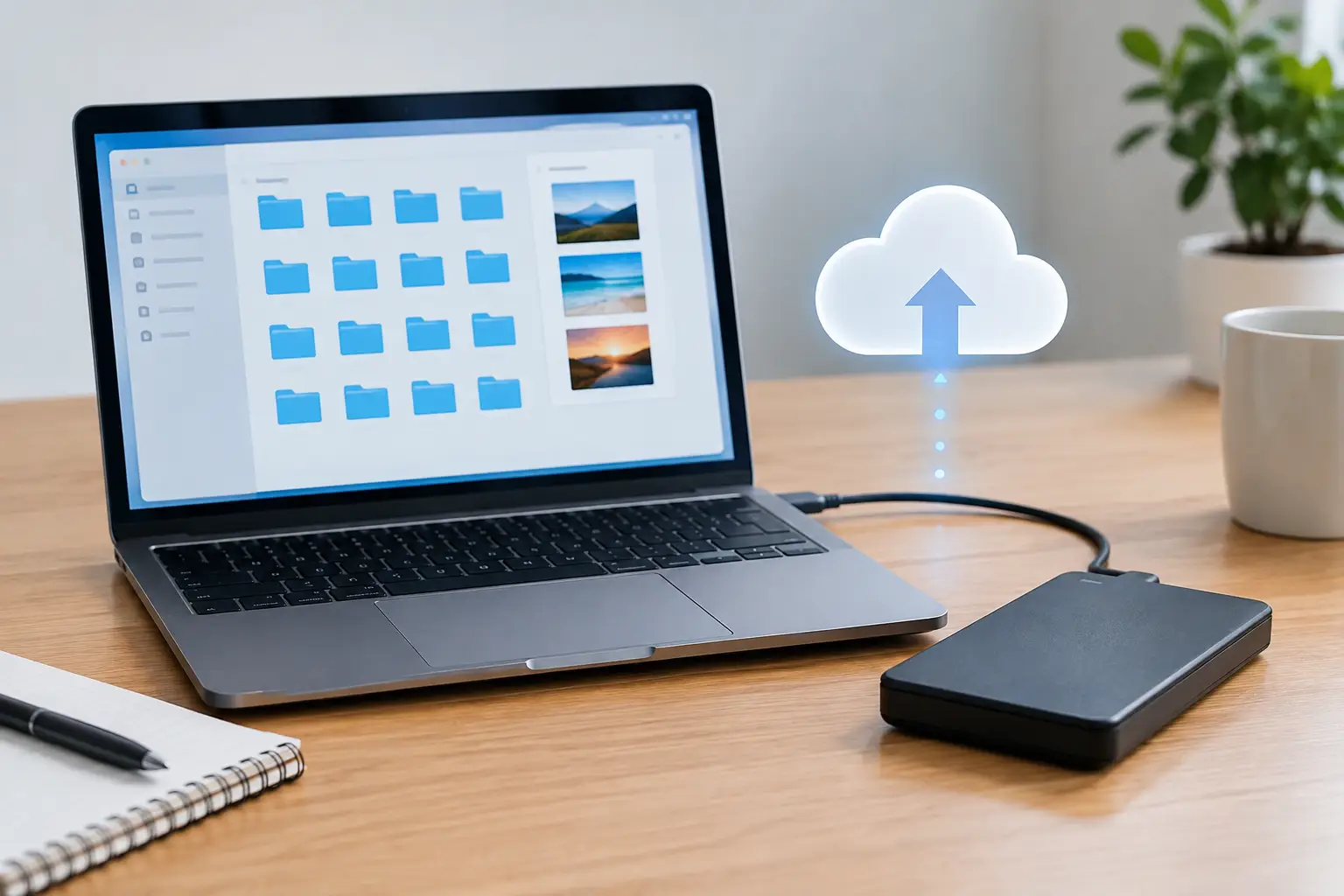
Nunca se debe iniciar el proceso sin verificar que los archivos estén respaldados. Fotografías, documentos académicos, información administrativa, bases de datos y archivos de trabajo merecen una copia en otra unidad antes de manipular el almacenamiento. Una migración bien preparada evita que una mejora de rendimiento se convierta en una pérdida de información.
Señales de que el disco duro ya está pidiendo relevo
La lentitud no confirma por sí sola que el disco duro sea el problema. Un equipo con poca RAM, un procesador muy limitado, temperaturas elevadas o exceso de programas al inicio puede comportarse mal aunque el disco esté en buen estado. Aun así, hay señales que justifican revisar la unidad cuanto antes.
Presta atención si el ordenador tarda mucho más de lo habitual en arrancar, si los archivos tardan en abrirse, si se escuchan clics o ruidos anómalos en un disco mecánico, o si aparecen avisos de reparación de unidad. Los bloqueos al copiar archivos, los pantallazos de error y las carpetas que dejan de ser accesibles también pueden indicar un fallo de almacenamiento.
En esos casos, la prioridad no es instalar el SSD de inmediato, sino rescatar los datos y comprobar el estado del disco. Cuando una unidad empieza a fallar, seguir utilizándola puede empeorar el problema. Un diagnóstico permite distinguir entre una mejora recomendada y una sustitución urgente.
El SSD no arregla todas las limitaciones
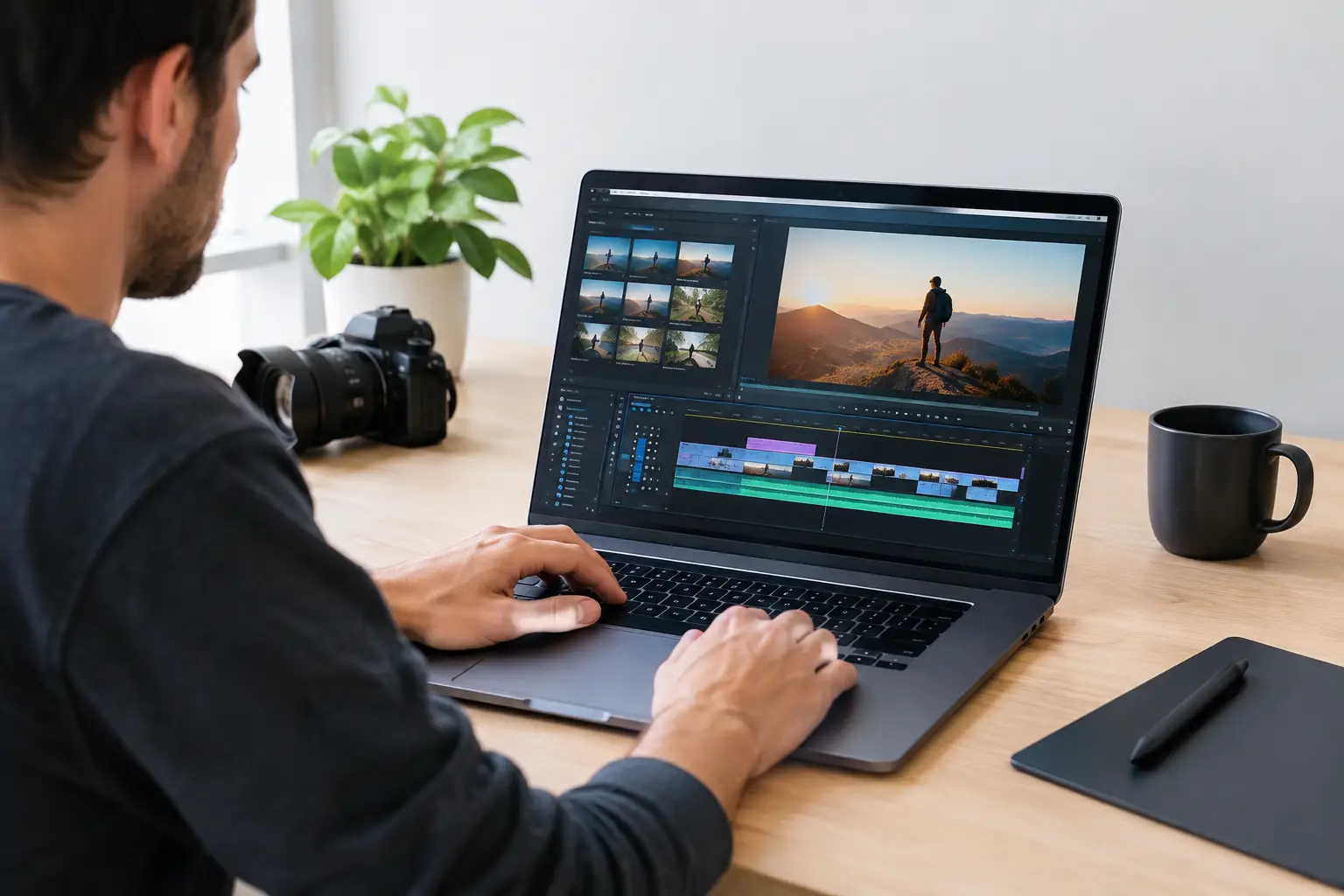
Instalar un SSD suele ser una de las mejores relaciones entre coste y mejora percibida, pero hay que mantener expectativas realistas. Si un ordenador tiene muy poca memoria RAM, abrir varias pestañas, videollamadas y programas a la vez seguirá causando pausas. Si el procesador es antiguo, ciertas tareas pesadas, como edición de vídeo, modelado o juegos recientes, continuarán teniendo límites.
Por eso es útil evaluar el equipo como conjunto. A veces, combinar un SSD con una ampliación de RAM es la solución más equilibrada. En otros casos, especialmente con hardware muy antiguo o con fallos adicionales, puede ser más sensato invertir en un equipo nuevo en lugar de acumular reparaciones.
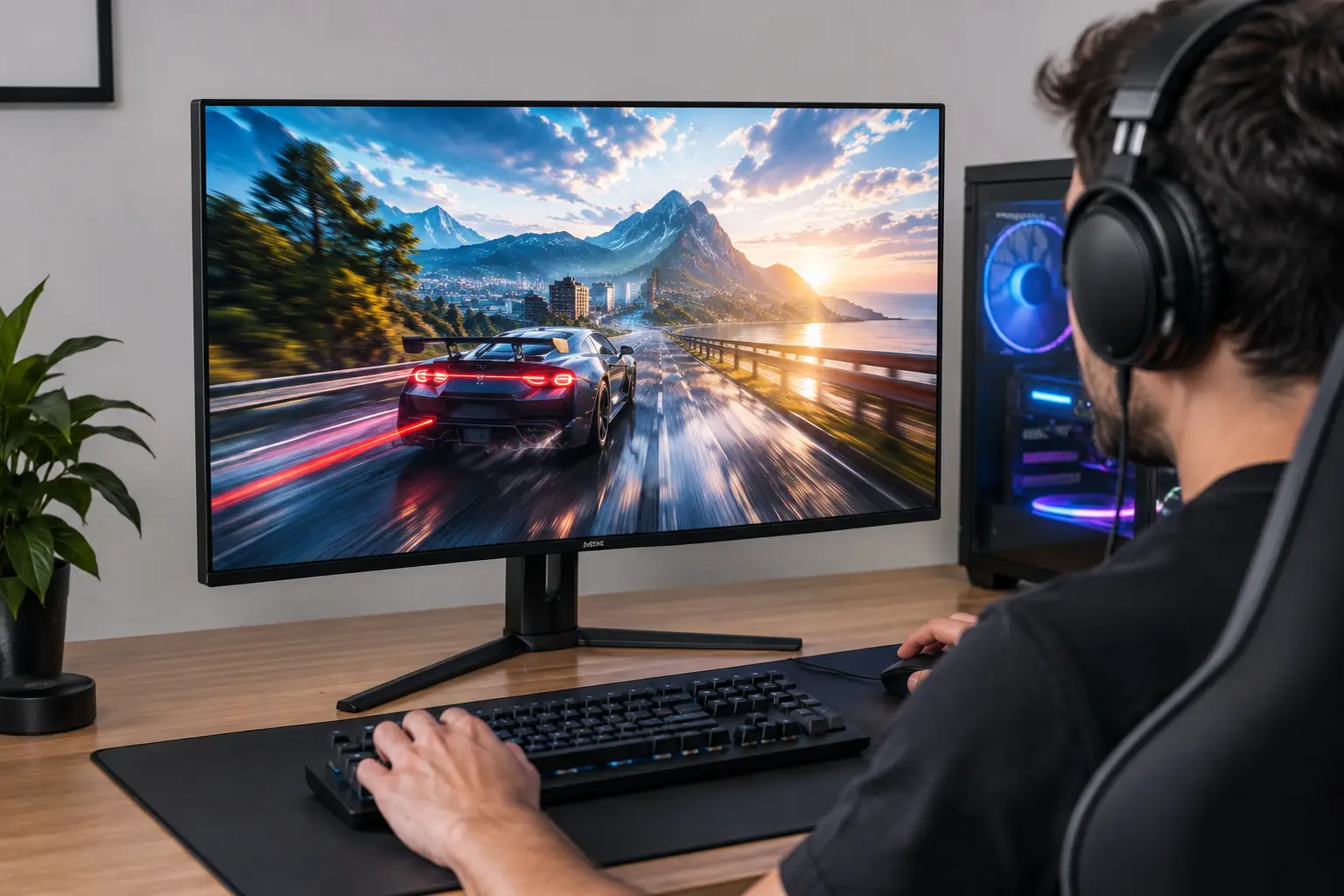
También influye el uso. Para navegar, gestionar correo, estudiar, usar programas de oficina o llevar la administración de un pequeño negocio, un SSD puede extender de forma notable la vida útil de un ordenador compatible. Para estaciones de trabajo exigentes o equipos gaming, la elección de capacidad, tipo de SSD y resto de componentes necesita un análisis más detallado.
Instalación física y configuración: los detalles que importan
El montaje puede parecer sencillo, pero no consiste solo en retirar una unidad y conectar otra. En un portátil hay que confirmar el acceso al compartimento, los tornillos adecuados, el grosor de la unidad y, en algunos modelos, la ubicación exacta de la ranura M.2. Forzar una tapa, un conector o una tarjeta puede dañar piezas que no eran el problema inicial.
Después de instalar el SSD, hay que comprobar que el equipo lo detecte correctamente y que el sistema arranque desde la nueva unidad. Si se realizó una instalación limpia, también deben quedar correctamente configurados los controladores, actualizaciones y programas necesarios. Tras una clonación, conviene verificar que las particiones tengan el tamaño adecuado y que los archivos esenciales abran sin errores.
El disco duro anterior puede reutilizarse como almacenamiento secundario si se encuentra en buen estado y el equipo lo permite. Otra posibilidad es colocarlo en una carcasa externa compatible para usarlo con prudencia como unidad de archivos. No obstante, un disco que presenta síntomas de fallo no debería convertirse en la única copia de seguridad de información importante.
Cuándo pedir una revisión profesional en Hermosillo
Si no sabes qué tipo de SSD admite tu portátil, tienes información importante que conservar o el equipo presenta fallos además de lentitud, una revisión técnica puede evitar compras incompatibles y riesgos innecesarios. El diagnóstico permite comprobar la salud del disco actual, la compatibilidad de la placa, la memoria disponible y el estado general del sistema antes de decidir.
En DRI Cómputo se puede solicitar orientación para valorar la actualización, realizar la migración de datos o instalar el sistema cuando sea conveniente hacerlo desde cero. Para clientes de Hermosillo, acudir a una de las sucursales de Solidaridad, Encinas o Piña permite revisar el equipo físicamente y recibir una recomendación basada en su uso real, no en una solución genérica.
Si tu ordenador aún responde, aprovecha ese momento para respaldar tus archivos y revisar sus opciones de mejora. Un SSD instalado con la capacidad y compatibilidad correctas puede hacer que volver a usar tu equipo deje de ser una espera constante.