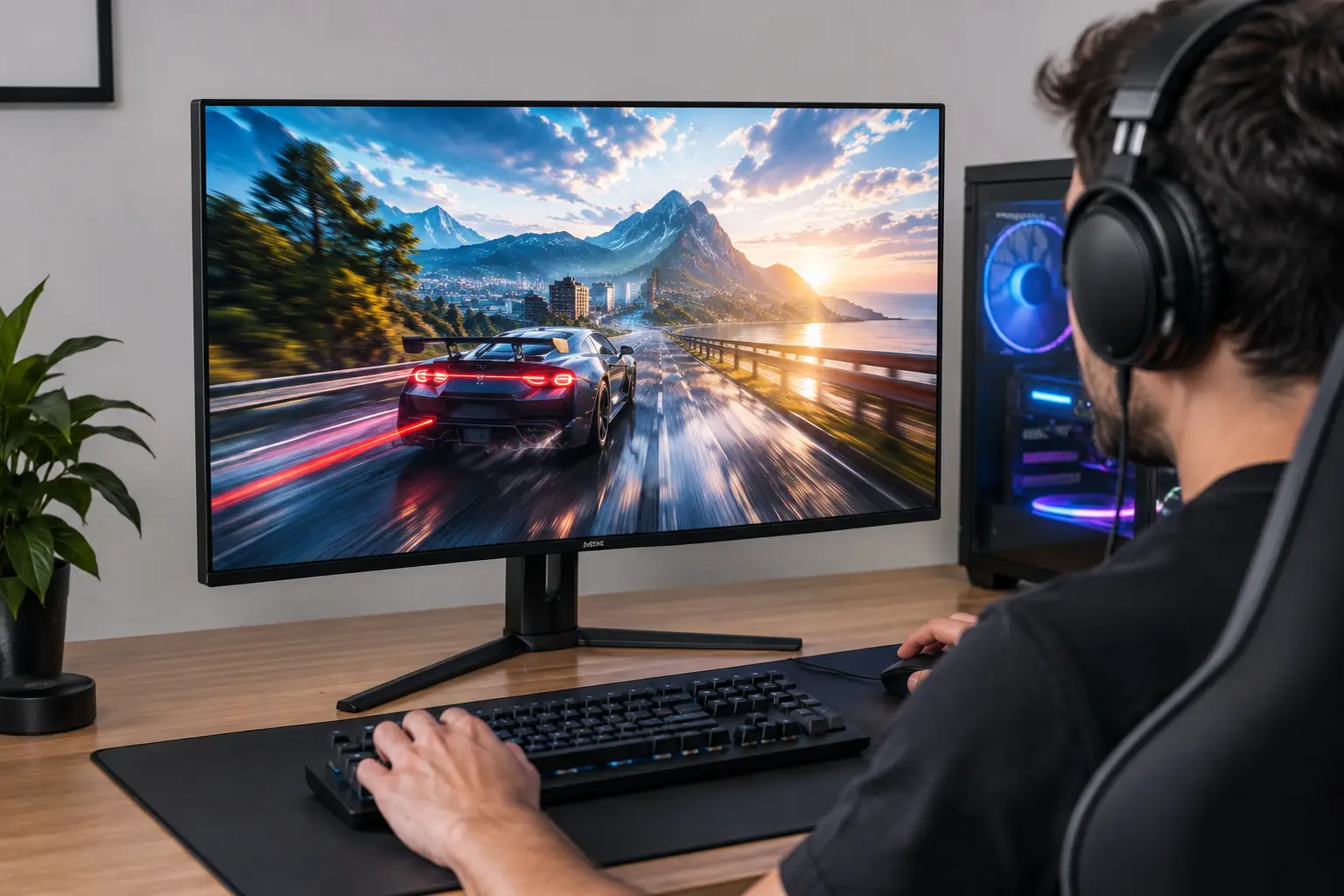
Una computadora potente puede sentirse lenta si la imagen llega tarde a la pantalla. Por eso, un monitor gamer 144 Hz suele ser una de las mejoras más notorias para quienes juegan en PC: el movimiento se ve más fluido, apuntar resulta más preciso y la respuesta visual acompaña mejor lo que ocurre en partida. Pero no todos los jugadores necesitan el mismo modelo, ni conviene elegir únicamente por el número de hercios.
La compra correcta depende de tu tarjeta gráfica, los juegos que prefieres, la resolución que buscas y hasta el espacio disponible en tu escritorio. Antes de decidir, vale la pena entender qué cambia realmente al pasar de 60 Hz a 144 Hz y qué especificaciones merecen tu atención.
¿Qué aporta un monitor gamer 144 Hz?
La frecuencia de actualización indica cuántas veces por segundo el monitor puede actualizar la imagen. Un panel de 60 Hz muestra hasta 60 actualizaciones por segundo; uno de 144 Hz puede mostrar hasta 144. Esa diferencia se percibe especialmente cuando mueves la cámara rápido, sigues a un objetivo o recorres escenarios con mucho detalle.
En juegos competitivos como shooters, carreras, deportes o títulos de acción rápida, la fluidez puede ayudarte a leer mejor el movimiento. No convierte automáticamente a nadie en mejor jugador, pero reduce una limitación visual que sí puede afectar la reacción. También hace más agradable el uso diario: desplazar ventanas, navegar y mover el cursor se siente más suave.
Hay una condición importante: la PC debe ser capaz de generar suficientes cuadros por segundo. Si tu equipo produce 45 o 60 FPS estables, un monitor de 144 Hz seguirá funcionando correctamente, pero no aprovecharás todo su potencial en ese juego. Por eso conviene revisar el rendimiento real de tu computadora antes de invertir.
La tarjeta gráfica define qué resolución te conviene
La pregunta no es solo si quieres 144 Hz, sino a qué resolución. Las opciones más comunes son Full HD, también conocida como 1080p, y Quad HD o 1440p. La primera exige menos a la tarjeta gráfica y permite alcanzar tasas altas de FPS con mayor facilidad. Para esports y equipos de gama media, sigue siendo una elección práctica.
Un monitor de 1440p ofrece una imagen más detallada y mayor espacio de trabajo para estudiar, editar documentos o usar varias ventanas. A cambio, demanda más potencia gráfica. Si tu PC mueve juegos recientes apenas por encima de 60 FPS en 1080p, pasar a 1440p puede obligarte a bajar ajustes de calidad para mantener una experiencia fluida.
La pantalla 4K también existe en modelos de alta frecuencia, pero no suele ser el punto de partida más equilibrado para la mayoría de los jugadores. Requiere una tarjeta gráfica considerablemente más capaz, sobre todo si buscas acercarte a 144 FPS en títulos exigentes. Para muchos equipos, 1080p a 144 Hz o 1440p a 144 Hz representa un mejor balance entre imagen, rendimiento y presupuesto.
Tamaño y distancia: no compres solo por pulgadas
Un monitor más grande no siempre da una mejor experiencia. En Full HD, 24 o 25 pulgadas suelen ofrecer buena nitidez a una distancia normal de escritorio. En 27 pulgadas, la imagen continúa siendo funcional, aunque los píxeles pueden notarse más si te sientas muy cerca.
Para una pantalla de 27 pulgadas, 1440p suele ser una combinación muy cómoda porque incrementa la definición. En cambio, una pantalla ultrapanorámica puede mejorar la inmersión en juegos de conducción, simulación o aventura, pero también exige más a la tarjeta gráfica y ocupa más espacio físico.
Antes de comprar, mide el escritorio y considera dónde colocarás teclado, mouse, bocinas y gabinete. Revisa también si el monitor permite ajustar altura, inclinación o giro. Una buena postura importa más de lo que parece durante sesiones largas de juego, estudio o trabajo.
Panel IPS, VA o TN: la diferencia sí se nota
El tipo de panel influye en color, contraste, ángulos de visión y respuesta. No hay una opción perfecta para todos los casos.
Los paneles IPS suelen ofrecer colores más consistentes y buenos ángulos de visión. Son recomendables para quien alterna entre jugar, estudiar, trabajar con imágenes o ver contenido. Actualmente existen paneles IPS rápidos que funcionan muy bien para gaming, aunque su contraste generalmente es menor que el de un VA.
Los paneles VA suelen destacar por negros más profundos y mayor contraste. Pueden ser atractivos para juegos con escenas oscuras, películas o uso nocturno. Sin embargo, algunos modelos presentan estelas más visibles en transiciones oscuras. Esto depende mucho de la calidad específica del monitor y de sus ajustes.
Los paneles TN priorizan velocidad y tradicionalmente fueron comunes en gaming competitivo. Sus colores y ángulos de visión suelen ser más limitados. Pueden tener sentido si la prioridad absoluta es competir y el precio es favorable, pero un IPS moderno con 144 Hz es con frecuencia una opción más equilibrada para uso general.
Tiempo de respuesta y ghosting: mira más allá del número anunciado
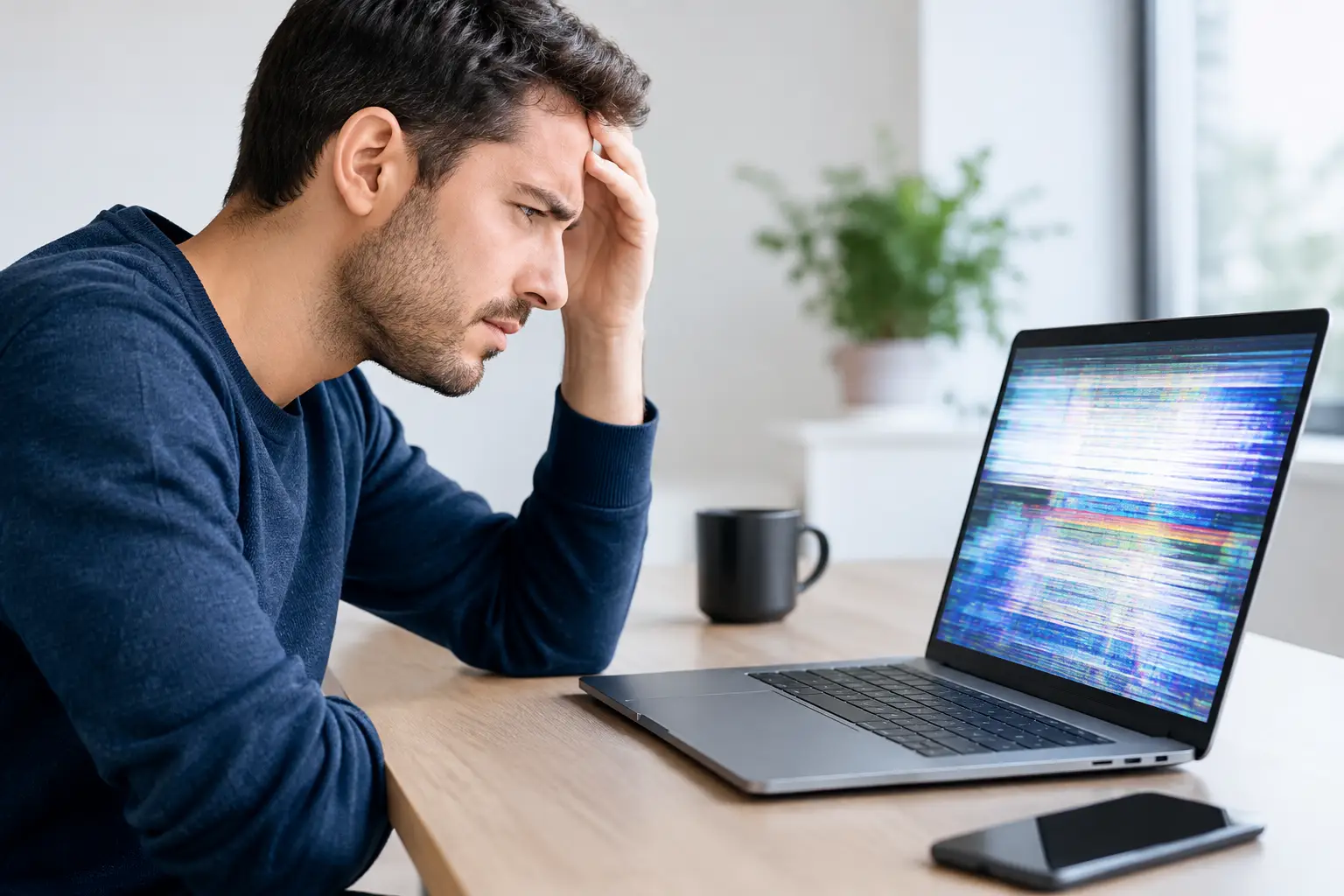
Muchos monitores anuncian 1 ms de respuesta. Esa cifra por sí sola no cuenta toda la historia. En ocasiones se alcanza con un modo de sobreimpulso muy agresivo que puede provocar halos claros u oscuros alrededor de los objetos en movimiento. El resultado no necesariamente se ve mejor.
Lo recomendable es buscar un monitor con buen manejo de movimiento a 144 Hz y usar un nivel de respuesta equilibrado en el menú del equipo. Si al jugar notas una sombra detrás de personajes, texto o vehículos, puede tratarse de ghosting. Si aparecen contornos invertidos o demasiado marcados, el ajuste de overdrive quizá está demasiado alto.
No hace falta obsesionarse con especificaciones difíciles de comparar. Un modelo bien configurado, con panel adecuado y rendimiento consistente suele ser más satisfactorio que uno con cifras llamativas pero poca calidad visual en uso real.
Conexiones: revisa tu PC antes de llevarlo a casa
Para usar 144 Hz, no basta con conectar cualquier cable disponible. La resolución, la frecuencia y las funciones compatibles dependen de los puertos de la tarjeta gráfica, del monitor y del cable. DisplayPort es una conexión muy común en computadoras de escritorio para altas frecuencias. HDMI también puede funcionar, pero la versión compatible en ambos equipos determina qué resolución y tasa de actualización podrás utilizar.
Revisa qué salidas tiene tu tarjeta gráfica y cuáles entradas incluye el monitor. Si usas laptop, verifica si el puerto USB-C, HDMI o DisplayPort de tu modelo permite la señal necesaria. No asumas que cualquier adaptador conservará 144 Hz, especialmente en resoluciones superiores.
Después de conectarlo, confirma la frecuencia en la configuración de pantalla de Windows y en el panel de control de tu tarjeta gráfica. Es un error frecuente dejar el monitor nuevo configurado en 60 Hz por omisión y pensar que la mejora no existe.
FreeSync, G-SYNC y sincronización adaptativa
La sincronización adaptativa ayuda a reducir cortes horizontales en la imagen, conocidos como tearing, cuando los FPS del juego no coinciden con la frecuencia del monitor. Puede hacer que la experiencia se vea más estable, sobre todo cuando el rendimiento varía.
En términos prácticos, verifica qué tecnología admite el monitor y si es compatible con tu tarjeta gráfica. Algunos modelos ofrecen compatibilidad amplia, pero el comportamiento puede variar según el equipo, el cable y el juego. Si juegas principalmente títulos competitivos y buscas la menor latencia posible, quizá prefieras ajustar estas funciones según el caso. Para juegos de aventura o carreras, muchas personas valoran más una imagen libre de cortes.
Ajustes que mejoran la experiencia desde el primer día
Al instalar el monitor, evita usar de inmediato modos con brillo excesivo o colores artificiales. Ajusta el brillo según la luz de tu habitación para reducir cansancio visual. También conviene revisar el modo de imagen, la nitidez y el nivel de respuesta.
Activa los 144 Hz en Windows, selecciona la resolución nativa y configura los juegos para usar pantalla completa a la frecuencia correcta. Si tus FPS fluctúan demasiado, ajustar algunos parámetros gráficos como sombras, reflejos o distancia de dibujado puede dar mejores resultados que bajar indiscriminadamente toda la calidad.
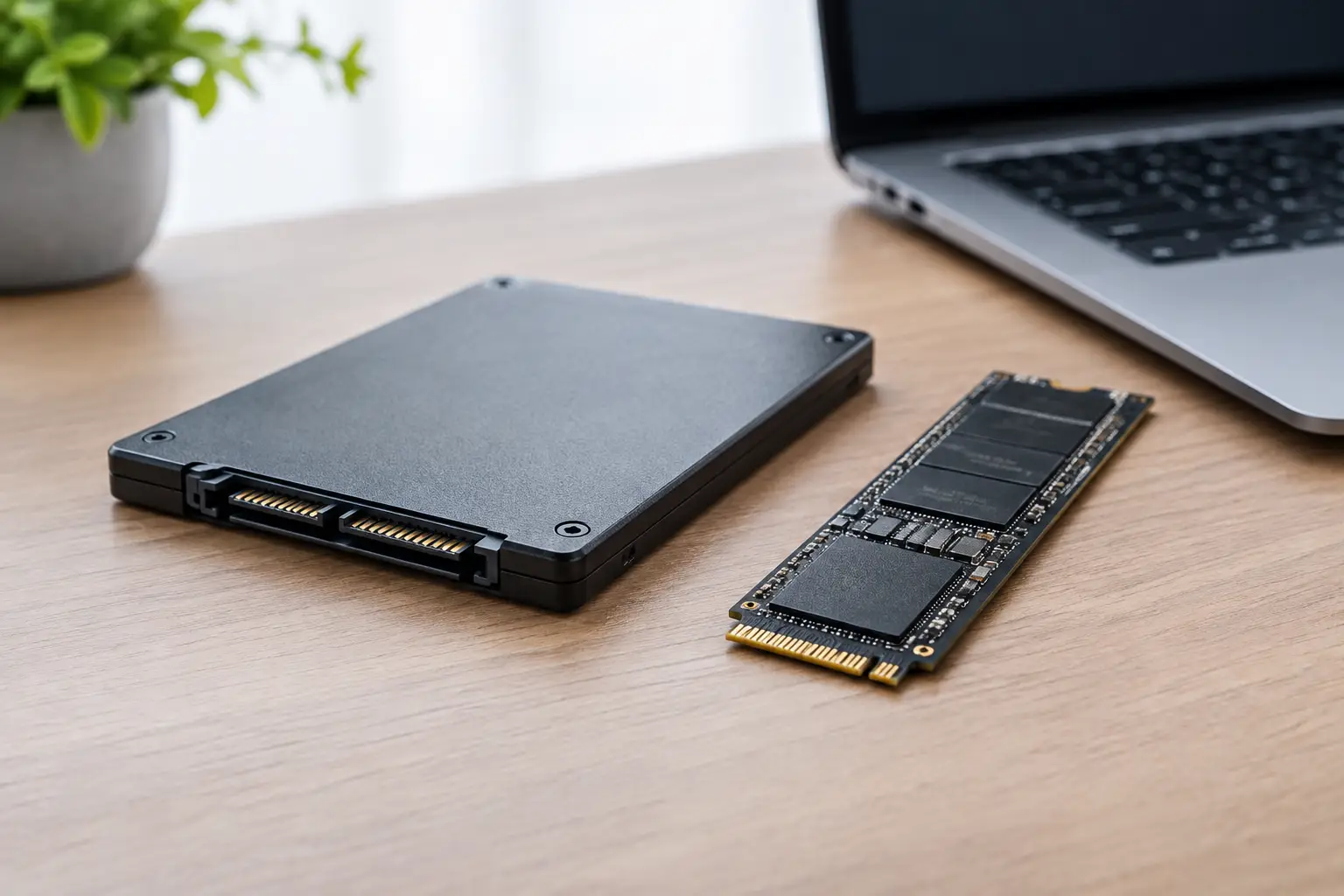
Si tu computadora ya tiene algunos años, quizá el monitor sea parte de una mejora más amplia. Aumentar memoria RAM, instalar una unidad de estado sólido o evaluar la tarjeta gráfica puede cambiar la experiencia según el cuello de botella real. Lo adecuado es diagnosticar primero y comprar después.
En Hermosillo, si necesitas revisar la compatibilidad entre tu PC, tarjeta gráfica y un monitor nuevo, en DRI Cómputo pueden orientarte con una recomendación práctica antes de hacer el cambio. Elegir con datos de tu equipo evita pagar por funciones que no podrás aprovechar y te acerca a una experiencia de juego que realmente se sienta mejor.