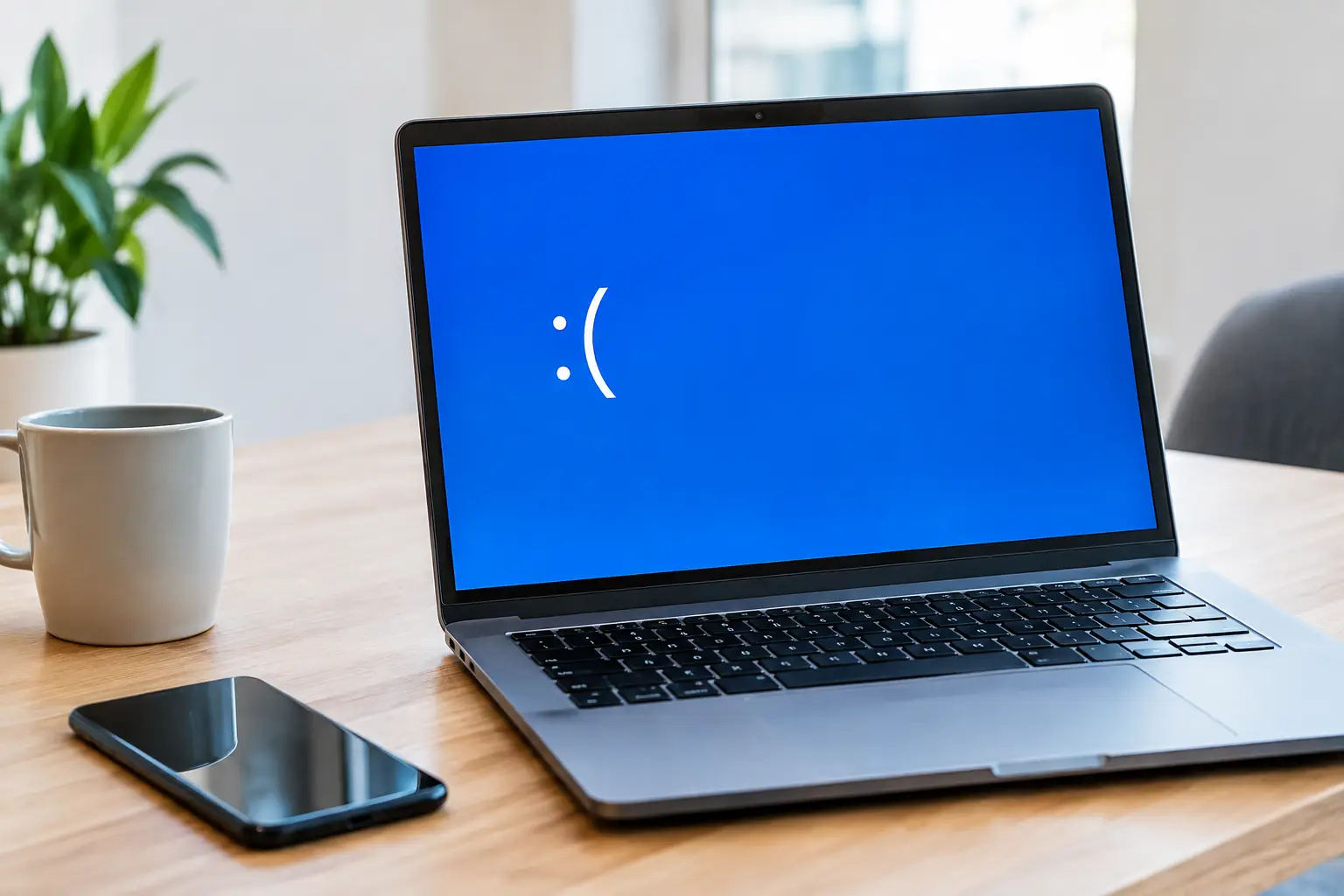
Una computadora que de pronto se vuelve lenta, muestra anuncios extraños o abre páginas sin que se lo pidas no siempre está vieja: puede tener software malicioso. Saber cómo proteger una computadora del malware evita pérdidas de archivos, contraseñas comprometidas, interrupciones en el trabajo y gastos que muchas veces se pueden prevenir con buenos hábitos.
El malware es un término que agrupa programas diseñados para causar daños, espiar información, mostrar publicidad invasiva o dar acceso no autorizado a un equipo. Puede llegar por una descarga aparentemente inofensiva, un correo con archivo adjunto, una memoria USB o una página que imita a un servicio conocido. La buena noticia es que la mayoría de las infecciones se reducen con medidas sencillas y constantes.
Cómo proteger tu computadora del malware desde el primer día
La protección no depende de una sola aplicación. Funciona mejor como una suma de decisiones: mantener el sistema actualizado, descargar programas de fuentes confiables, usar contraseñas seguras y contar con copias de respaldo. Si una de estas capas falla, las demás pueden limitar el problema.
También conviene distinguir entre una computadora lenta y una computadora infectada. Un disco casi lleno, poca memoria RAM, sobrecalentamiento o muchos programas iniciando con Windows pueden causar lentitud sin que exista malware. Por eso, antes de borrar archivos o instalar herramientas al azar, es preferible revisar el origen del problema.
Mantén el sistema y los programas actualizados
Las actualizaciones no solo agregan funciones. Con frecuencia corrigen fallas de seguridad que los atacantes aprovechan para entrar al equipo. Dejar pendientes las actualizaciones de Windows, el navegador, lectores de archivos, programas de videollamadas o aplicaciones de oficina aumenta el riesgo, incluso si navegas con cuidado.
Activa las actualizaciones automáticas cuando sea posible y reinicia la computadora cuando el sistema lo solicite. Posponer un reinicio durante semanas puede dejar correcciones de seguridad sin aplicar. Si tu equipo ya no soporta actualizaciones o su sistema operativo presenta errores, vale la pena solicitar una revisión antes de que el problema crezca.
Usa protección antivirus y revisiones periódicas
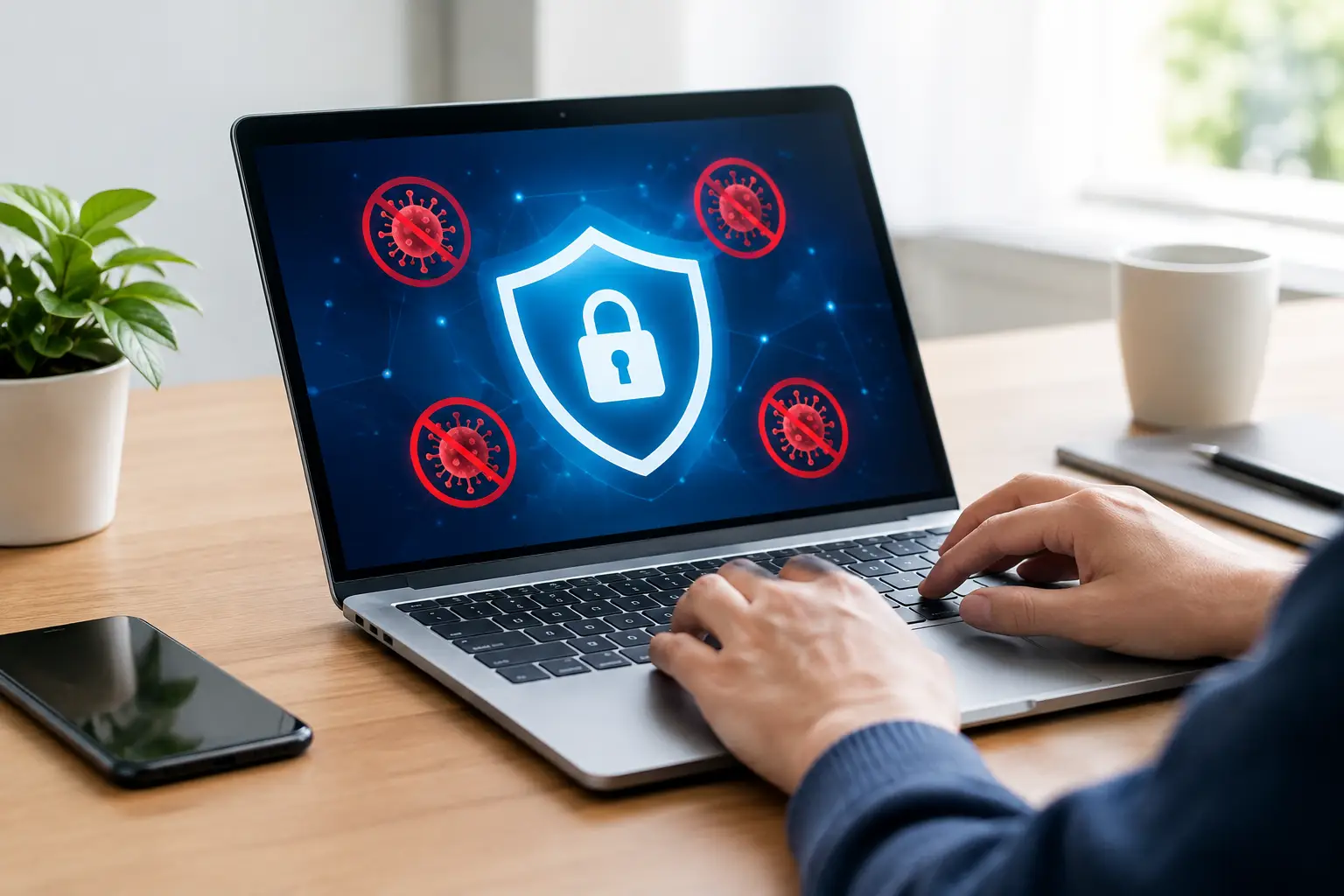
Un antivirus actualizado ayuda a detectar archivos peligrosos, sitios sospechosos y comportamientos inusuales. No sustituye el criterio del usuario, pero es una barrera necesaria. Verifica que la protección en tiempo real esté activa y que las definiciones de amenazas se actualicen automáticamente.
Realiza análisis completos de forma periódica, especialmente si conectaste una memoria USB desconocida, descargaste archivos de internet o notaste cambios extraños en el navegador. No es necesario instalar varios antivirus a la vez. De hecho, dos o más programas de seguridad trabajando simultáneamente pueden generar conflictos, consumir recursos y hacer que la computadora parezca más lenta.
Descarga solo lo que realmente necesitas
Muchas infecciones empiezan con programas que prometen acelerar el equipo, limpiar archivos milagrosamente, convertir documentos o desbloquear funciones. Algunos instaladores incluyen publicidad, extensiones de navegador o software no deseado que modifica la configuración del sistema.
Descarga aplicaciones únicamente desde sus fuentes oficiales o tiendas confiables. Durante la instalación, lee cada pantalla y rechaza complementos que no solicitaste. Es común que una casilla marcada por defecto instale una barra de búsqueda, cambie la página de inicio o agregue un programa adicional.
Ten especial cuidado con archivos ejecutables, por ejemplo, aquellos que terminan en .exe o .msi. Si un documento que esperabas recibir llega como ejecutable, detente y confirma con la persona que lo envió. Un archivo con un nombre conocido no garantiza que sea seguro.
Cuidado con correos, mensajes y páginas falsas
Los correos fraudulentos suelen crear urgencia: informan de una factura vencida, un paquete retenido, una cuenta bloqueada o un pago pendiente. Buscan que abras un archivo o escribas tus datos en una página falsa antes de pensar con calma.
Revisa el remitente completo, no solo el nombre visible. Observa si hay errores de redacción, solicitudes inesperadas o direcciones web con letras extrañas. Si recibes una factura, una orden de compra o un comprobante que no reconoces, no abras el adjunto de inmediato. Confirma por otro medio con el remitente, sobre todo en oficinas y pequeños negocios donde varios colaboradores comparten información.
En los navegadores, evita aceptar avisos de notificaciones de sitios desconocidos. Algunos portales usan estas notificaciones para mostrar alertas falsas de virus y dirigir a descargas riesgosas. Cerrar la pestaña suele ser más seguro que llamar a un número mostrado en una alerta o instalar un supuesto limpiador.
Protege tus cuentas, no solo los archivos
El malware puede intentar capturar contraseñas guardadas en el navegador o registrar lo que escribes. Por ello, una contraseña distinta para cada cuenta relevante reduce el daño si una se filtra. Las cuentas de correo merecen atención especial, porque desde ahí normalmente se recuperan accesos a otros servicios.
Usa contraseñas largas, difíciles de adivinar y no reutilices la misma combinación para correo, banca, redes sociales y sistemas de trabajo. Cuando un servicio lo permita, activa la verificación en dos pasos. Así, conocer tu contraseña no suele ser suficiente para iniciar sesión desde otro equipo.
En una computadora compartida por familia, estudiantes o personal de oficina, cada persona debería tener su propia cuenta de usuario. Esto ayuda a separar archivos, permisos y configuraciones. Una cuenta estándar para las tareas diarias también reduce el riesgo de que una instalación no autorizada haga cambios profundos en el sistema.
Las copias de seguridad son tu plan de recuperación
El ransomware es un tipo de malware que cifra documentos, fotografías y otros archivos para exigir dinero a cambio de recuperarlos. No todas las infecciones llegan a ese extremo, pero el respaldo sigue siendo una de las mejores defensas contra errores, fallas de disco, robo o ataques.
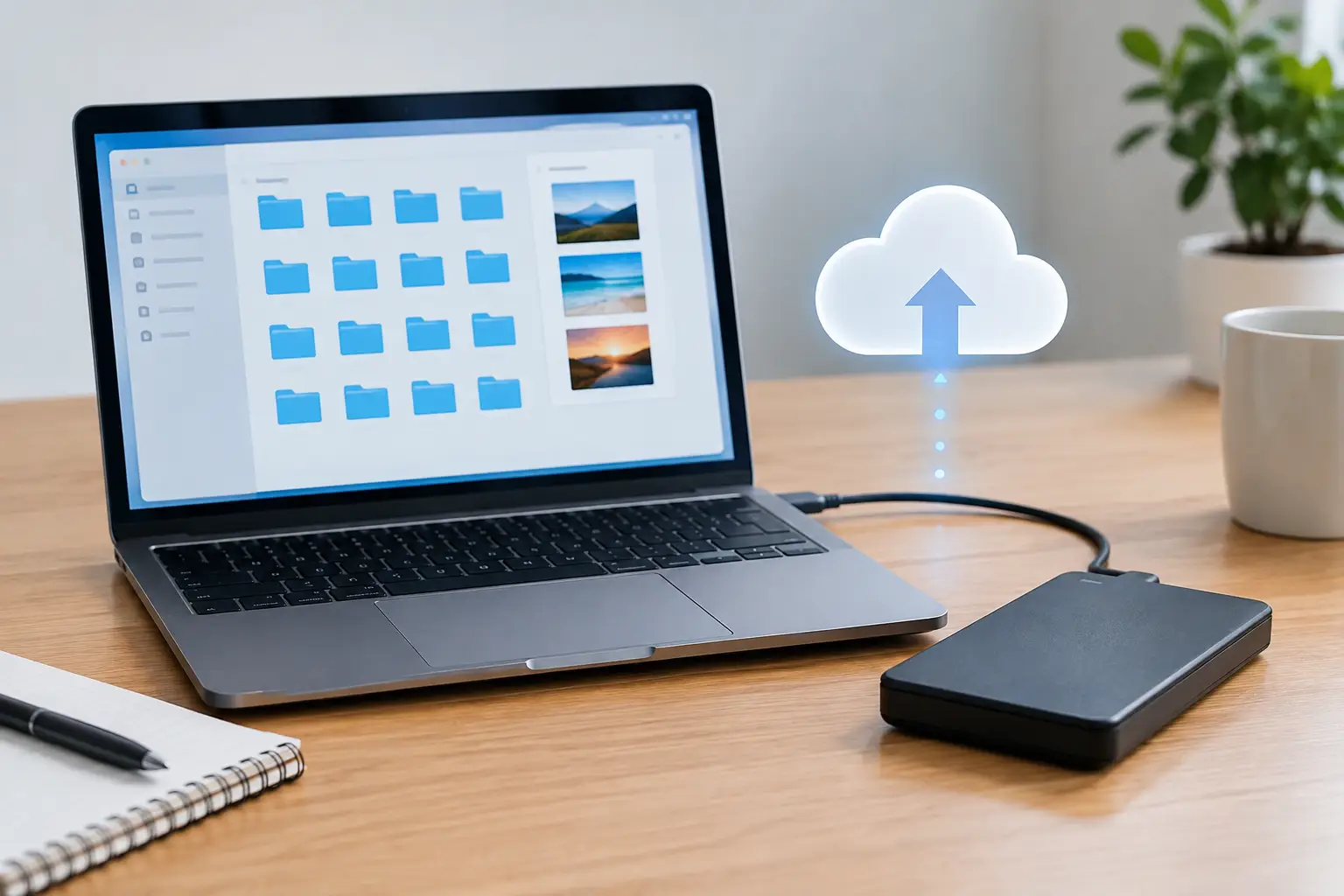
Guarda una copia de tus archivos importantes en una unidad externa o en un servicio de almacenamiento confiable, y revisa que puedas abrirlos. Un respaldo conectado permanentemente a la computadora puede verse afectado durante un ataque, por lo que conviene desconectarlo al terminar o usar una alternativa con historial de versiones.
Para una familia, suelen ser prioritarias las fotografías, documentos personales y archivos escolares. Para un negocio, también deben respaldarse cotizaciones, bases de datos, archivos contables y documentos de clientes, de acuerdo con sus políticas de privacidad. Define una frecuencia realista: semanal puede ser suficiente para algunos casos, pero un despacho o una oficina con cambios diarios probablemente necesita respaldos más frecuentes.
Señales de que podrías tener malware
Un solo síntoma no confirma una infección, pero varios juntos justifican una revisión. Pon atención si el navegador cambia de buscador o página de inicio sin permiso, aparecen anuncios fuera de las páginas web, se instalan programas que no reconoces o el antivirus se desactiva solo.
También son señales relevantes los archivos que cambian de nombre o no abren, ventanas de error repetitivas, actividad del disco sin una tarea clara y lentitud repentina después de instalar una aplicación. Si ves solicitudes de pago para recuperar documentos, desconecta el equipo de la red y evita conectar memorias USB u otros discos. No sigas instrucciones del mensaje ni realices pagos impulsivos.
Antes de intentar soluciones agresivas, respalda lo que todavía sea accesible si puedes hacerlo sin abrir archivos sospechosos. Después, realiza un análisis de seguridad. Si la computadora contiene información de trabajo, clientes o cuentas importantes, es preferible detener su uso hasta recibir diagnóstico, para evitar que el problema se propague a otros equipos de la red.
Qué hacer si sospechas una infección
Primero, desconecta internet si observas actividad claramente extraña, ventanas que se multiplican o posible ransomware. Después, toma nota de los mensajes mostrados y de los programas instalados recientemente. Esa información puede ayudar a identificar la causa.
No borres carpetas del sistema ni descargues herramientas desconocidas en busca de una solución rápida. Algunas acciones pueden eliminar evidencia útil, dañar Windows o dejar archivos importantes inaccesibles. En ocasiones basta con retirar software no deseado y limpiar el navegador; en otras, conviene realizar un diagnóstico más profundo, recuperar información y, si es necesario, reinstalar el sistema de forma correcta.
La prevención funciona mejor cuando forma parte de la rutina: actualizar, desconfiar de mensajes inesperados, respaldar archivos y pedir ayuda antes de que una alerta se convierta en una pérdida. Si tu computadora en Hermosillo presenta señales de infección, en DRI Cómputo puedes solicitar un diagnóstico profesional y orientación clara para recuperar el control de tu equipo.