Un ruido disco duro que antes no estaba ahí merece atención, especialmente si viene acompañado de lentitud, archivos que no abren o bloqueos al iniciar la computadora. No todos los sonidos indican una falla grave: un disco mecánico trabaja con piezas móviles y tiene un sonido normal de giro o lectura. Pero ciertos clics repetitivos, rechinidos o vibraciones fuertes pueden ser una señal de que conviene actuar antes de perder información.
La prioridad no es encontrar una solución rápida a cualquier costo. Es proteger tus archivos y obtener un diagnóstico claro. Seguir usando un equipo que presenta señales de falla puede reducir las posibilidades de recuperar documentos, fotografías, proyectos escolares o información de trabajo.
¿Qué ruido de disco duro es normal?
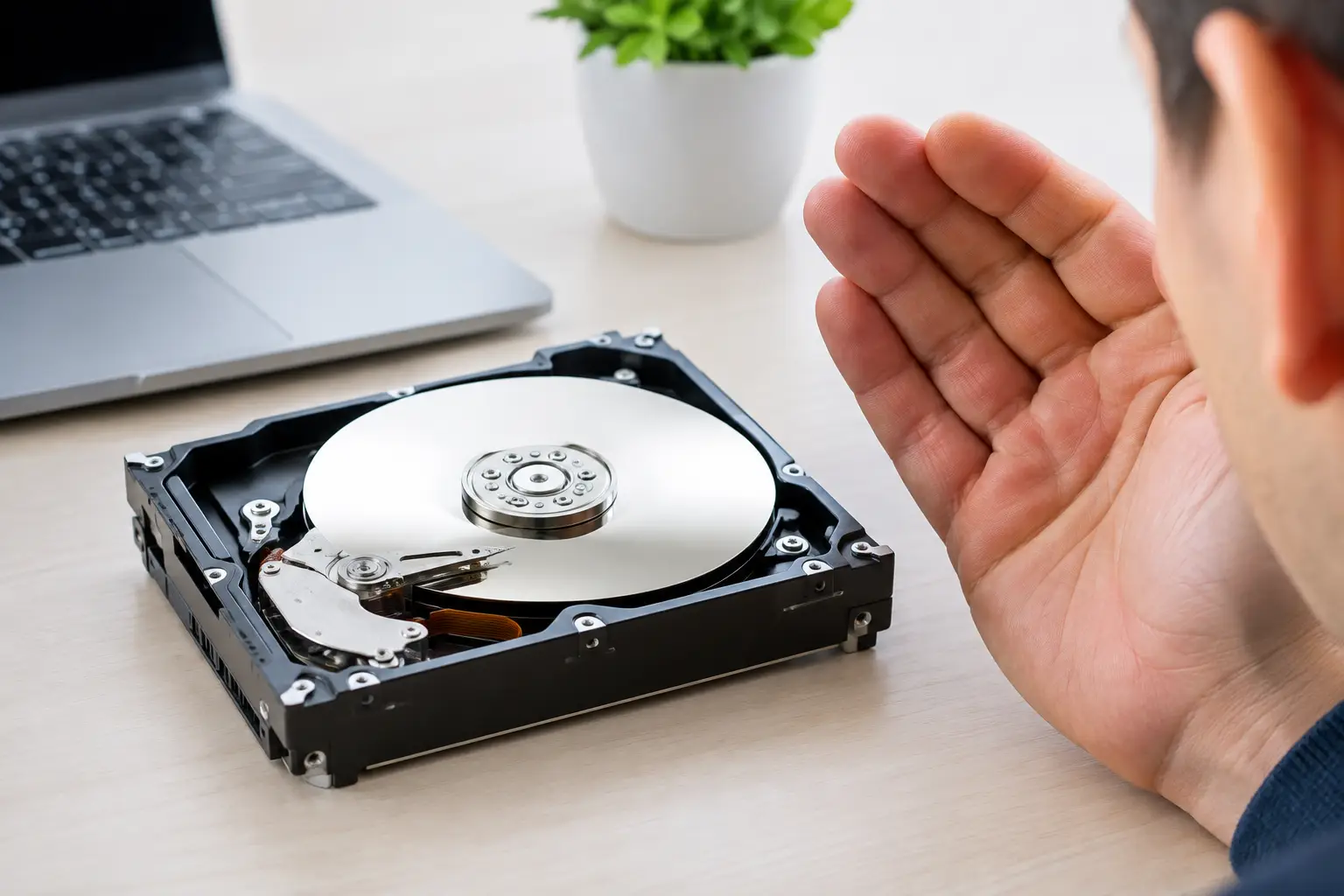
Los discos duros tradicionales, también llamados HDD, utilizan platos que giran y un cabezal que lee o escribe datos. Por eso es habitual escuchar un zumbido suave al encender la computadora y pequeños sonidos breves cuando el sistema abre programas, guarda archivos o busca información.
Ese sonido suele ser discreto y constante. Si tu computadora siempre ha sonado de esa manera, funciona con normalidad y no muestra errores, no hay motivo para alarmarse. En laptops, el ruido puede percibirse más porque el disco está cerca del teclado y la carcasa transmite la vibración.
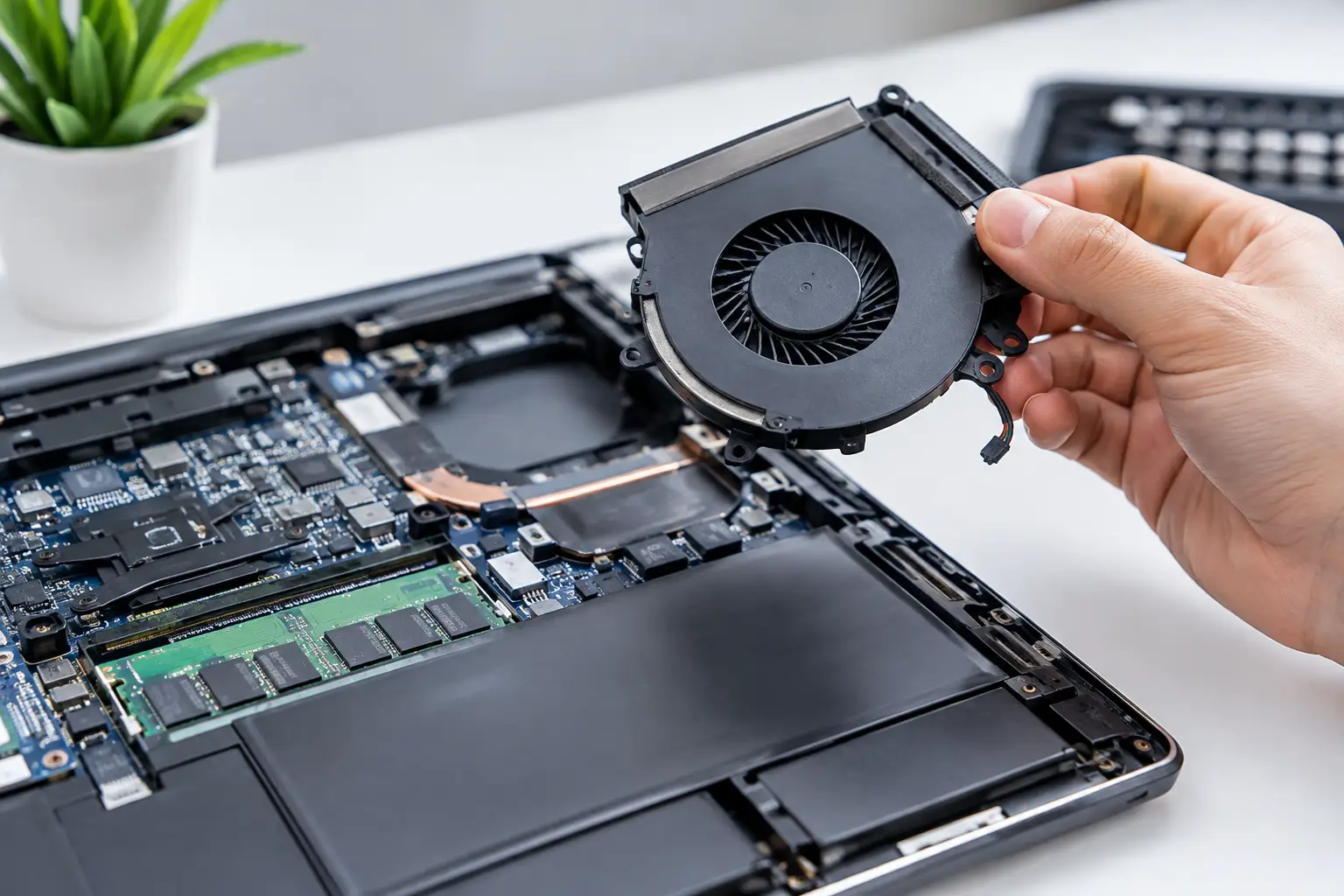
También hay equipos cuyo ventilador se confunde con el disco duro. Un ventilador con polvo, una rejilla obstruida o una pieza floja pueden generar un zumbido intenso que aumenta cuando la computadora se calienta. Antes de asumir que el disco es el responsable, conviene identificar de qué zona sale el sonido.
Sonidos que sí pueden indicar un problema
Un clic aislado al encender puede ocurrir en algunos discos sin que exista una falla inmediata. Lo preocupante es un patrón repetitivo: clic, pausa, clic, pausa, mientras el equipo tarda demasiado en arrancar, se congela o deja de reconocer la unidad. Este comportamiento puede relacionarse con dificultades del cabezal para leer datos o con sectores dañados.
Los rechinidos, raspados o golpes metálicos no deben ignorarse. Un HDD no debería sonar como si una pieza estuviera rozando continuamente. Apaga el equipo si el ruido es fuerte, nuevo y persistente, sobre todo si al mismo tiempo aparecen pantallas de error, carpetas vacías o mensajes que piden formatear una unidad.
Las vibraciones también ofrecen pistas. Si el gabinete de una computadora de escritorio vibra más de lo normal, quizá el disco esté mal fijado, falten tornillos adecuados o exista una pieza de montaje desgastada. Esta situación no siempre significa que el disco esté dañado, pero mantenerlo firmemente instalado evita movimientos innecesarios y ayuda a descartar una causa sencilla.
Cuando el ruido aparece después de un golpe
Si una laptop se cayó, recibió un golpe o fue transportada encendida, un disco mecánico puede sufrir daño físico. En ese caso, no conviene reiniciarla muchas veces para comprobar si “se arregla”. Cada intento de lectura puede empeorar el estado de la unidad si las partes internas ya están comprometidas.
Apaga la laptop, evita moverla y busca apoyo técnico. Si los archivos son importantes, informar desde el inicio que el equipo sufrió un golpe ayuda a que la revisión se enfoque en preservar la información antes de realizar cualquier intervención.
Primero respalda lo que todavía puedes abrir
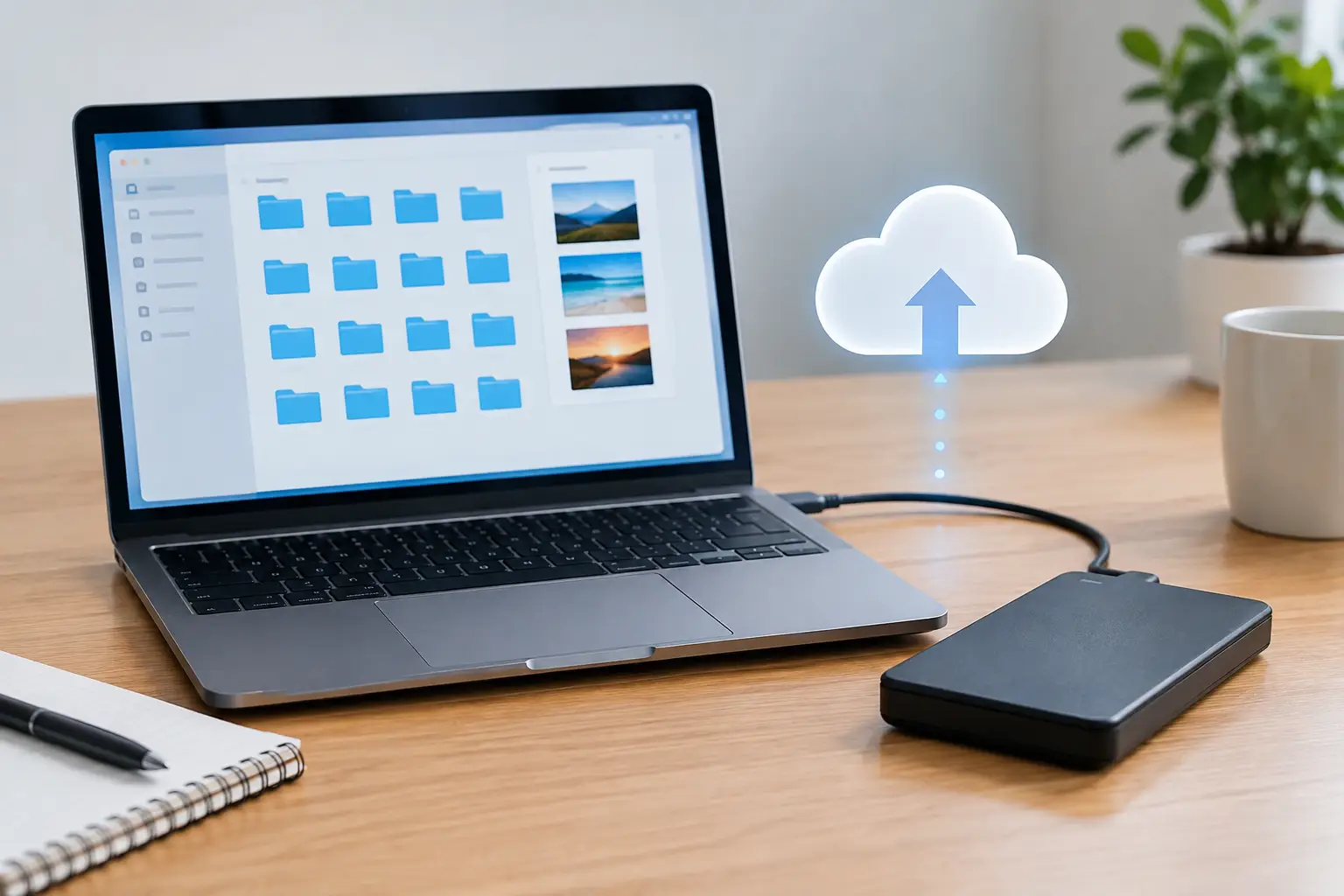
Si el equipo sigue entrando al sistema y los archivos se abren sin fallas graves, realiza un respaldo cuanto antes. Copia primero lo irremplazable: documentos de trabajo, tareas, bases de datos, fotografías, diseños, archivos contables y carpetas personales. Puedes usar otra unidad de almacenamiento confiable.
No es recomendable ejecutar procesos pesados mientras haces el respaldo. Evita instalar programas, descargar videojuegos, editar video o mover grandes cantidades de archivos que no sean prioritarios. El objetivo es reducir la actividad del disco y conservar lo más valioso antes de que la falla avance.
Si el sistema se congela al intentar copiar información, no fuerces el proceso durante horas ni golpees el equipo. Anota qué ocurre, qué archivos fallan y desde cuándo comenzó el ruido. Esos detalles son útiles durante el diagnóstico.
Qué no hacer cuando escuchas clics o raspados
Hay acciones comunes que pueden complicar una falla de almacenamiento. Formatear de inmediato no repara un daño físico y puede dificultar la recuperación de archivos. Tampoco es buena idea abrir un disco duro: sus componentes trabajan en un ambiente muy controlado y una pequeña partícula de polvo puede afectar los platos.
Evita métodos caseros como golpear la unidad, congelarla o conectarla y desconectarla repetidamente. Son prácticas que circulan con frecuencia, pero no ofrecen una solución confiable y pueden agravar el problema. Un disco que emite clics repetitivos necesita evaluación, no trucos improvisados.
También hay que distinguir entre revisar el estado del disco y someterlo a pruebas prolongadas. Algunas herramientas pueden detectar errores lógicos, pero una prueba extensa sobre una unidad con ruido anormal implica muchas lecturas. Si la información es valiosa, es preferible consultar primero con un técnico para definir el siguiente paso.
El disco puede no ser la única causa
Una fuente de poder inestable, un cable de datos defectuoso o un puerto con falso contacto pueden hacer que un disco de escritorio se desconecte o se reinicie. En estos casos, el sonido puede acompañarse de desapariciones intermitentes de la unidad. La solución podría ser externa al disco, pero requiere revisión para no reemplazar componentes sin necesidad.
En una laptop, además del ventilador, puede haber ruido en la unidad óptica si el equipo aún tiene lector de discos. Un tornillo flojo, una carcasa mal colocada o una batería deteriorada también pueden producir vibración. Por eso un diagnóstico profesional parte de escuchar el equipo, revisar su funcionamiento y comprobar el estado del almacenamiento, no de asumir una causa por un solo síntoma.
¿Conviene reparar, reemplazar o cambiar a SSD?
Depende del diagnóstico y del uso que le das al equipo. Si el HDD tiene daño físico, normalmente la alternativa práctica es reemplazarlo. Reparar internamente un disco duro convencional no suele ser una solución para uso cotidiano. Si aún se puede acceder a los datos, se valora el respaldo o la recuperación según el caso.
Al reemplazar un disco mecánico, muchas computadoras se benefician de instalar una unidad SSD. Un SSD no utiliza partes móviles, por lo que no genera el ruido característico de un HDD y suele mejorar notablemente el arranque del sistema, la apertura de programas y la respuesta general del equipo. Para estudiantes, oficinas y uso doméstico, el cambio puede extender la vida útil de una computadora que todavía tiene buen procesador y memoria suficiente.
Sin embargo, no siempre hay que descartar el HDD. Para almacenar archivos grandes, respaldos o bibliotecas multimedia, un disco mecánico en buen estado puede seguir siendo una opción útil por capacidad. Algunas computadoras pueden usar un SSD para el sistema y programas, junto con un HDD para almacenamiento, siempre que su configuración lo permita.
Cuándo llevar tu computadora a revisión
Solicita revisión si escuchas clics constantes, raspados, golpes internos, vibración excesiva o si el sistema tarda mucho en iniciar y muestra errores al leer archivos. También conviene hacerlo cuando el disco desaparece de forma intermitente, la computadora se congela al abrir carpetas o el equipo dejó de reconocer la unidad después de un golpe.
En DRI Cómputo se puede revisar el origen del sonido y el estado general de tu computadora para recomendar una solución realista: mantenimiento, ajuste de componentes, cambio de unidad, instalación de un SSD o respaldo de información cuando sea posible. Puedes acudir a cualquiera de las sucursales de Hermosillo, Solidaridad, Encinas o Piña, con el equipo apagado si presenta ruidos fuertes o fallas de acceso.
Tus archivos suelen tener más valor que el componente que los guarda. Si el ruido cambió de repente, respalda lo que puedas sin forzar el equipo y busca una revisión antes de que una señal pequeña se convierta en una pérdida difícil de resolver.