Cuando varios equipos necesitan imprimir el mismo documento, la impresora conectada por USB a una sola computadora deja de ser práctica. La duda de cómo conectar impresora red aparece en casas, despachos, escuelas y pequeños negocios de Hermosillo cuando se busca imprimir desde distintas laptops o computadoras sin mover cables ni archivos.
La buena noticia es que la mayoría de las impresoras actuales puede trabajar en red. La diferencia está en elegir el tipo de conexión adecuado, configurarla desde el principio y revisar algunos detalles que suelen causar los errores más comunes. No todas las impresoras tienen las mismas opciones, pero el proceso se vuelve sencillo al seguir un orden.
Antes de conectar la impresora a la red
Primero confirme que su impresora realmente cuenta con conexión de red. Revise el panel de la impresora, la caja o el manual: normalmente verá una opción de Wi-Fi, Ethernet o ambas. Wi-Fi permite ubicar la impresora donde resulte más cómoda, mientras que Ethernet utiliza un cable de red conectado al módem, router o switch.
También conviene identificar la red que usará. Si se conectará por Wi-Fi, tenga a la mano el nombre de la red y su contraseña. La impresora y las computadoras deben estar conectadas a la misma red local. Por ejemplo, si la laptop está en la red de invitados y la impresora en la red principal, es posible que no puedan encontrarse entre sí.
Evite configurar la impresora mientras el router está reiniciándose o cuando la señal inalámbrica es muy débil. Si el equipo se encuentra lejos del router, con muros gruesos de por medio, una conexión por cable puede ser más estable. Esto es especialmente útil en oficinas donde se imprimen facturas, reportes o documentos todos los días.
Cómo conectar una impresora en red por Wi-Fi
En impresoras con pantalla, el camino suele estar dentro de Configuración, Red, Wi-Fi o Asistente de configuración inalámbrica. Seleccione su red, escriba la contraseña con cuidado y espere la confirmación de que la impresora está conectada. Algunas impresoras imprimen una hoja de estado donde aparece su dirección IP, un dato útil para instalarla después en cada computadora.
Si la impresora no tiene pantalla, puede incluir un botón inalámbrico o un modo de configuración desde una aplicación del fabricante. En ciertos modelos se usa WPS: se activa el modo WPS en el router y después se presiona el botón correspondiente en la impresora. Aunque es rápido, no todos los routers lo tienen habilitado y no siempre es la mejor opción en una red de oficina con configuraciones de seguridad más estrictas.
Una vez que la impresora se conecte, instale el controlador o software oficial en la computadora desde la que imprimirá. En Windows, muchas impresoras se detectan automáticamente en Configuración, Bluetooth y dispositivos, Impresoras y escáneres. Elija Agregar dispositivo y espere a que aparezca el nombre de la impresora.
En macOS, entre a Configuración del Sistema, Impresoras y escáneres, y pulse Agregar impresora, escáner o fax. Si la impresora está disponible en la red, deberá mostrarse en la lista. Si el sistema solicita un controlador, use el recomendado por el fabricante en lugar de instalar programas desconocidos.
Conexión por cable Ethernet: una opción estable
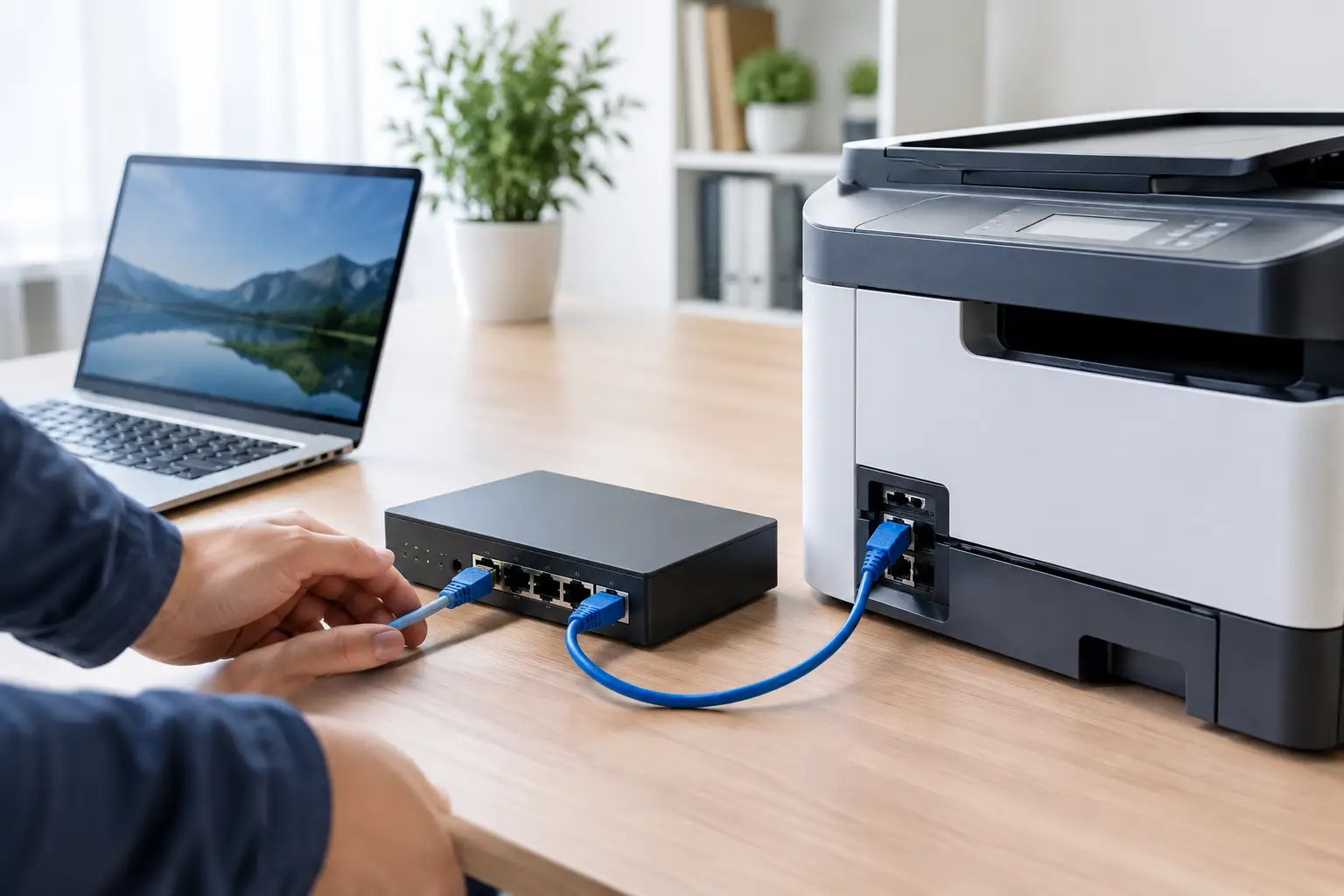
Conectar una impresora mediante Ethernet es directo: conecte un extremo del cable al puerto de red de la impresora y el otro a un puerto libre del router o switch. En pocos minutos, el equipo debería obtener una dirección IP automáticamente.
Esta alternativa tiene ventajas claras en áreas de trabajo con varios usuarios. No depende de la intensidad de la señal Wi-Fi, reduce desconexiones y suele responder mejor cuando se envían archivos pesados o muchas impresiones seguidas. Su limitación es física: la impresora debe colocarse cerca de un punto de red o requerirá cableado adicional.
Después de conectar el cable, agregue la impresora desde Windows o macOS como lo haría con una impresora inalámbrica. Si no aparece, revise la hoja de configuración o el panel de la impresora para conocer su dirección IP. En Windows puede elegir la opción para agregar una impresora mediante dirección TCP/IP e ingresar ese dato manualmente.
Cómo conectar impresora red en una oficina pequeña
En una oficina no basta con que una computadora logre imprimir. Lo recomendable es agregar la impresora de red directamente en cada equipo autorizado. Así, cada usuario puede imprimir sin que una computadora principal tenga que permanecer encendida.
No confunda este escenario con compartir una impresora USB desde una computadora. Compartirla puede funcionar en una casa o con uso ocasional, pero depende de que el equipo anfitrión esté encendido, conectado y sin errores. Una impresora con Wi-Fi o Ethernet configurada directamente en el router suele ser una solución más práctica para varios usuarios.
También es buena idea asignar un nombre claro a la impresora, sobre todo si hay más de una. Nombres como “Impresora recepción” o “Láser oficina” ayudan a evitar que un archivo se envíe al equipo equivocado. Si se trata de una red empresarial, conviene limitar el acceso según las necesidades del personal y mantener protegida la contraseña del Wi-Fi.
Problemas frecuentes y qué revisar
Cuando la impresora no aparece en la computadora, el primer paso es confirmar que está encendida y conectada a la misma red. Un cambio reciente de contraseña del Wi-Fi es una causa muy frecuente: la impresora conserva la contraseña anterior y parece estar encendida, pero ya no tiene acceso a la red.
Si aparece como “sin conexión”, apáguela, espere unos segundos y vuelva a encenderla. Reiniciar el router puede ayudar, pero no debe ser la primera respuesta a todo problema. Antes, revise si otros equipos tienen internet y si la impresora muestra el icono de Wi-Fi activo. Si usa cable Ethernet, compruebe que esté bien insertado y que el puerto del router tenga actividad.
Los controladores también influyen. Una impresora puede detectarse, pero fallar al imprimir, mostrar caracteres extraños o no ofrecer opciones como impresión a doble cara. En esos casos, reinstalar el controlador correcto suele resolver la situación. Es preferible eliminar instalaciones duplicadas o antiguas antes de volver a agregar el equipo.
Otro problema habitual es que la impresora cambie de dirección IP después de reiniciar el router. Por eso puede funcionar un día y desaparecer al siguiente. En una red doméstica, volver a detectarla normalmente basta. En una oficina con varios equipos, un técnico puede configurar una dirección IP reservada para evitar cambios y mantener la conexión más consistente.
Pruebe la conexión antes de darla por terminada
Después de instalarla, imprima una página de prueba desde cada computadora que vaya a utilizarla. No espere a necesitar una tarea urgente, una factura o un documento escolar para descubrir que un equipo no reconoce la impresora. Revise también si imprime en blanco y negro o color según corresponde, el tamaño de papel y la bandeja seleccionada.
Si la impresora se conecta a la red pero imprime con baja calidad, manchas, líneas o colores incorrectos, el problema ya no es de conexión. Puede estar relacionado con tinta, tóner, cabezales, rodillos o mantenimiento. Separar el problema de red del problema de impresión evita perder tiempo cambiando configuraciones que no solucionarán la falla.
Cuando la configuración se complica, hay varias computadoras involucradas o la red de su negocio presenta desconexiones, conviene pedir una revisión profesional. En DRI Cómputo podemos ayudarle a diagnosticar la conexión de la impresora y la red en Hermosillo. Una instalación bien hecha permite que la impresora esté disponible cuando realmente la necesita, sin convertir cada impresión en una tarea pendiente.