Cuando una laptop tarda en abrir programas, se congela al tener varias pestañas del navegador o responde lentamente durante una videollamada, es normal pensar en aumentar memoria RAM de laptop. En muchos casos es una mejora efectiva y más económica que sustituir el equipo. Pero no todas las laptops admiten ampliación, ni toda memoria es compatible. Elegir un módulo solo por tener más gigabytes puede acabar en una compra inútil o en fallos de arranque.
La buena noticia es que, con una revisión previa, se puede determinar si la ampliación es conveniente y cuánto rendimiento puede aportar. La clave está en distinguir un problema real de falta de RAM de otras causas frecuentes, como un disco mecánico lento, sobrecalentamiento, programas innecesarios al inicio o malware.
¿Cuándo conviene aumentar memoria RAM de laptop?
La memoria RAM es el espacio de trabajo temporal del ordenador. Mientras se usan aplicaciones, se editan documentos, se abren archivos o se navega por internet, el sistema mantiene datos activos en esta memoria para acceder a ellos rápidamente. Si no hay suficiente, Windows utiliza parte del almacenamiento como memoria virtual, algo mucho más lento que trabajar directamente con RAM.
Una laptop con poca memoria suele mostrar señales claras: el navegador tarda en cargar al alternar entre pestañas, programas como Word o Excel se vuelven pesados cuando hay varios archivos abiertos, una videollamada se entrecorta al compartir pantalla o el equipo se ralentiza al ejecutar una aplicación de diseño, edición o contabilidad.
Para un uso básico con correo, documentos y navegación moderada, 8 GB suelen ser un punto de partida razonable. Para estudiantes, trabajo de oficina con muchas pestañas, reuniones en línea y multitarea habitual, 16 GB proporcionan más margen. En equipos destinados a edición de foto o vídeo, programación con herramientas pesadas, diseño 3D o juegos, la necesidad puede ser mayor, aunque depende del procesador, la tarjeta gráfica y los programas concretos.
Más RAM no siempre significa una laptop más rápida en cualquier tarea. Si el almacenamiento es un disco duro tradicional, cambiarlo por una unidad SSD puede producir una diferencia más visible al encender el equipo, abrir programas y acceder a archivos. Cuando el equipo se calienta demasiado o tiene procesos anómalos, primero hay que corregir esa causa.
Antes de aumentar memoria RAM de laptop, revisa la compatibilidad
La compatibilidad es el punto que más errores evita. Las memorias para laptop son más compactas que las de escritorio y se conocen como SO-DIMM. Sin embargo, no basta con que el módulo tenga ese formato: también debe corresponder a la generación que utiliza el equipo, como DDR3, DDR4 o DDR5.
Estas generaciones no son intercambiables. Un módulo DDR4 no se puede instalar en una ranura DDR3, aunque parezcan similares. Además, cada laptop tiene un límite máximo de memoria admitida. Ese límite puede estar condicionado por la placa base, el procesador y la versión del firmware del equipo.
Antes de comprar, conviene confirmar cuatro datos: la generación de RAM instalada, la capacidad actual, el número de ranuras disponibles y el máximo que admite el modelo de laptop. También hay que comprobar si una parte o toda la memoria está soldada a la placa. En equipos muy delgados es relativamente común que no exista una ranura libre, o que la RAM no pueda sustituirse.
La frecuencia, expresada normalmente en MHz o MT/s, también debe considerarse. Si se combina una memoria más rápida con otra más lenta, ambas suelen funcionar a la velocidad del módulo más lento compatible. No suele ser un problema de seguridad, pero puede limitar el rendimiento esperado. Por eso, cuando se añade un segundo módulo, lo ideal es que tenga la misma capacidad, generación y velocidad que el existente.
¿Es mejor añadir un módulo o sustituir los dos?
Depende de la configuración actual. Si la laptop tiene 8 GB en un único módulo y dispone de una segunda ranura, añadir otro módulo compatible de 8 GB puede ser una buena solución. Además de alcanzar 16 GB, puede habilitar el funcionamiento en doble canal, que mejora el ancho de banda de la memoria en equipos compatibles.
Si ya hay dos módulos instalados y se necesita más capacidad, será necesario sustituir ambos o, en algunos casos, cambiar solo uno si la configuración y el límite del equipo lo permiten. Aun así, una pareja equilibrada suele ofrecer un resultado más predecible que mezclar capacidades y especificaciones diferentes.
No es recomendable comprar memoria basándose únicamente en el modelo comercial de la laptop. Una misma serie puede venderse con distintas placas, procesadores o configuraciones según el año. Consultar el número de modelo completo y revisar físicamente el equipo evita confusiones.
Cómo realizar la ampliación con seguridad
Si tienes experiencia abriendo equipos y la laptop permite acceder a la RAM mediante una tapa de mantenimiento, la instalación puede ser sencilla. En modelos actuales, sin embargo, retirar la cubierta inferior puede requerir herramientas específicas y cuidado para no dañar pestañas, tornillos o cables internos.
Apaga por completo la laptop, desconecta el cargador y retira cualquier periférico. Si la batería es extraíble, quítala antes de manipular el equipo. Trabaja sobre una superficie limpia, seca y estable. También es recomendable descargar la electricidad estática tocando una superficie metálica conectada a tierra antes de tocar los componentes.
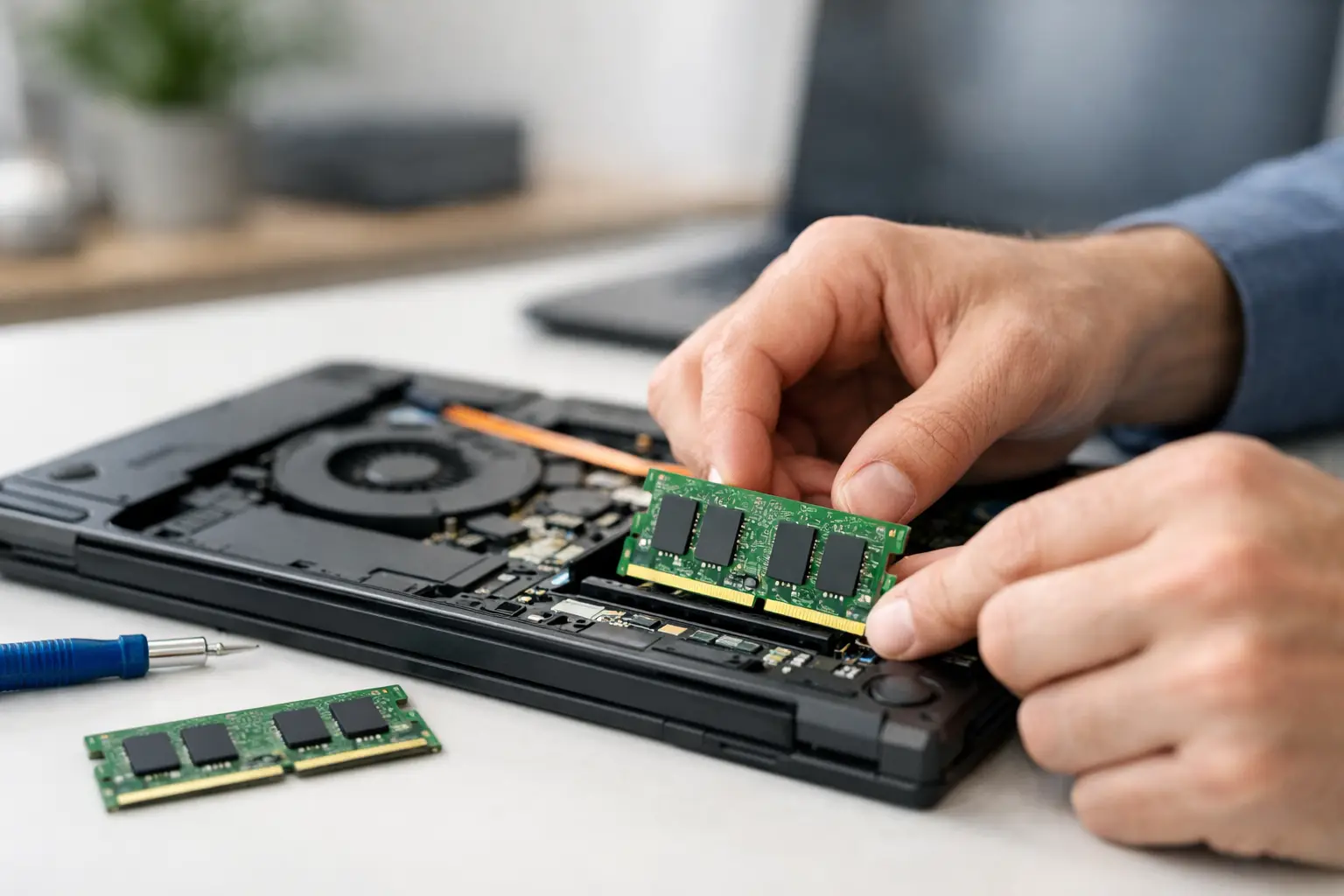
Una vez localizada la ranura, el módulo se introduce con una ligera inclinación, alineando correctamente la muesca del conector. Después se presiona con suavidad hasta que las pestañas laterales lo sujeten. Nunca fuerces la memoria: si no entra con facilidad, probablemente está orientada de forma incorrecta o no es compatible.
Tras volver a cerrar el equipo, enciéndelo y comprueba que el sistema reconoce la nueva capacidad. En Windows puedes revisar la memoria instalada desde el Administrador de tareas, en la sección Rendimiento. Si la laptop no enciende, emite pitidos, muestra pantalla negra o detecta menos memoria de la esperada, apágala y revisa que el módulo esté bien asentado. Si el problema continúa, no conviene seguir haciendo pruebas al azar.
Problemas que la RAM no resolverá por sí sola
Aumentar la memoria puede mejorar mucho la multitarea, pero no sustituye un diagnóstico. Un equipo con 4 GB que utiliza varias aplicaciones a la vez notará una mejora clara al pasar a 8 GB o 16 GB. En cambio, una laptop con 16 GB que sigue tardando varios minutos en iniciar probablemente tiene otro cuello de botella.
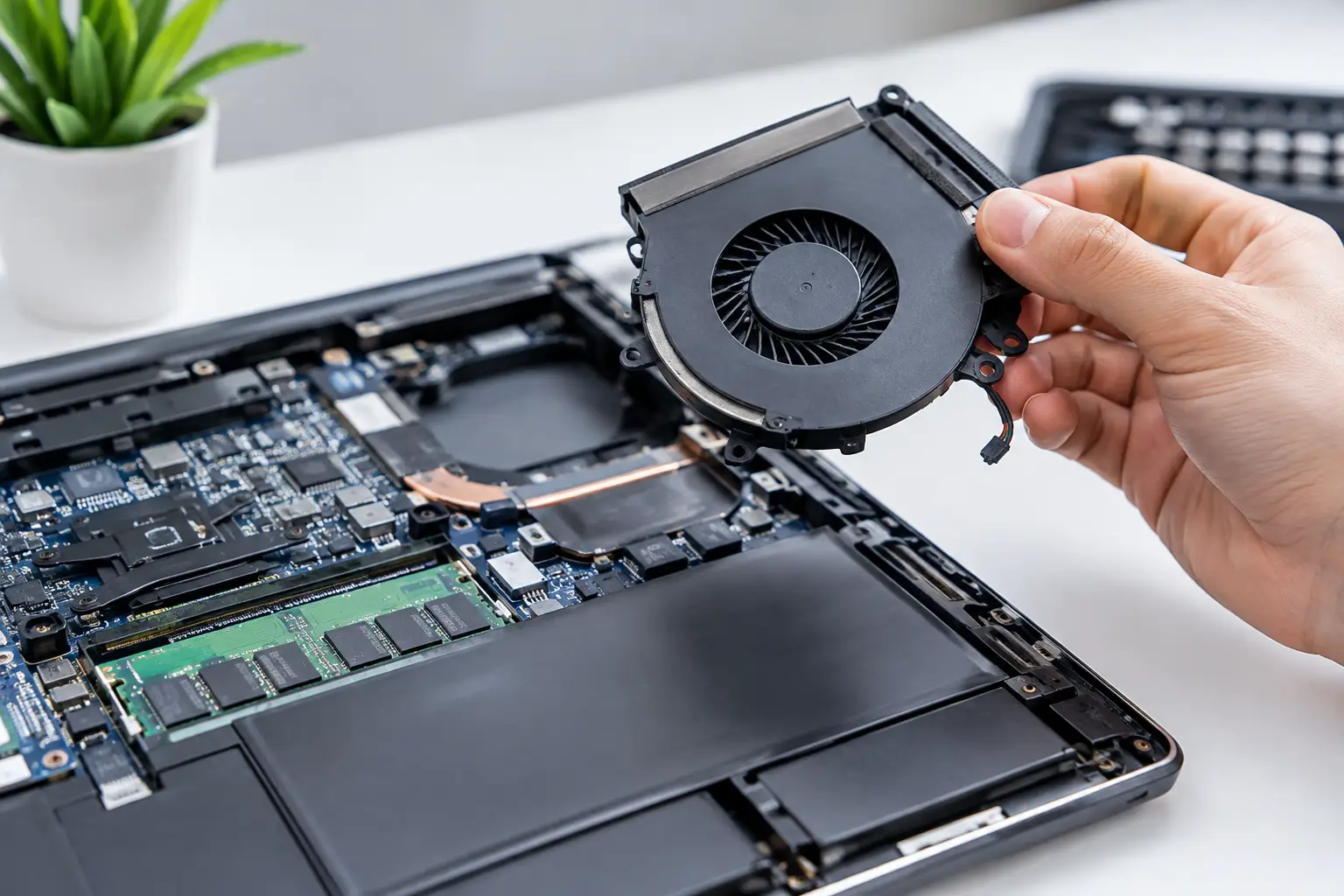
El estado del disco es uno de los factores principales. Un disco duro antiguo, con sectores dañados o demasiado lleno, afecta a todo el sistema. Lo mismo ocurre con temperaturas elevadas: cuando el procesador se protege del calor reduciendo su velocidad, añadir RAM no solucionará la lentitud. Una limpieza interna, mantenimiento preventivo o revisión del sistema puede ser más apropiada.
También hay casos en los que el procesador ya no cumple con las exigencias del software actual. La RAM ayudará a evitar bloqueos por falta de memoria, pero no transformará un procesador básico en uno preparado para edición profesional o juegos exigentes. Una recomendación honesta debe valorar el equipo completo y el uso real que se le dará.
¿Cuánta RAM necesitas realmente?
No hace falta pagar por una capacidad que no vas a utilizar. Para una laptop familiar destinada a tareas sencillas, 8 GB pueden ser suficientes si el sistema está bien mantenido y cuenta con SSD. Para trabajo administrativo, estudios, navegación intensiva, plataformas educativas y reuniones frecuentes, 16 GB ofrecen una experiencia más cómoda y mayor vida útil.
Los perfiles que trabajan con archivos grandes, máquinas virtuales, herramientas de programación, diseño gráfico, edición audiovisual o juegos modernos pueden necesitar 32 GB o más. En esos casos, también hay que revisar si el procesador y la gráfica acompañan la inversión. La mejor ampliación no es siempre la más grande, sino la que responde al uso diario sin desperdiciar presupuesto.
En Hermosillo, llevar la laptop a una revisión antes de comprar memoria puede evitar incompatibilidades y gastos duplicados. En DRI Cómputo pueden revisar el modelo, la memoria instalada, las ranuras disponibles y el estado general del equipo para recomendar una ampliación adecuada. A veces la respuesta es añadir RAM; otras, combinarla con SSD o realizar mantenimiento para que la laptop vuelva a rendir como debe.
Una laptop lenta no siempre está pidiendo ser reemplazada. Con una revisión clara y una mejora compatible, todavía puede acompañarte durante varios años de estudio, trabajo o uso en casa.