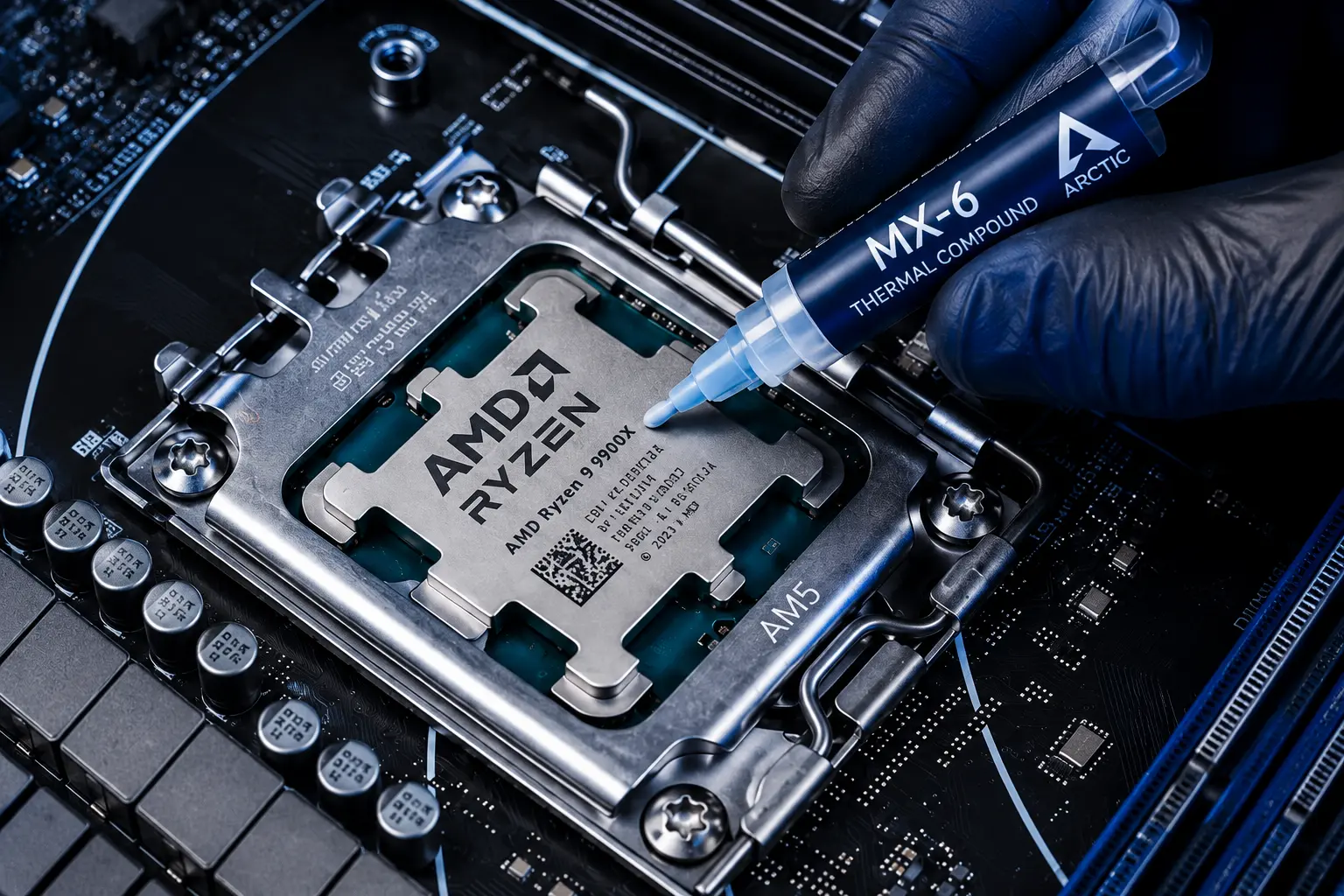
Diagnóstico y reparación de computadoras en Hermosillo
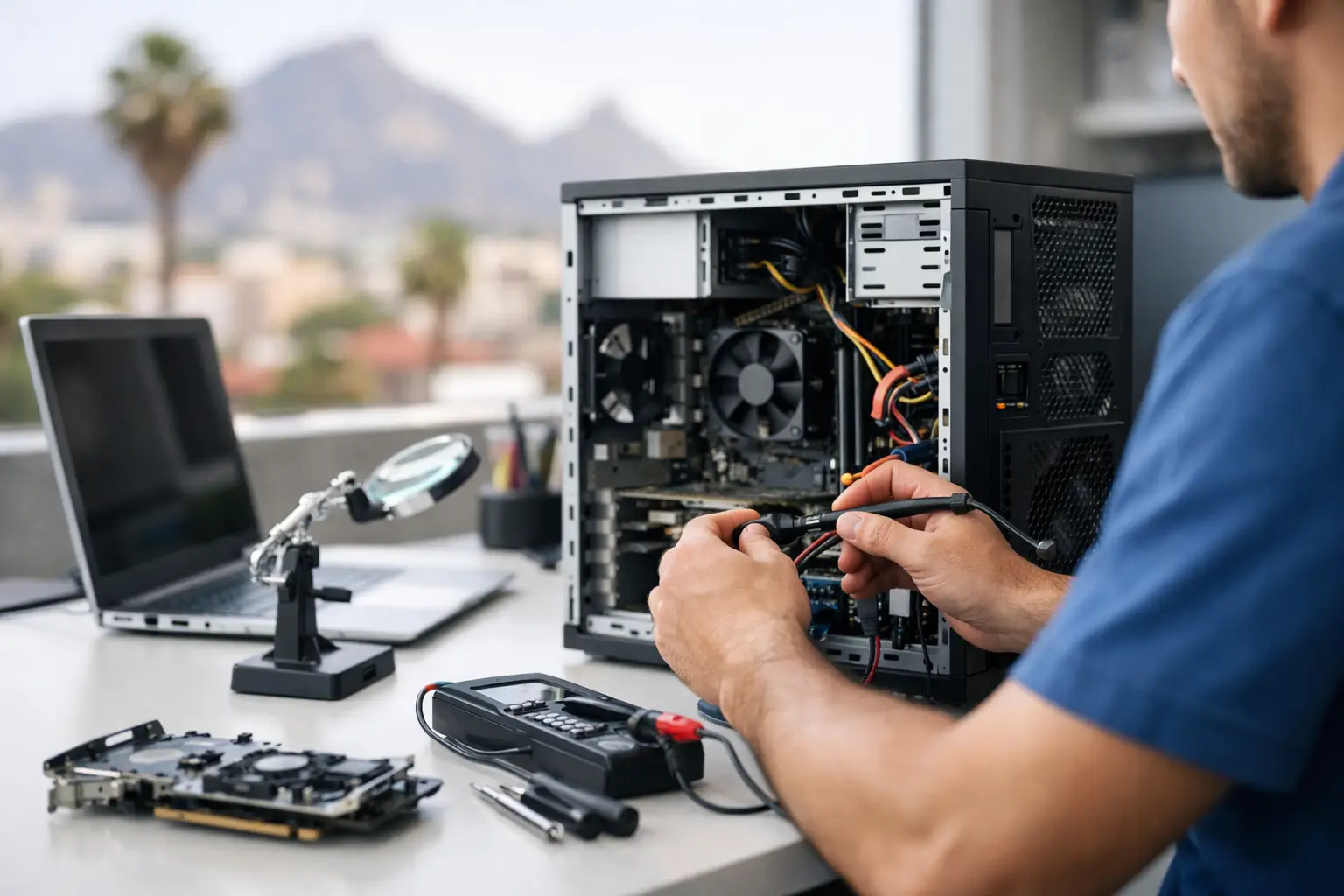
Una computadora lenta justo antes de una entrega, una laptop que se apaga sin aviso o un equipo que no reconoce el disco pueden detener una jornada completa. El diagnóstico y reparación de computadoras Hermosillo no debería empezar con una solución apresurada, sino con una revisión que determine qué está fallando, qué información debe protegerse y si conviene reparar, actualizar o reemplazar un componente.
Muchas fallas parecen iguales desde fuera. Un equipo que tarda demasiado en iniciar puede tener poco espacio, programas innecesarios, malware, un disco duro desgastado o memoria RAM insuficiente. Formatear sin revisar primero puede ocultar temporalmente el problema, pero no resolverlo si la causa está en el hardware.
Qué debe incluir un diagnóstico de computadoras en Hermosillo
Un diagnóstico profesional busca encontrar la causa real, no solo el síntoma. Para ello se revisa el comportamiento del equipo, los mensajes de error, el estado del sistema operativo y los componentes físicos. En una computadora de escritorio o laptop, normalmente se comprueba la unidad de almacenamiento, la memoria RAM, la temperatura del procesador, el cargador o batería cuando aplica, los ventiladores, los puertos y la estabilidad del sistema.
También se revisa cómo usa el equipo la persona. No es lo mismo una laptop de estudiante que abre documentos y videollamadas que una PC para diseño, contabilidad, punto de venta o videojuegos. Una recomendación útil debe partir de esa necesidad. Instalar más RAM puede ser una gran mejora para quien abre muchas aplicaciones a la vez, mientras que cambiar un disco mecánico por una unidad SSD suele transformar la velocidad de arranque y respuesta de un equipo que todavía tiene buen procesador.
El diagnóstico también sirve para descartar problemas externos. A veces la falla está en una extensión eléctrica, un cargador dañado, una red inestable, un periférico USB o una impresora con controladores incorrectos. Revisar el contexto evita gastar en piezas que no eran necesarias.
La información es parte de la reparación
Antes de formatear, reinstalar el sistema o sustituir una unidad de almacenamiento, es razonable preguntar por los archivos importantes. Fotografías, documentos de trabajo, proyectos escolares, facturas, bases de datos y contraseñas guardadas pueden necesitar respaldo o recuperación.
No todos los discos dañados permiten recuperar la información. Si el equipo hace ruidos inusuales, deja de detectar la unidad, se congela al abrir archivos o presenta errores frecuentes de lectura, conviene dejar de usarlo en exceso. Cada intento de seguir trabajando puede complicar la recuperación. En esos casos, la prioridad es evaluar el estado de la unidad antes de ejecutar procesos que escriban nuevos datos.
Señales para pedir reparación antes de que la falla empeore
Hay problemas que permiten seguir trabajando durante días, pero suelen empeorar si se ignoran. Prestar atención a estas señales ayuda a actuar con tiempo:
- La computadora se apaga, se reinicia o se congela de forma repetida.
- La laptop se calienta demasiado, hace mucho ruido o reduce su rendimiento.
- El sistema tarda varios minutos en arrancar o los programas se cierran solos.
- Aparecen ventanas extrañas, publicidad, redirecciones o alertas de seguridad sospechosas.
- El cargador solo funciona en cierta posición, la batería dura muy poco o el equipo no carga.
- El disco deja de aparecer, muestra errores o emite clics poco habituales.
El sobrecalentamiento merece atención especial en Hermosillo, donde las altas temperaturas exteriores pueden agravar la acumulación de polvo y la falta de ventilación. Una laptop usada sobre la cama, un sillón o una superficie que bloquea las rejillas trabaja con más esfuerzo. La limpieza interna, la revisión de ventiladores y, cuando corresponde, el mantenimiento del sistema de disipación pueden prevenir apagones y daños mayores.
Reparar, dar mantenimiento o actualizar: no son lo mismo
La reparación corrige una falla concreta. Puede implicar reemplazar un disco, reparar un sistema que no inicia, eliminar software malicioso, cambiar un teclado, resolver un problema de carga o corregir errores de configuración. El mantenimiento busca evitar fallas: limpieza, revisión térmica, actualización controlada, eliminación de archivos innecesarios y comprobación general del estado del equipo.
La actualización, por su parte, mejora la capacidad para una tarea. Añadir memoria RAM, instalar una SSD, ampliar almacenamiento o incorporar una tarjeta gráfica puede alargar la vida útil de una computadora. Pero no siempre es la opción adecuada. Si la placa madre, el procesador o la pantalla tienen daños costosos, o si el equipo ya no cumple con las aplicaciones necesarias, puede ser más sensato invertir en una computadora nueva.
La decisión depende de tres factores: el presupuesto disponible, el uso real del equipo y la vida útil esperada tras la intervención. Una PC de oficina de algunos años con disco duro tradicional puede recuperar mucha agilidad con una SSD. En cambio, una laptop con daños físicos graves y componentes difíciles de conseguir puede requerir una valoración más cuidadosa.
El formateo no es la respuesta para todo
Formatear e instalar de nuevo el sistema operativo puede ser conveniente cuando hay archivos dañados, configuraciones muy alteradas, infecciones persistentes o un equipo que se ha acumulado durante años de programas sin uso. Sin embargo, no arregla una memoria defectuosa, una batería degradada, un ventilador detenido ni un disco con fallas físicas.
Un buen servicio explica por qué se propone un formateo, qué datos pueden respaldarse y qué programas deberán reinstalarse después. También conviene confirmar que el sistema operativo y los controladores sean compatibles con el equipo. Instalar una versión demasiado exigente en una computadora antigua puede dejarla más lenta, no más funcional.
Problemas frecuentes en laptops y computadoras de escritorio
En laptops, las consultas comunes incluyen pantallas que no encienden, teclados dañados por líquidos, bisagras flojas, puertos USB que fallan, baterías agotadas y problemas de carga. En estos casos, la revisión debe separar una falla de pantalla de un problema de memoria, tarjeta madre, cable de video o cargador. Los síntomas se parecen, pero el procedimiento y el costo pueden cambiar mucho.
En computadoras de escritorio son habituales las fallas de fuente de poder, discos, ventiladores, memoria y tarjeta gráfica. Un equipo que enciende luces pero no da imagen no necesariamente tiene la misma causa que uno que ni siquiera enciende. Por eso es preferible evitar compras por suposición, especialmente de fuentes, tarjetas o memorias que deben ser compatibles.
También hay situaciones mixtas. Una computadora puede tener malware y, al mismo tiempo, un disco lento. O puede requerir limpieza interna y una actualización de almacenamiento. Resolver solo una parte puede dejar al usuario con la impresión de que la reparación no funcionó, cuando en realidad había más de una causa.
Cómo preparar tu equipo para llevarlo a revisión
Si la computadora todavía enciende, anota los síntomas: desde cuándo ocurre, qué programa estaba abierto, si hubo caída, derrame, apagón o actualización reciente. Esa información ayuda a reducir el tiempo de diagnóstico. Si puedes hacerlo sin forzar el equipo, respalda los documentos más importantes en una unidad externa o en un servicio de almacenamiento seguro.
Lleva el cargador original junto con la laptop, incluso si crees que está dañado. Si el problema ocurre con una impresora, red o periférico concreto, explica el modelo y cuándo falla. Para una PC de escritorio, describe si emite sonidos, muestra luces de error o deja de dar imagen después de algunos minutos.
No intentes abrir una laptop si no cuentas con herramientas y experiencia. Los tornillos, conectores flexibles y baterías internas pueden dañarse con facilidad. Tampoco es buena idea instalar programas de limpieza o antivirus desconocidos solo porque prometen acelerar el equipo: algunos añaden publicidad, consumen recursos o dificultan el diagnóstico.
Atención local para decisiones claras
Contar con atención cercana facilita hacer preguntas, revisar opciones y recibir una recomendación proporcional al problema. En DRI Cómputo, las personas y negocios de Hermosillo pueden acudir a las sucursales Solidaridad, Encinas o Piña para solicitar revisión de computadoras, laptops, impresoras y otros equipos, así como orientación sobre mantenimiento, actualizaciones y componentes compatibles.
Pedir un diagnóstico no obliga a elegir la reparación más costosa. Sirve para conocer el estado real del equipo, valorar alternativas y decidir con información clara. Si tu computadora empieza a dar señales de falla, atenderla pronto puede proteger tus archivos, evitar interrupciones y darte una solución que realmente corresponda a la forma en que trabajas, estudias o juegas.


Related Posts
Podría ser un virus
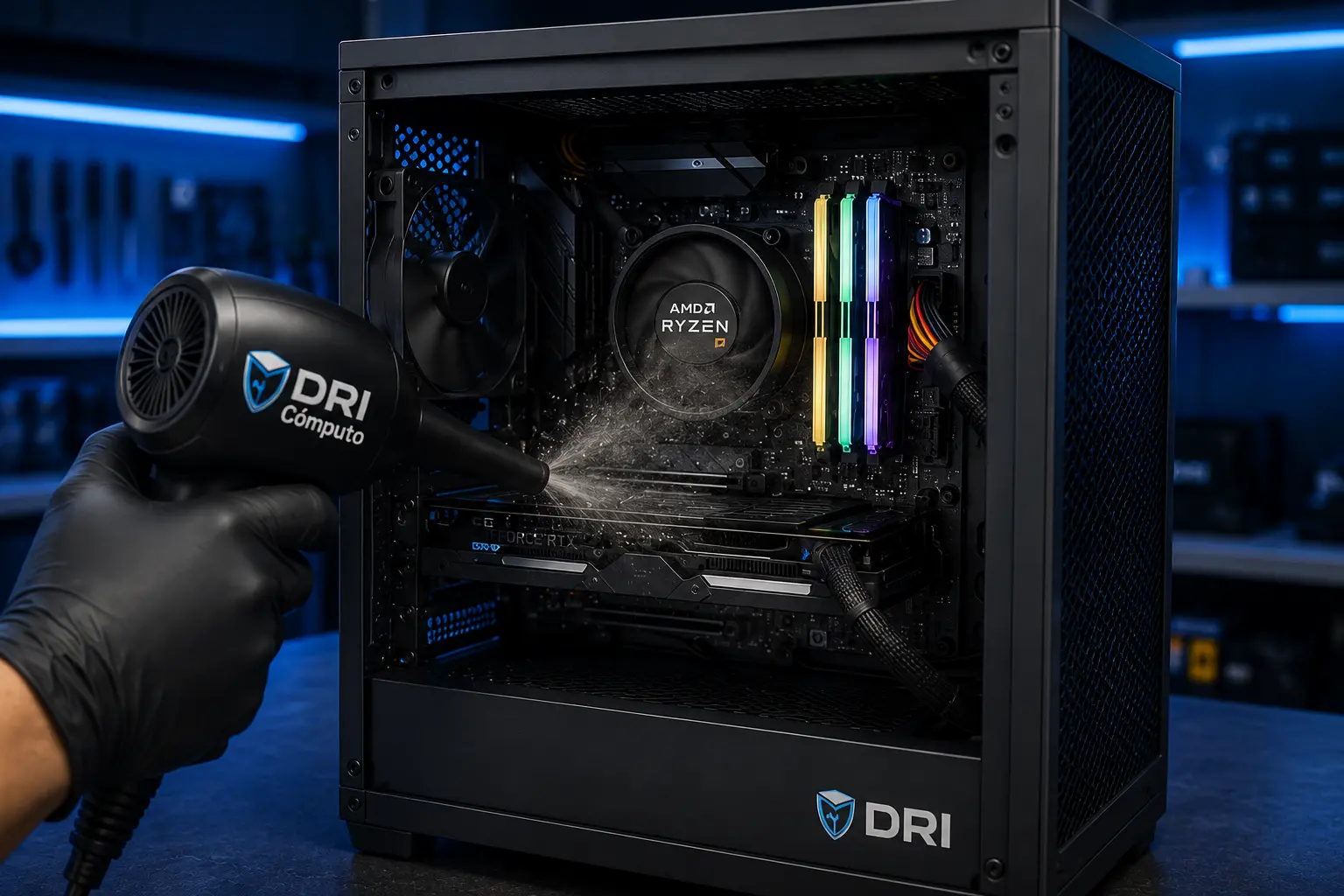
¡Mantenimiento preventivo!